HubSpotとLINEの配信対象をどう決める?Tsunavoのタグを増やす前の整理表
「セミナーの追加案内を、関心がある人にだけ送りたい」
ところが、配信対象を選ぼうとすると、こんなことで迷っていませんか。
- HubSpotのリストと、LINE側のタグのどちらを使えばよいか分からない
- クリックした人は分かるが、申込済みの人も混ざっている
- 以前のイベントのタグが残り、今回の対象を判断できない
このとき、最初に行いたいのはタグを増やすことではありません。
誰を候補にし、何を関心の目安にして、誰を対象から外すか。この3つを先に決めると、必要な情報と配信条件を整理できます。
この記事では、HubSpotとLINEを併用する企業に向けて、Tsunavoでの配信を検討する際に使える整理表を紹介します。
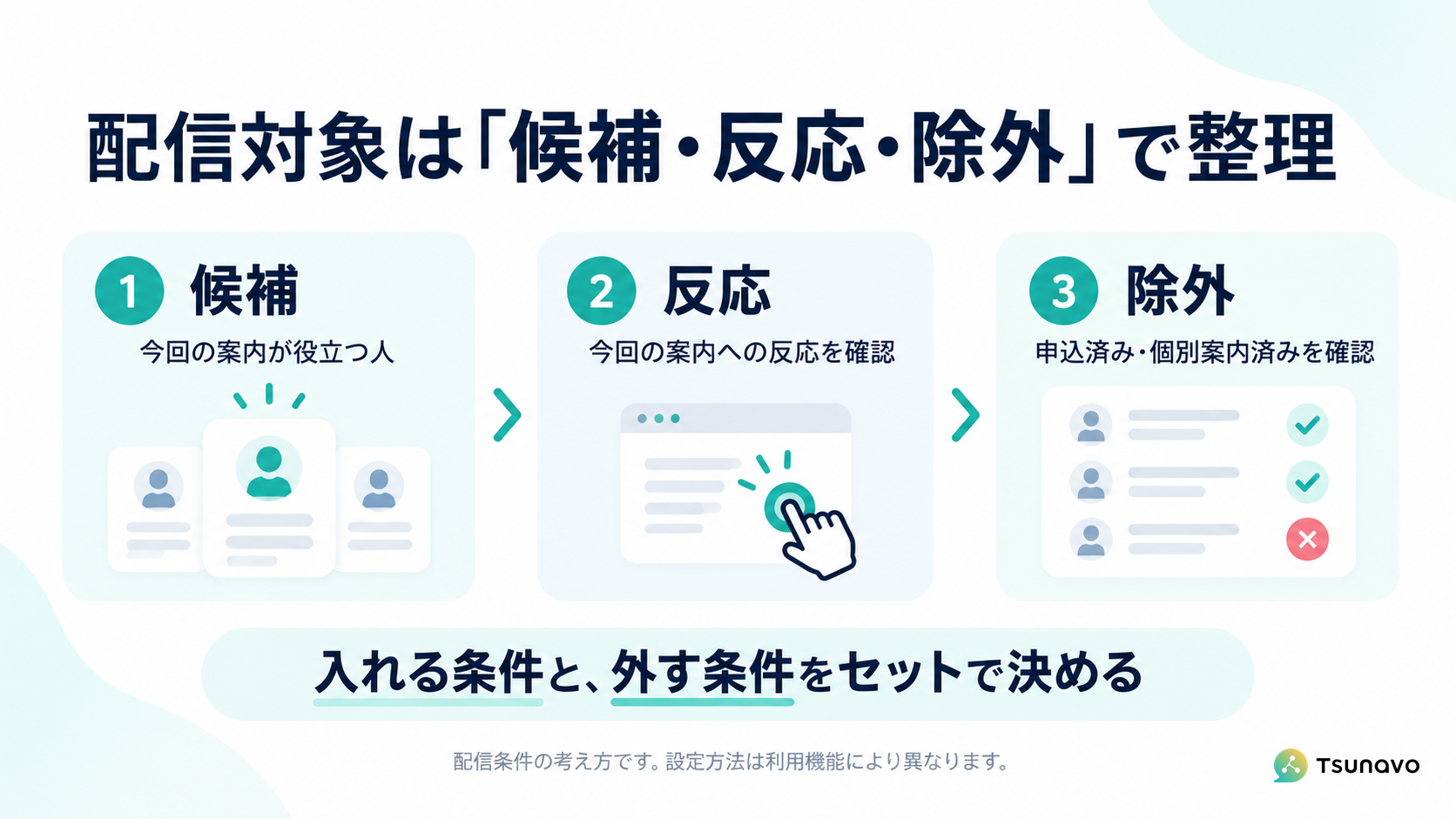
配信対象は「候補・反応・除外」の順に考える
例として、セミナーの追加案内を送る場面を考えます。
「案内をクリックした人」を選ぶだけでは、既に申し込んだ人にも募集案内が届く可能性があります。
次の3段階に分けて考えましょう。
段階 | 決めること | セミナー追加案内の例 |
|---|---|---|
候補 | そもそも誰に案内するか | 今回のセミナーの対象となる見込み客 |
反応 | 追加案内の判断に何を使うか | 今回のセミナー案内をクリックした |
除外 | 誰には募集案内を送らないか | 申込済み、個別に案内済みなど |
ポイントは、対象に入れる条件と、外す条件をセットで決めることです。
なお、クリックは関心を考える材料のひとつです。参加希望や申込みの意思が確定したとは判断しません。
1.候補は、HubSpotにある情報から確認する
まず、今回の案内を誰に届けたいかを決めます。
HubSpotで既に業種・地域・顧客の段階などを管理しているなら、その情報から候補を整理します。
確認すること | 記入例 |
|---|---|
今回の案内が役立つ相手 | 初めて導入を検討する企業の担当者 |
候補を選ぶ情報 | 関心分野、顧客の段階など |
情報を確認する場所 | HubSpotの該当項目やリスト |
情報が不足している場合 | 今回の対象に含めるか、確認してから判断するか |
ここで、同じ分類をTsunavoのタグとして作り直す必要があるかを考えます。
Tsunavoの一斉配信では、HubSpotのリストをそのまま配信対象に選べます。HubSpotで管理している情報は、Tsunavoのタグとして作り直さず、HubSpotのリストで候補を絞るのが基本です。
2.反応は「どの案内への反応か」まで決める
次に、追加案内の判断に使う反応を決めます。
例えば「セミナー案内をクリック」という名前だけでは、どのセミナーへの反応か分からなくなります。
次のように、対象と行動が分かる形にしましょう。
曖昧になりやすい目印 | 対象を判断しやすい目印の例 |
|---|---|
セミナーに興味あり | 2026年11月セミナー・案内クリック |
資料を見た | サービス紹介資料A・リンククリック |
問い合わせあり | 料金についての問い合わせあり |
ここでいうタグは、Tsunavo内でお客様を分類するための目印です。
タグを使う場合は、名前だけでなく、付ける条件も決めます。
「2026年11月セミナー・案内クリック」は、今回のセミナー案内にある指定リンクをクリックしたことを表す。
このように意味を揃えると、担当者が変わっても同じ判断をしやすくなります。
Tsunavoでは、一斉配信のメッセージに含まれるリンクのクリックをきっかけに付けるタグを設定できます。QRコードからの友だち追加やLINEのフォーム送信なども、対応するタグ付与設定を行うことで分類に使えます。操作があれば必ずタグが付くわけではないため、付与条件と実際の動作を確認しましょう。
3.除外は、申込状況を確認できる情報から決める
追加案内で見落としやすいのが、対象から外す条件です。
今回の例では、募集案内を送る前に申込状況を確認します。
状態 | 募集の追加案内をどう扱うか |
|---|---|
申込済みと確認できる | 募集案内の対象から外す |
未申込みと確認できる | ほかの条件と合わせて対象を判断する |
申込状況が分からない | 確認するか、今回の募集案内を見送るか決める |
個別案内済み | 追加案内が必要か、担当者に確認する |
今回の例では、HubSpotのリストの条件で申込済みの人を除く方法と、配信の作成時に「除外タグ」を指定する方法を検討できます。どの時点の申込状況が反映されるかも確認しましょう。
「申込済みの印がない」ことと、「申し込んでいない」ことは同じではありません。
例えば、申込みを受け付けるフォームと配信対象を管理する画面が別であれば、反映の遅れや確認漏れがないかを確かめる必要があります。
申込済みの人には、募集案内ではなく、参加方法や当日の案内が必要かもしれません。募集と参加者向けの連絡は、目的を分けて考えましょう。
配信前に使える「対象条件の整理表」
ここまでの判断を、ひとつの表にまとめます。
想定例:今回のセミナーに反応した、未申込みの見込み客へ追加案内する場合
確認項目 | 今回の条件 | 確認する情報 |
|---|---|---|
候補 | セミナーの対象となる見込み客 | HubSpotの該当項目・リスト |
反応 | 今回の案内をクリックした | 今回の案内への反応記録やタグ |
除外① | 申込済みの人を外す | 申込みを確認できる記録 |
除外② | 個別案内済みの人を確認する | 担当者の対応記録 |
不明な状態 | 申込状況が分からない人の扱いを決める | 申込記録との照合結果 |
整理した条件をもとに、次はタグの付与・見直しのルールと、配信対象が確定するタイミングを確認しましょう。
タグは「付ける条件」と「役目が終わる条件」を決める
タグを作るときは、次の4項目を残します。
項目 | 記入例 |
|---|---|
タグ名 | 2026年11月セミナー・案内クリック |
意味・付ける条件 | 今回の指定リンクをクリックした |
使用目的 | 今回の追加案内の対象判断 |
見直す時点 | セミナーの募集終了後 |
募集が終わったら、タグを削除するとは限りません。
履歴として残すのか、今後の条件から外すのか、ほかの配信や自動処理で使われていないかを確認して決めます。
過去の反応を、現在も有効な配信条件として使い続けないことが大切です。
Tsunavoでは、対象が確定するタイミングで選び方が変わる
Tsunavoの一斉配信には、全友だちへの配信や、セグメント・コンタクトタグ・HubSpotリストで対象を絞る方法があります。ここでは、HubSpotのリストとコンタクトタグの2種類を比較します。どちらも除外タグを指定できますが、対象が確定するタイミングが異なります。
選び方 | 対象が確定するタイミング | 向いている場面 |
|---|---|---|
HubSpotのリスト | リストを取得した時点。送信時にリストの条件は再評価されない | 業種や顧客の段階など、HubSpotの項目で候補を絞りたい |
タグ | 送信の直前。それまでのタグの付け外しが反映される | 予約後に申込済みのタグが付いた人も外したい |
HubSpotのリストで配信する場合、予約後に申し込んだ人は自動では外れません。送信日に近いタイミングで配信を作成するか、タグでの配信を選びましょう。
Tsunavoで配信停止中・フォロー解除済み・ブロック済み・アーカイブ済みのコンタクトは、配信対象から外れます。LINEの「友だち削除」と「ブロック」は異なる操作のため、同じ扱いとは考えないようにしましょう。
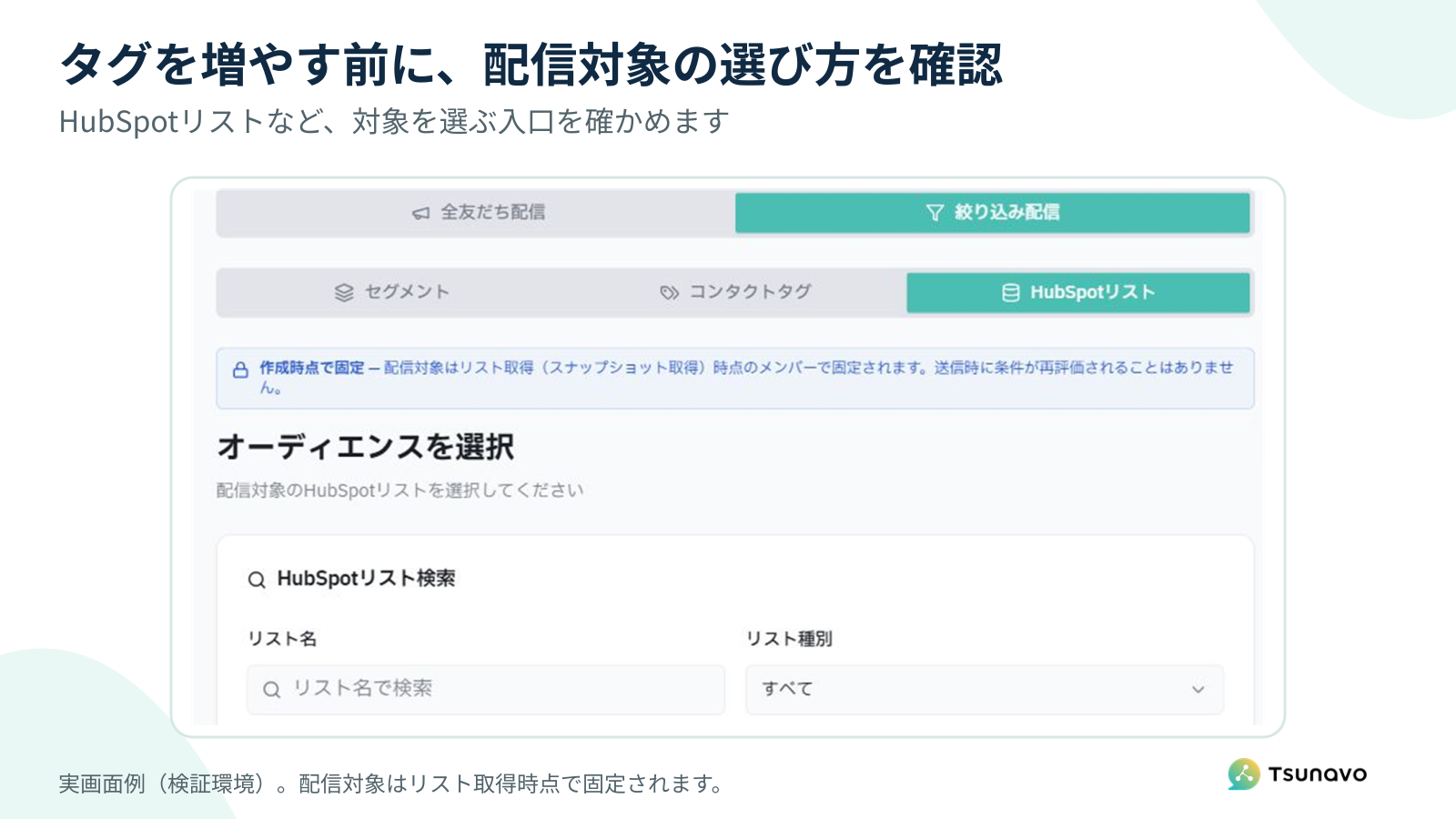
一斉配信で、配信対象にHubSpotリストを選ぶ画面です。リストを取得した時点で対象が固定されることが表示されます。
提供会社には、送りたい相手と外したい相手を伝える
例えば、次のように具体的に相談すると、必要な確認が伝わります。
今回のセミナー案内をクリックした見込み客へ追加案内したいです。予約後に申し込んだ方も募集案内から外したいのですが、どの情報と設定が必要ですか?
「タグは使えますか?」だけでなく、誰に送り、誰を外したいかまで伝えることがポイントです。
よくある質問
タグとHubSpotの顧客情報は、必ず分けるべきですか?
HubSpotで管理している顧客情報は、HubSpotのリストで使うのが基本です。Tsunavoのタグは、LINEでの反応(クリック、リッチメニューのタップなど)を分類するのに使います。同じ情報を両方に持つ場合は、どちらを正とするかと、更新方法を決めましょう。
LINEの反応は、すべてタグにする必要がありますか?
いいえ。HubSpotとの連携とコンタクトの紐付けができていれば、配信結果やリンクのクリックなどのイベントをHubSpotのコンタクトのタイムラインで確認できます。タグにするのは、配信対象の条件など、運用で使う反応に絞ると管理しやすくなります。
タグを付ければ、自動で追加案内を送れますか?
はい。ワークスペースでフロー機能が有効になっており、フローを設定・公開している場合に利用できます。「タグ追加」をきっかけにし、「メッセージ送信」を設定すると、対象のタグが付いた人への追加案内に使えます。「タグ判定」で申込済みのタグを確認し、付いている人には送らないように分岐させることもできます。公開前に、対象・分岐・送信内容をテストしましょう。
一斉配信の場合は、タグを付けただけでは送られません。そのタグを対象にして、一斉配信を作成します。
まとめ|タグの数より、送る条件と外す条件を決める
HubSpotとLINEで配信対象を決めるときは、次の順に整理しましょう。
- 候補:そもそも誰に役立つ案内か
- 反応:どの案内への、どの行動を判断に使うか
- 除外:申込済みなど、誰には募集案内を送らないか
その後で、必要な情報を確認する場所と、タグを追加する必要性を判断します。
まずは、次に送る案内をひとつ選び、対象条件の整理表の例を参考に、自社の候補・反応・除外の条件を書き出してみてください。タグを増やす前に、足りない情報や確認すべき設定が見えてきます。
Tsunavoで配信対象を絞る方法を相談する
HubSpotの顧客情報をLINE配信に活用したい方や、申込済みの方を募集案内から外す方法に迷っている方は、現在の配信方法と、実現したい条件をお聞かせください。
「誰に送りたいか」「誰を外したいか」が決まっていれば、必要な機能や運用条件を具体的に確認しやすくなります。
関連する判断・操作を確認する
申込状況を使って、申込済みの人を募集案内から外す方法は、関連記事「申込済みの人に募集案内が届くのを防ぐには?HubSpotの申込状況で決めるLINEの案内先」で確認できます。
HubSpotに記録されるLINEの情報は、関連記事「TsunavoのHubSpot連携で何が記録される?LINEの紐付けとタイムラインの確認情報」で確認できます。
タグを作成・管理する操作は、ヘルプ「タグの作成・管理」で確認できます。
条件で配信対象を絞り込む操作は、ヘルプ「セグメントを作成・評価する」で確認できます。
- LINE
- マーケティング
- CRM
- HubSpot