

申込済みの人に募集案内が届くのを防ぐには?HubSpotの申込状況で決めるLINEの案内先
説明会の案内をLINEで送ったら、すでに申し込んだお客様から「申込済みです」と返信が届いた。キャンセルした人に、参加方法の案内が届いてしまった。お客様に気まずい思いをさせ、謝罪の連絡まで必要になる。配信の担当者なら、一度は冷や汗をかいたことがあるかもしれません。
これは担当者の確認不足というより、申込状況と配信の対象を別々の場所で管理している仕組みから起こる行き違いです。仕組みの問題なら、手順で防げます。
申込状況をHubSpot(顧客管理ツール/CRM)で管理しているなら、配信の前に、お客様の申込状態を4つに分けることで、送る相手と外す相手を決めやすくなります。
この記事では、未申込・申込済み・取消・不明の4つの状態ごとに、送る案内と対象から外す条件を整理します。
結論|申込状態を4つに分けて、案内先を決める
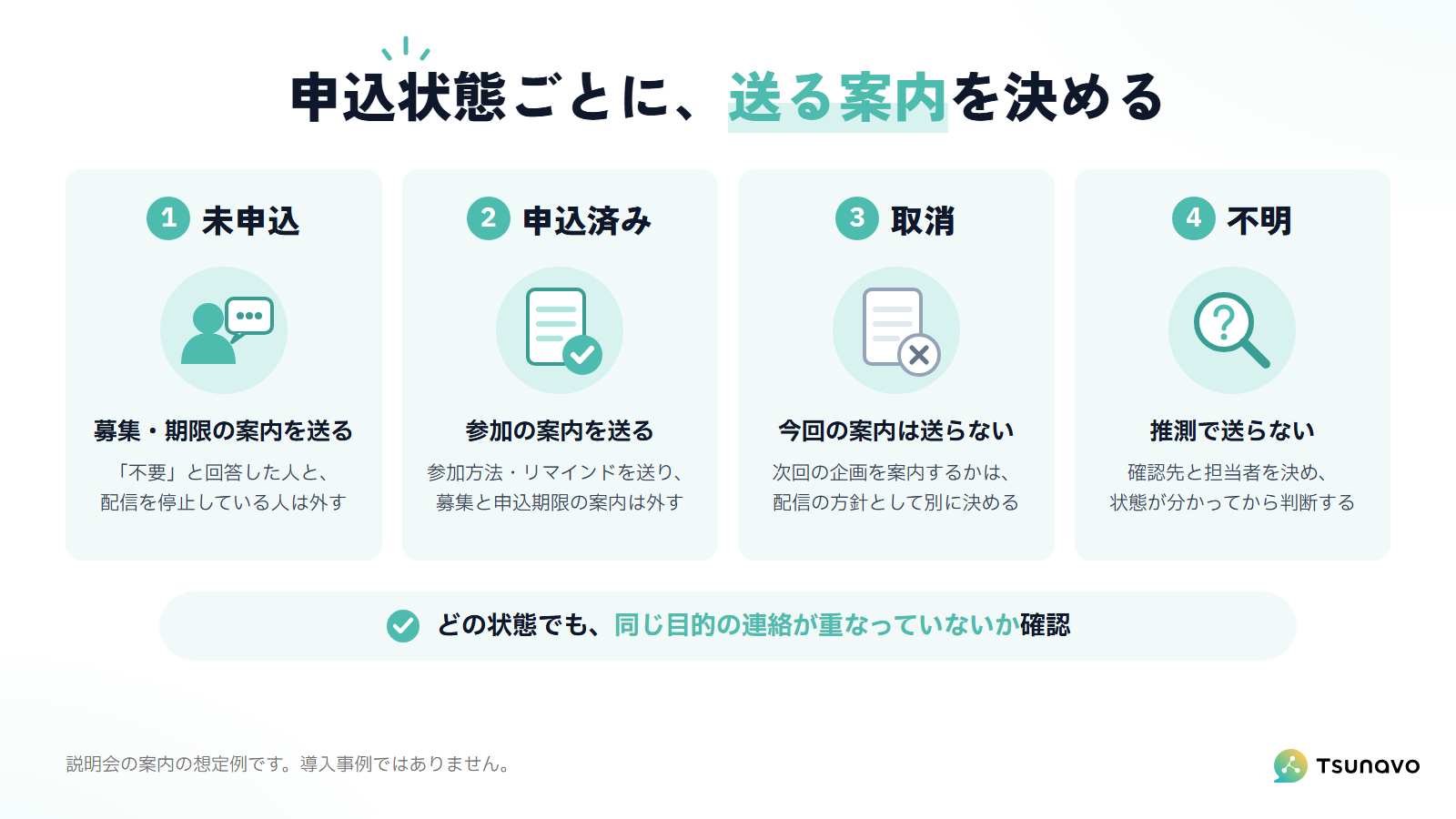
1つの企画(説明会やセミナーなど)ごとに、お客様の申込状態を次の4つに分けます。状態ごとに送る案内と外す案内を先に決めておくと、配信のたびに対象を考え直さずに済みます。
以下は、説明会を例にした想定例です。導入事例ではありません。
申込状態 | 送る案内 | 外す案内 | 判断に使う情報 |
|---|---|---|---|
未申込 | 募集案内、申込期限の案内 | 参加方法の案内 | この企画・開催回の申込情報が確認でき、申込の記録がなく、「不要」と回答していないこと |
申込済み | 参加方法、開催前のリマインド | 募集案内、申込期限の案内 | 申込の記録 |
取消 | この企画の案内は原則として送らない | 参加方法、リマインド、募集案内 | 取消の記録 |
不明 | 推測で送らず、確認してから決める | この企画の個別の案内 | 確認先と、確認する担当者 |
ポイントは、「不明」を独立した状態として扱うことです。申込状況が確認できないお客様を「未申込」とみなすと、申込済みの人に募集案内が届く原因になります。
申込済みの人に募集案内が届くのはなぜか
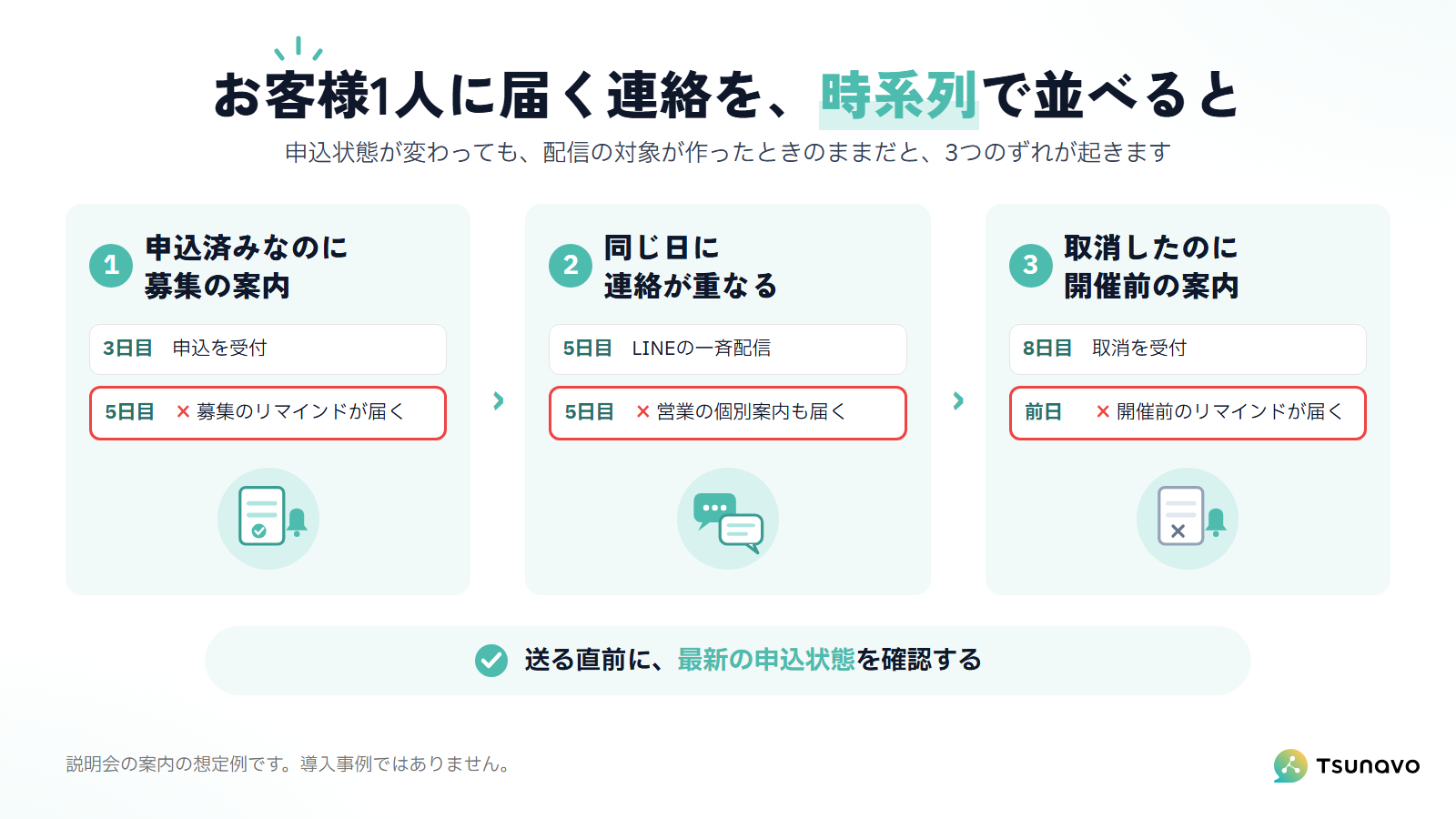
説明会の申込を受け付けた後も、申込済みのお客様に募集のリマインドが届くことがあります。申込状況はフォームの管理画面やHubSpotに、LINEの配信対象は別の一覧にあり、配信予定を作った後の変化が対象に反映されていないことが主な原因です。
この場合、配信日をずらすだけでは解決しません。送る直前に申込状況を確かめ、案内が不要になった人を対象から外す必要があります。
もう一つの原因は、担当者からの個別連絡です。営業担当者が同じ説明会を個別に案内していても、その記録がメールや手元のメモにしかなければ、配信担当者は気づけません。
HubSpotのどの情報で申込状態を見分けるか
申込状態を分けるには、まず「どの情報を見れば、その状態だと判断できるか」を決めます。HubSpotでは、お客様1人ぶんの情報を「コンタクト」と呼び、コンタクトごとに記録する項目を「プロパティ」と呼びます。
判断に使える情報の例は、次のとおりです。
- フォームの送信記録:HubSpotのフォームで申込を受けている場合、申込の有無を判断する材料になります。
- 申込状況を記録するプロパティ:「申込済み」「取消」などの値を記録します。企画名や開催回と申込状態を対応付け、どの企画の状態か分かるようにしてください。複数企画の申込状況を同じ項目で上書きし、過去や別企画の状態が分からなくなる運用は避けます。
- リスト(HubSpotでは「セグメント」とも表記):条件に合うお客様をまとめた一覧です。動的なリストは条件に応じてメンバーが自動更新され、静的なリストは自動更新されません。企画名・開催回と申込状態を条件にして一覧を分け、配信前に種類と更新結果を確認します。
外部のフォームで申込を受けている場合は、申込の情報がいつ、どのようにHubSpotに入るかを確認しておきましょう。取消をどこに、誰が記録するかも、社内で決めておく必要があります。
記録の方法が決まっていないお客様は、無理に「未申込」か「申込済み」に寄せず、「不明」として扱います。
申込状況のプロパティは、状態ごとに更新の方法を決めておきます。
- 申込済み:HubSpotのフォームで申込を受けている場合は、フォームが送信されたら申込状況を「申込済み」にするワークフローを作れます(ワークフローの作成には、HubSpotのProfessional以上のプランが必要です)。外部のフォームや申込システムを使っている場合は、連携で自動的に反映するか、申込者の一覧を定期的にインポートして更新します。
- 取消:取消の連絡を受けた担当者が、コンタクトの申込状況を「取消」に変更します。取消用のフォームを用意すれば、申込済みと同じようにワークフローで反映できます。
- 未申込:案内を始める前に、案内の対象にする人へ一括で「未申込」を設定します。値が空のままの人は、リストの条件で「未申込」を指定しても含まれないので注意してください。
たとえば、申込状況を記録するプロパティを用意し、「未申込」の人だけを集める動的なリストを作ると、次のような画面になります。
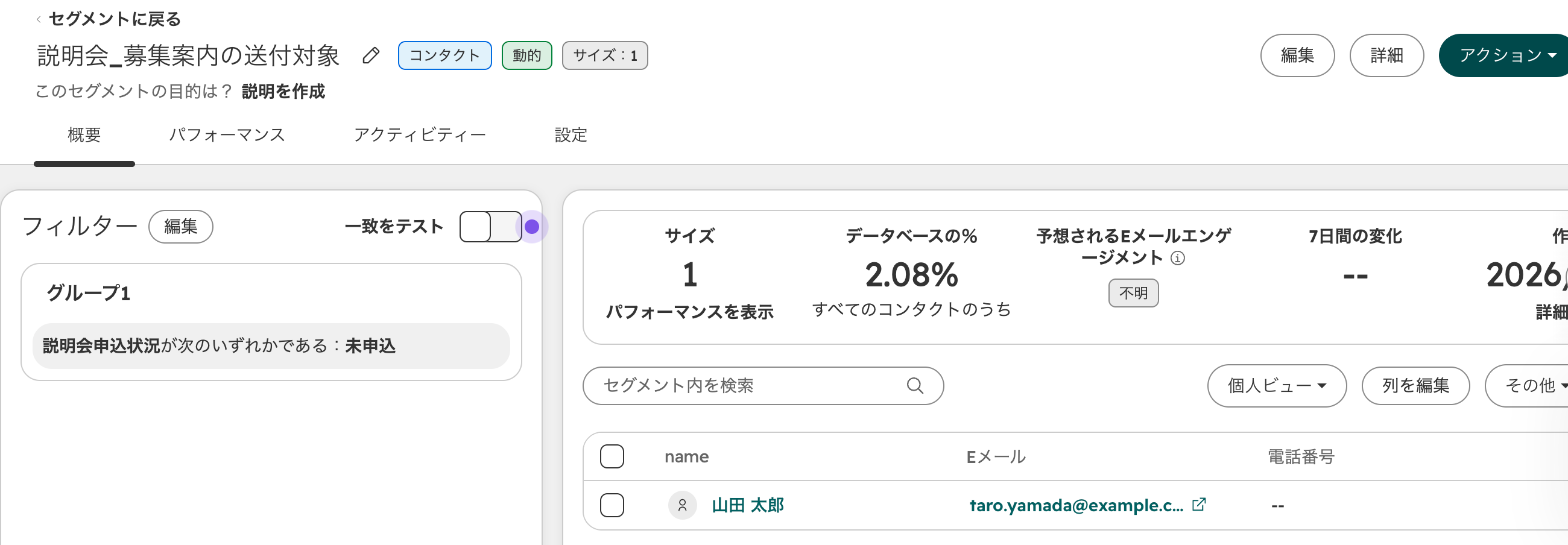
画面例(サンプル):HubSpotで「未申込」の人だけを集めたリスト。表示しているデータはすべて架空です。
状態別の案内先と、対象から外す条件
未申込の人
募集案内や申込期限の案内を送ります。ただし、「今回は参加しない」と回答した人や、配信を停止している人は対象から外します。
申込済みの人
募集案内ではなく、参加方法や開催前のリマインドなど、参加に必要な情報を届けます。申込後に募集案内を受け取ると、お客様は「申込が届いていないのでは」と不安になることがあります。
取消の人
この企画に関する参加方法やリマインドは送りません。次回の企画を案内するかどうかは、この記事の対象とは別に、配信の方針として決めておきます。
不明の人
申込状況を確認できるまで、この企画の個別の案内は送りません。確認先(どの一覧を見るか)と、確認する担当者を決めておくと、判断が止まりにくくなります。
同じお客様に複数の連絡が届く場合は、次のように判断します。
連絡の状態 | 判断の例 |
|---|---|
同じ目的・同じ内容が重なっている | まとめる、または一方の対象から外す |
同じ目的でも、新しい情報がある | 追加する情報と、再度送る理由を明確にする |
目的が異なり、どちらも必要 | それぞれの期限を確認し、時期を調整できるか考える |
問い合わせへの回答や、約束した連絡 | 販促とは分けて必要な対応を判断する。配信停止中はLINEで送らず、ご本人の意向を尊重して利用可能な別の連絡手段を確認する |
送る直前の確認と配信予定表
配信予定表には、日付と内容だけでなく、送る相手の申込状態と、外す相手を記入します。以下は、説明会の案内を整理する想定例です。すべての行で、配信停止中などLINEを送信できない相手を除きます。「この企画の案内は不要」という希望と、すべてのLINE送信を止める配信停止は分けて扱ってください。Tsunavoの配信停止は、1対1メッセージを含むすべてのLINE送信に適用されます。
配信予定 | 内容・目的 | 送る相手(申込状態) | 外す相手 | 重なる連絡 | 配信前の判断 |
|---|---|---|---|---|---|
○月○日 | 説明会の申込募集 | 未申込のうち、テーマに関心がある人 | 申込済み・取消・不明・「不要」と回答した人 | 同日の営業からの個別案内 | 個別案内と対象を調整する |
○月○日 | 申込期限の案内 | 未申込の人 | 申込済み・取消・不明・「不要」と回答した人 | 前日までの個別連絡 | 最新の申込状況を確認する |
開催前 | 参加方法の案内 | 申込済みの人 | 未申込・取消・不明の人 | 同じ参加案内のメール | 両方で送る必要と内容を確認する |
この表だけでは、最新の申込状況や個別連絡の記録は分かりません。配信予定表と併せて、情報の確認先と、送る直前に確認する人を決めておきます。
確認する情報 | 決めておくこと |
|---|---|
最新の申込状況 | HubSpotのどの一覧やプロパティを確認するか |
取消の記録 | 誰が、どこに記録するか |
個別に案内した履歴 | 誰が、どこに記録するか |
配信直前の確認 | 誰が最終確認するか |
最初からすべての企画で細かく管理する必要はありません。まずは、申込のある企画を1つ選んで、4つの状態で対象を分けるところから始めましょう。
Tsunavoで配信する場合
TsunavoとHubSpotを接続すると、HubSpotのリストをLINEの一斉配信の対象として選択できます。実際の送信対象は、リストに含まれるコンタクトのうち、LINEとの紐付けが完了し、配信可能な人に限られます。リストの件数が、そのままLINEの配信件数になるわけではありません。
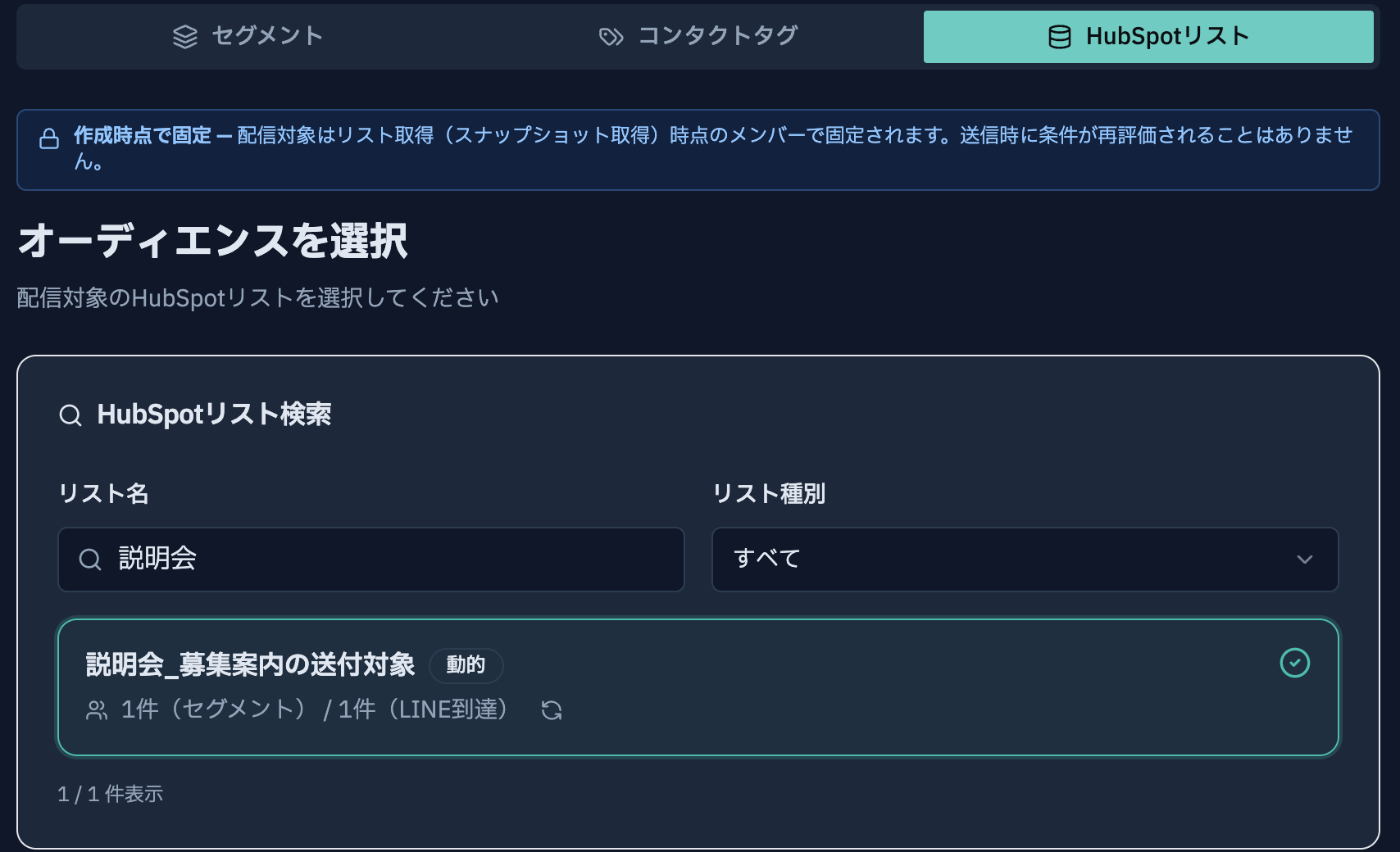
画面例(サンプル):Tsunavoの一斉配信で、HubSpotのリストを配信対象に選んだところ。リストに含まれる1件のうち、LINEと紐付いていて配信できる人の数が「LINE到達」として表示されます。この例では1件です。
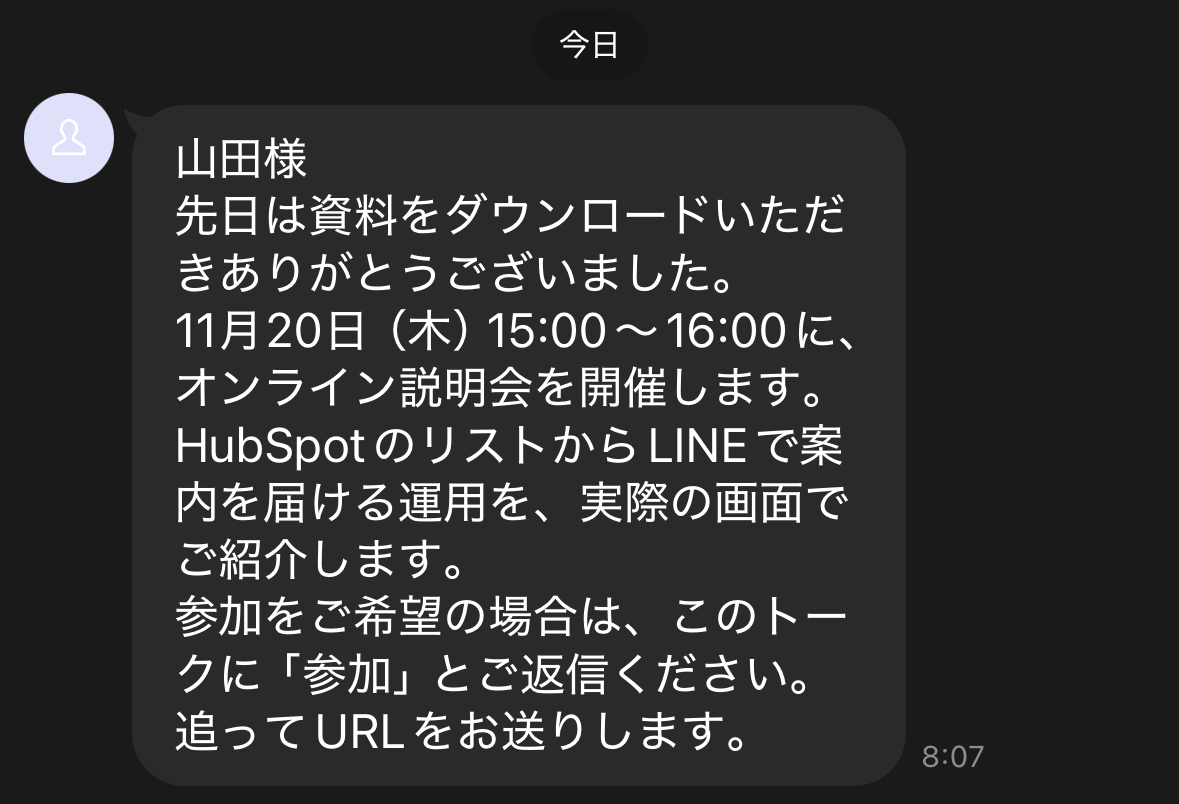
画面例(サンプル):配信対象のお客様のLINEに届いた、説明会の案内メッセージ。
配信から外したい相手は、Tsunavoの除外タグで指定できます。配信停止中・ブロック済み・フォロー解除済み・アーカイブ済みの宛先には送信されません。
申込状態ごとのリストを用意しておけば、状態に合わせて配信対象を選べます。なお、HubSpotのリストを配信対象にした場合、送信対象はリストを取得した時点のメンバーで固定され、送信時に条件が見直されることはありません。配信を作成してから送るまでに間が空く場合は特に、送る直前に申込状況が最新になっているかを、この記事で紹介した確認の手順で確かめてください。
まとめ|送る前に、申込状態を確かめる
LINEの案内先は、配信の回数を考える前に、お客様の申込状態で決めましょう。申込状況と配信対象が別々の場所にあるときは、送る直前の確認が欠かせません。
配信前に、次の項目を確認してください。
□ 企画ごとに、申込状態を4つに分けている
□ 状態ごとに、送る案内と外す案内を決めている
□ 申込状態を判断する情報(フォーム・プロパティ・リスト)を決めている
□ 取消の記録方法と、「不明」の扱いを決めている
□ 送る直前に、最新の申込状況と個別連絡を確認する担当者を決めている
まずは、次に予定している企画を1つ選び、4つの状態ごとの案内を表に書き出してみてください。
Tsunavoの活用・導入について無料で相談する
LINE公式アカウントの運用改善をご検討中の企業様へ。
自社のLINE運用にTsunavoを活用できるか、主な機能や具体的な活用方法、LINE公式アカウントとの違いについてご相談いただけます。
現在の運用状況や課題に合わせて、導入の進め方をご案内します。
関連する判断・操作を確認する
配信対象を「候補・反応・除外」で整理する考え方は、関連記事「HubSpotとLINEの配信対象をどう決める?Tsunavoのタグを増やす前の整理表」で確認できます。
Tsunavoでできることと導入前の確認事項は、関連記事「HubSpotとLINEをつなぐTsunavoとは?できることと導入前の確認事項」で確認できます。
- LINE
- CRM
- マーケティング