

HubSpotとLINEをつなぐTsunavoとは?できることと導入前の確認事項

HubSpotでお客様の情報を管理し、LINE公式アカウントで案内や問い合わせ対応を行っている。
しかし、情報が別々になっていて、こんな手間が残っていませんか。
- HubSpotで選んだお客様に、LINEでも案内したい
- LINEの相手が、HubSpotに登録されている誰なのか確認したい
- 配信した後の反応を、次の営業・顧客対応に活用したい
Tsunavo(ツナボ)は、HubSpotとLINE公式アカウントを連携し、顧客情報をLINEでの配信や対応に活用するサービスです。
この記事では、Tsunavoでできることを3つの使い方に分けて紹介し、導入前に確認しておきたい条件も整理します。
Tsunavoとは?HubSpotの顧客情報をLINEでの接点につなぐサービス
HubSpotでは、顧客情報や商談、メールなどを管理できます。一方、LINE公式アカウントを別に運用しているだけでは、LINEの友だちがHubSpotのどのお客様なのかは分かりません。
Tsunavoは、LINEの友だちとHubSpotのコンタクトを結びつけ、その情報を配信や対応に使えるようにします。
やりたいこと | Tsunavoでできること |
|---|---|
HubSpotの顧客情報を使ってLINEを配信する | HubSpotのリストを配信対象に選んで一斉配信する。除外するタグも指定できる |
LINEの反応をHubSpotで確認する | 配信・到達・クリック・QRスキャン・LINE連携・受信などを、コンタクトのタイムラインに記録する |
LINEで個別に対応する | Tsunavoの画面で、お客様ごとのやり取りを確認して返信する |
条件に応じてLINEを送る | HubSpotのワークフローから「TsunavoでLINEメッセージ送信」アクションで、テンプレートや任意の文面を送る |
どの機能も、LINEの友だちとHubSpotのコンタクトが連携済みであることが前提です。連携は主に、HubSpotのメールに入れた連携用リンクから、お客様がLINEでログインすると完了します。友だち追加だけでは、HubSpotにコンタクトは作られません。
こんな企業は、Tsunavoの活用を検討できます
Tsunavoを検討するきっかけになるのは、配信回数を増やしたいときだけではありません。
HubSpotにある情報と、LINEでの案内・対応を結びつけたいかが、判断の出発点です。
現在の状況 | 検討したい使い方 |
|---|---|
HubSpotで対象者を選んでいるが、LINEの配信先は別に準備している | HubSpotのリストを利用したLINE配信 |
LINEの問い合わせと商談情報を照合するのに手間がかかる | お客様の結びつきと、会話を確認する導線の整理 |
LINE配信の反応が、営業やCSの判断につながっていない | 記録されるイベントと、その確認方法の整理 |
条件に応じたLINEの連絡を検討している | 必要な自動化と利用条件の確認 |
一方、LINE公式アカウント内の機能で目的を満たせているなら、現在の運用を続ける判断もあります。
Tsunavoを導入することを先に決めるのではなく、改善したい仕事に合うかを確認しましょう。
使い方1|HubSpotで選んだお客様にLINEを送る
例えば、HubSpotで管理している見込み客へ、セミナーの案内を送る場面を考えます。
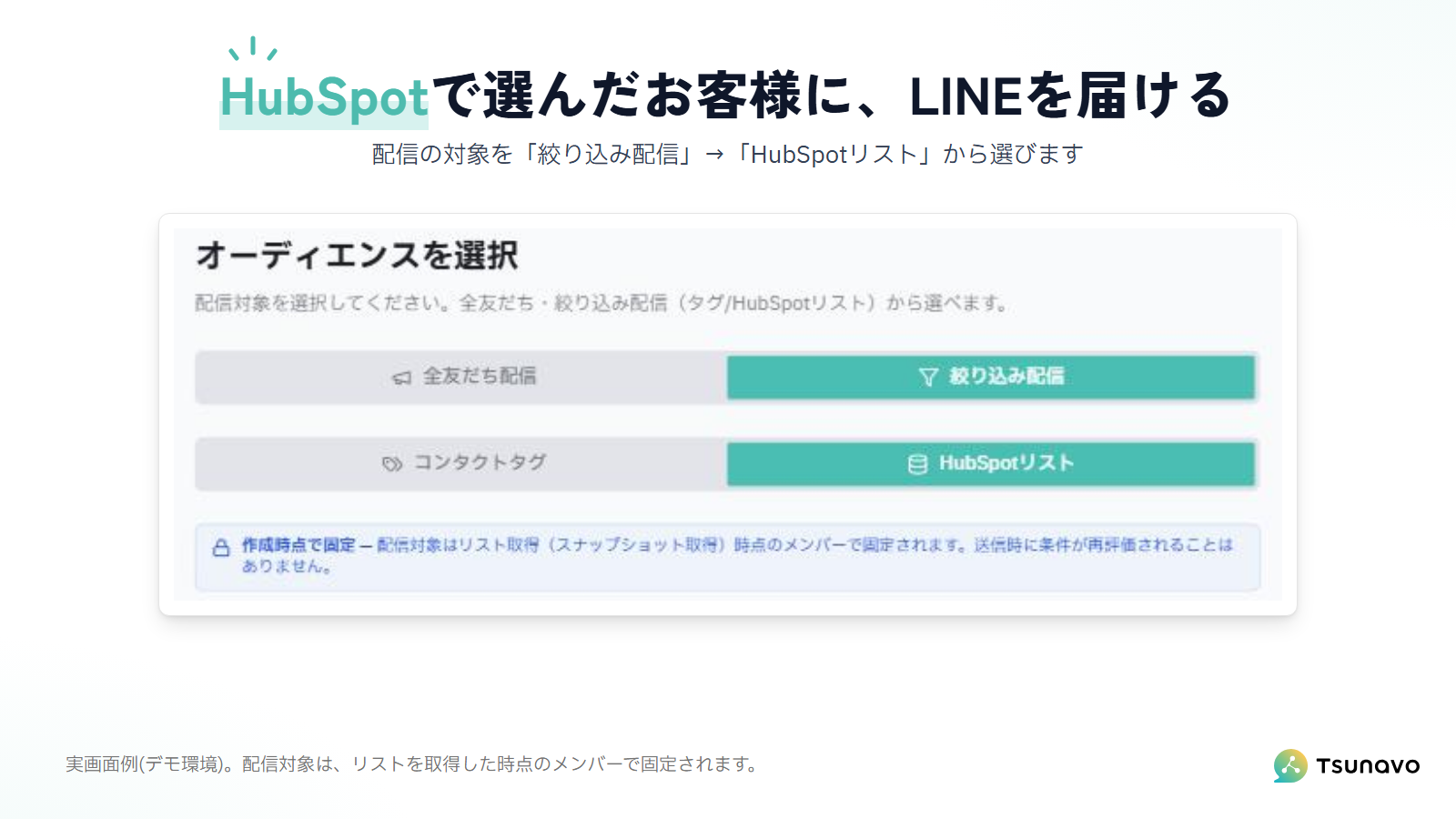
Tsunavoの一斉配信では、HubSpotのリストをそのまま配信対象に選べます。
ここで押さえておきたいのは、配信対象は配信を作成した時点で確定することです。作成した後にリストへ加わった人や外れた人は、その配信には反映されません。送信の直前には、お客様一人ひとりについて友だち登録が続いているか、ブロックされていないかを確認し、送れない相手には送りません。
そのため、「申込済みの人を外す」といった絞り込みは、配信を作成する前にリストや除外タグに反映しておくのが基本です。
一斉配信の作成画面で、配信対象にHubSpotリストを選ぶところです。
対象の条件をどう組み立てるかは、関連記事「HubSpotとLINEの配信対象をどう決める?Tsunavoのタグを増やす前の整理表」で詳しく扱っています。
使い方2|お客様の情報とLINEの会話を確認する
LINEで問い合わせが届いたときは、返信する前に、どのお客様の相談かを把握したいところです。
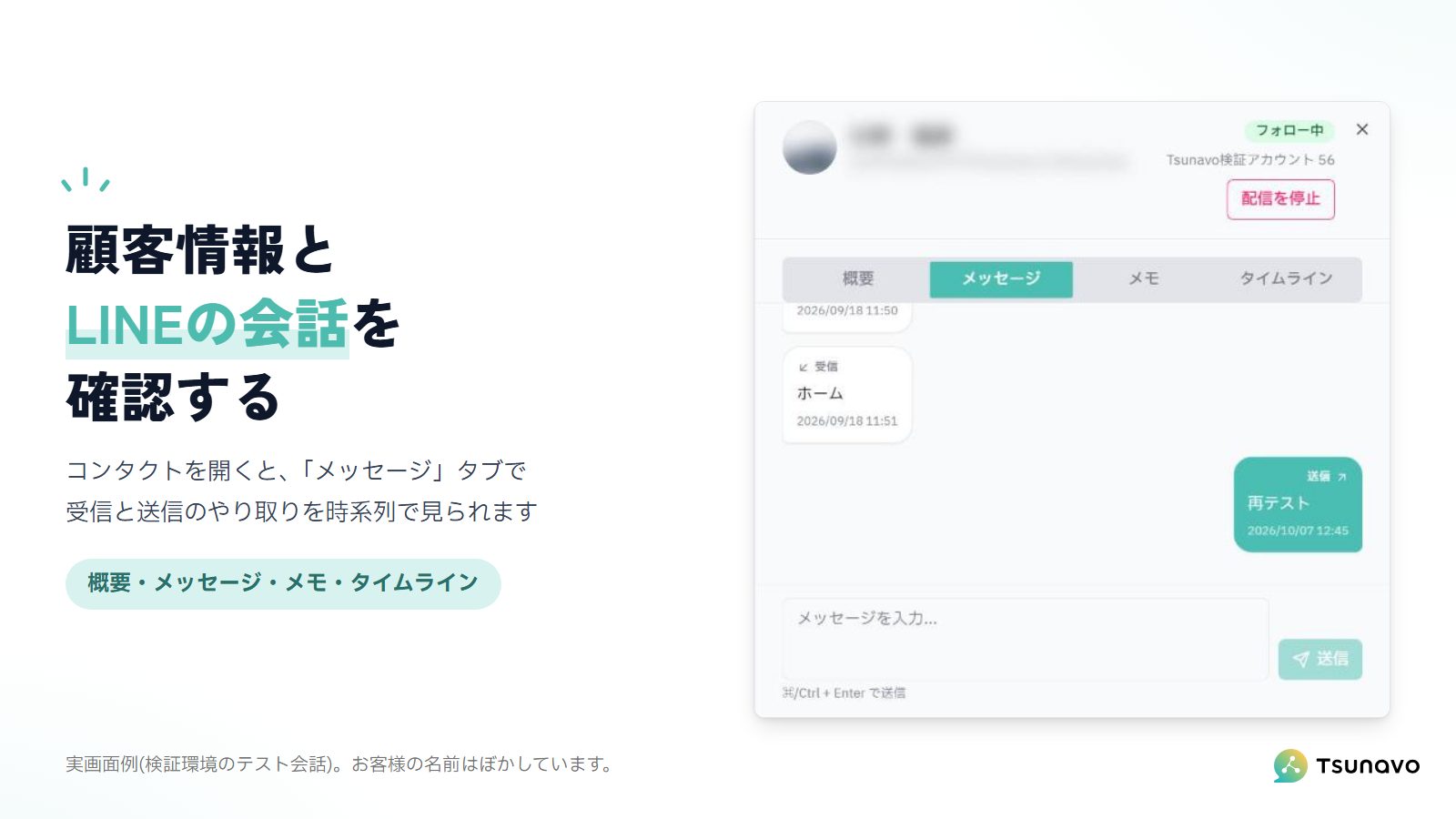
Tsunavoのコンタクト詳細には「概要」「メッセージ」「メモ」「タイムライン」のタブがあります。「メッセージ」タブで、そのお客様とのLINEのやり取りを確認して、そのまま返信できます。社内向けの記録は「メモ」に残せます。
ここでは、次の違いを押さえておきましょう。
確認すること | Tsunavoでの扱い |
|---|---|
顧客情報との結びつき | 連携済みなら、LINEの相手がHubSpotのどのコンタクトか分かる |
会話を開く導線 | Tsunavoのコンタクト詳細の「メッセージ」タブから開く |
HubSpotへの保存 | HubSpotのコンタクトのタイムラインに、配信結果・リンククリック・受信メッセージなどのLINE関連イベントを記録する。会話履歴やメモはTsunavoで確認できる |
社内への引き継ぎ | 誰が対応し、どう引き継ぐかは、社内のルールとして決めておく |
これらは、ひとつができればすべて完了するという関係ではありません。
例えば、会話を確認できても、営業への連絡や引き受け確認は、別に運用を決める必要があります。
コンタクトの「メッセージ」タブで、LINEのやり取りを確認する画面です。
詳しい進め方は、関連記事「LINEの問い合わせを営業へ引き継ぐには?HubSpotとTsunavoで確認する情報・残す記録」で紹介しています。
使い方3|配信後の反応を、次の対応の材料にする
LINEは、送信した後の確認も重要です。
Tsunavoは、配信・到達・クリック・QRスキャン・LINE連携・受信・ブロックなどを、HubSpotのコンタクトのタイムラインに記録します。営業やCSの担当者は、HubSpotでお客様の記録を見るときに、LINEでの反応もあわせて確認できます。
こうした記録を使う際は、数字を見る目的を決めます。
確認すること | 次の判断の例 |
|---|---|
どの案内に反応したか | 関心を考える材料にする |
その後に申込みや問い合わせがあったか | 必要な案内や対応を検討する |
既に個別対応が進んでいるか | 同じ連絡を重ねる必要があるか確認する |
また、クリックしただけで、購入や参加の意思が確定したとは判断しません。顧客情報や他の接点も合わせて、次の対応を考えましょう。
HubSpotとの連携だけで、ツールを選び切らない
HubSpotとLINEを連携するサービスは、Tsunavoのほかにもあります。「HubSpotとつながる」という点だけでは、自社に合うサービスを決められません。
比較するときは、自社で行いたい仕事をひとつ選び、次の項目を揃えて確認します。
比較項目 | 確かめること | Tsunavoの場合 |
|---|---|---|
配信対象 | 必要な顧客条件と除外条件を設定できるか | HubSpotのリストと除外タグで指定。対象は配信作成時に確定 |
個別対応 | 担当者がどの画面で会話を確認・返信するか | Tsunavoのコンタクト詳細「メッセージ」タブ |
記録 | 何がどこに残り、誰が見られるか | HubSpotのタイムラインにLINE関連イベントを記録。会話履歴やメモはTsunavoで確認 |
自動化 | 必要な処理と、契約・設定の条件 | HubSpotのワークフローからLINEを送信 |
残る作業 | 導入後も人が行う確認や入力 | お客様へのLINE連携の案内、対応担当の決め方 |
費用 | 自社の人数・使い方に必要な総額 | 無料プランあり。有料は月額12,800円(税抜)から。LINE公式アカウントの費用は別 |
機能の数だけでなく、仕事の流れと利用条件が合うかで判断することが大切です。
導入前に確認したい5つのこと
Tsunavoを検討する際は、次を整理しておくと、必要な質問が明確になります。
- 最初に改善したい仕事:配信対象の準備、問い合わせ対応など、ひとつ選ぶ。
- 顧客情報を結びつける方法:お客様に必要な操作と、未連携・重複・誤った結びつきの扱いを確認する。
- 記録される情報と確認先:顧客情報、会話、配信イベント、メモを分けて確かめる。
- 実際に使う担当者の条件:必要な権限・アカウント・契約を確認する。
- 費用と残る手作業:自社の使い方に必要な費用と、人が補う作業を把握する。
すべてを社内で決めてから相談する必要はありません。分からない項目は、確認事項として残しておきましょう。
よくある質問
HubSpotを接続すれば、すべてのお客様が自動で結びつきますか?
いいえ。接続しただけでは結びつきません。主な方法は、HubSpotのメールに連携用リンクを入れ、お客様にLINEでログインしてもらう方法です。ほかに、LINEのフォームで入力されたメールアドレスが1件のコンタクトと一致した場合にも連携されます。既存のコンタクトとLINEの情報を一括で取り込むこともできます。
HubSpotには、LINEのどのような情報が記録されますか?
HubSpotのコンタクトのタイムラインには、配信結果・リンククリック・QRコードの読み取り・アカウント連携・受信メッセージなどのLINE関連イベントが記録されます。会話履歴はTsunavoで確認できます。
HubSpotのワークフローからLINEを送れますか?
はい。ワークフローに「TsunavoでLINEメッセージ送信」アクションを追加すると、テンプレートや任意の文面を送れます。コンタクト・会社・取引のワークフローで使えます。送信先はLINE連携済みのお客様です。
料金はどこで確認できますか?
料金ページで確認できます。無料プラン(月1,000通・ユーザー1名)から、クレジットカード不要で始められます。有料プランは月額12,800円(税抜)からで、年払いにすると15%割引です。数えるのはTsunavoから送ったメッセージだけです。LINE公式アカウントの料金は別にかかります。
まとめ|顧客情報とLINEをつなぎ、何を改善するかから考える
Tsunavoは、HubSpotの顧客情報を、LINEでの配信や個別対応へ活用するサービスです。
主な検討用途は、次の3つです。
- HubSpotで選んだお客様にLINEで案内する
- 顧客情報とLINEの会話を確認する
- 配信後の反応を次の対応の材料にする
導入判断では、機能の有無に加え、利用条件・情報の反映・残る手作業まで確認しましょう。
まずは、現在の仕事で手間がかかっている場面をひとつ選ぶところから始めてください。
Tsunavoの活用・導入について無料で相談する
HubSpotの顧客情報をLINEでも活用したい企業様へ。
現在のHubSpot・LINEの使い方と、改善したい仕事をお聞かせください。配信対象の選び方、問い合わせ対応、必要な利用条件など、自社に合うかを確認するための材料になります。
- LINE
- HubSpot
- マーケティング
- CRM