よくある課題
こんなことに、困っていませんか?
友だち追加のあと、何も送れていない
あいさつのあとが続かず、せっかく増えた友だちが動かないままになっている。
問い合わせへの一次対応が手作業
「資料がほしい」「営業時間は?」など、決まった質問への返信に時間をとられている。
人によって送る内容を変えたい
初めての人と既存のお客様、反応した人としていない人で、送る内容を分けたい。
できること
ステップ配信・フロービルダーでできること
POINT 01
いろいろなきっかけで流れを始める
友だち追加、メッセージの受信、フォームの送信、タグの追加・削除、アカウント連携などを、流れのきっかけにできます。
- メッセージの受信では、キーワードの一致・前方一致・部分一致などで分岐できます
- 友だち追加は、初めて友だちになった人だけに絞れます
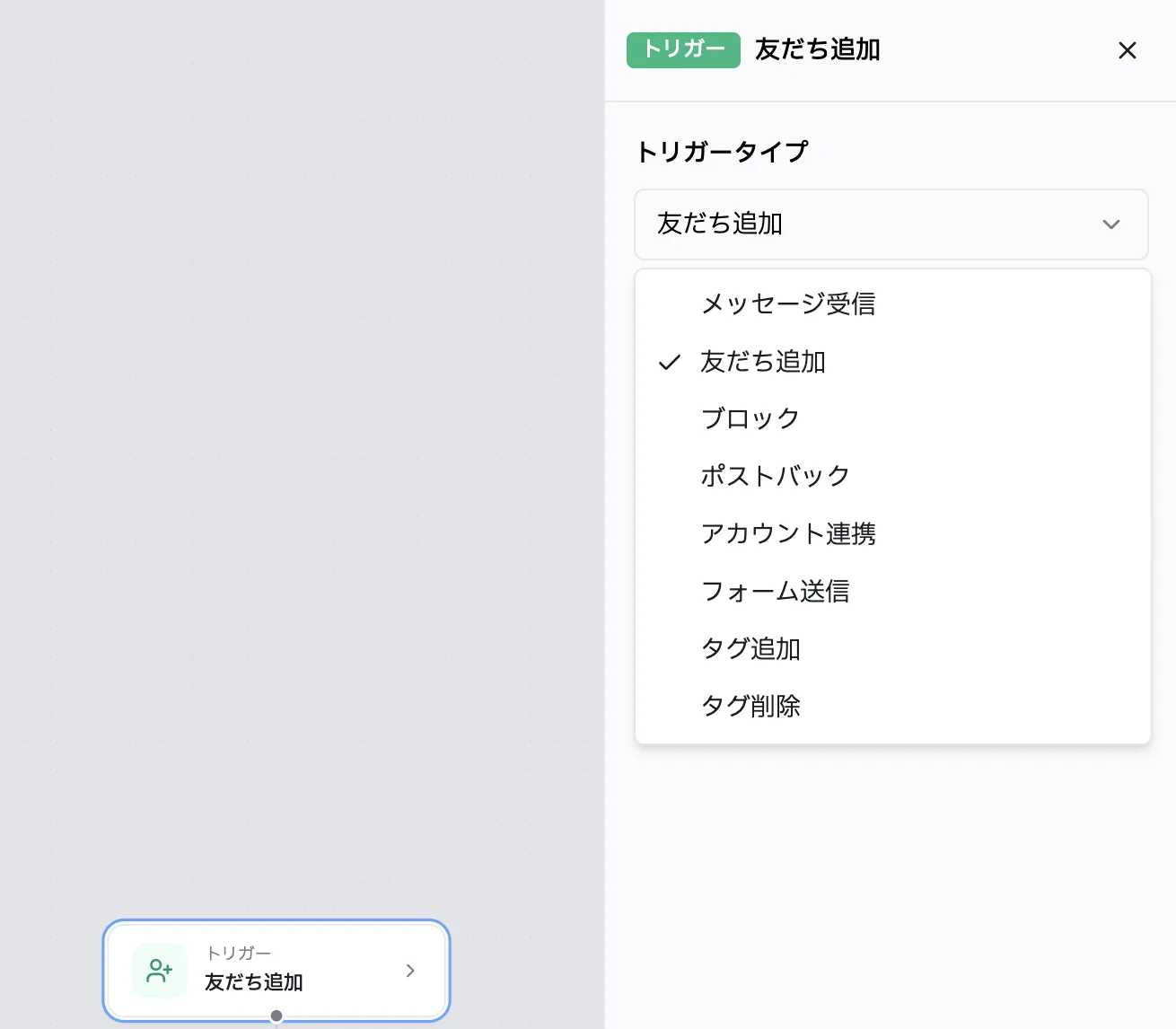
友だち追加、メッセージ受信、フォーム送信などから、流れを始めるきっかけを選びます。 POINT 02
待って、分けて、送る
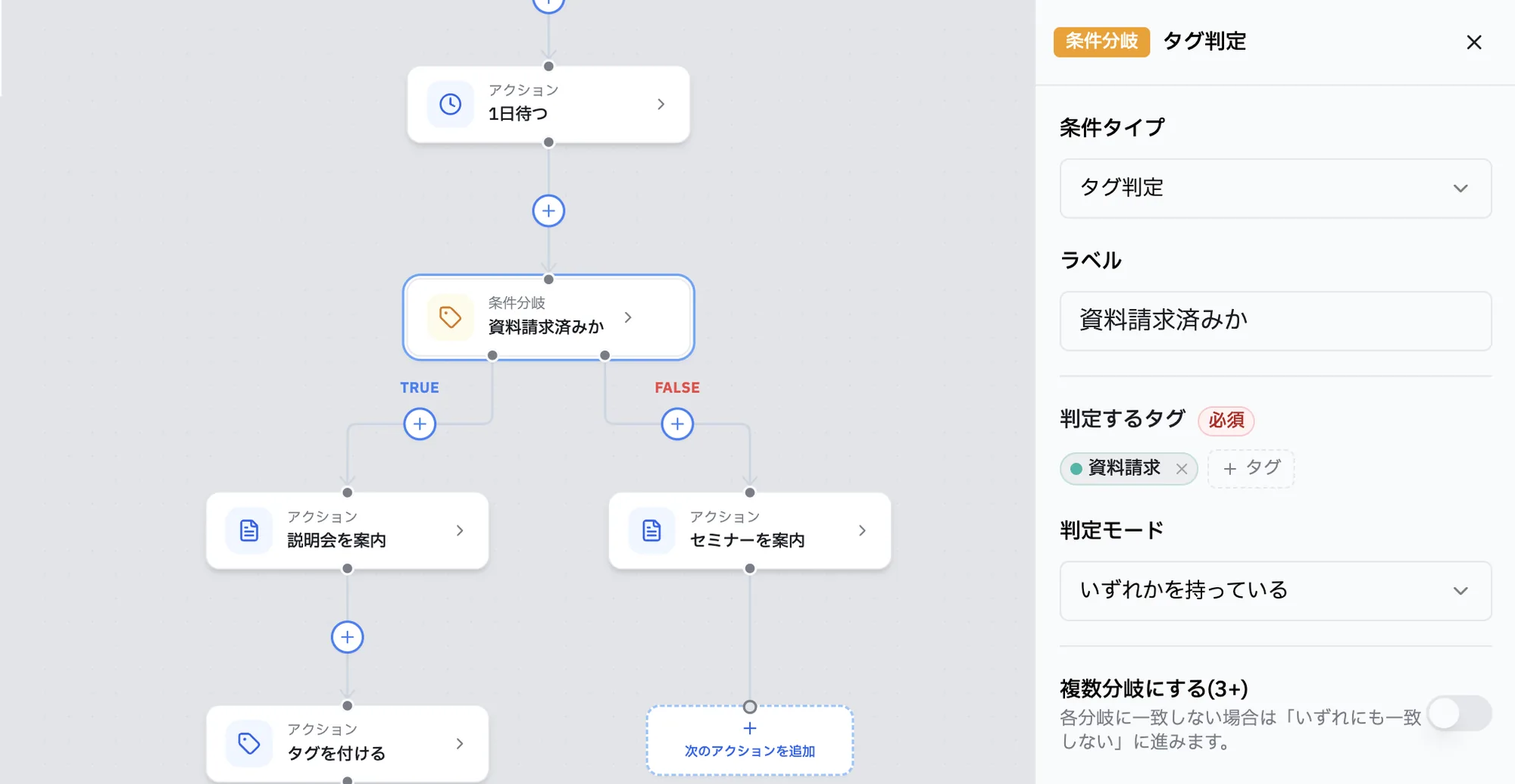
「1 日待ってから送る」「タグが付いていたら別の内容を送る」といった流れを、ブロックをつないで組み立てます。
- 待機は秒・分・時間・日で指定できます(1 回の待機は最大 7 日)
- タグ、プロパティ、時間帯、日付で分岐できます
- 「返信があるか、一定時間が過ぎるか」の早いほうで分岐できます
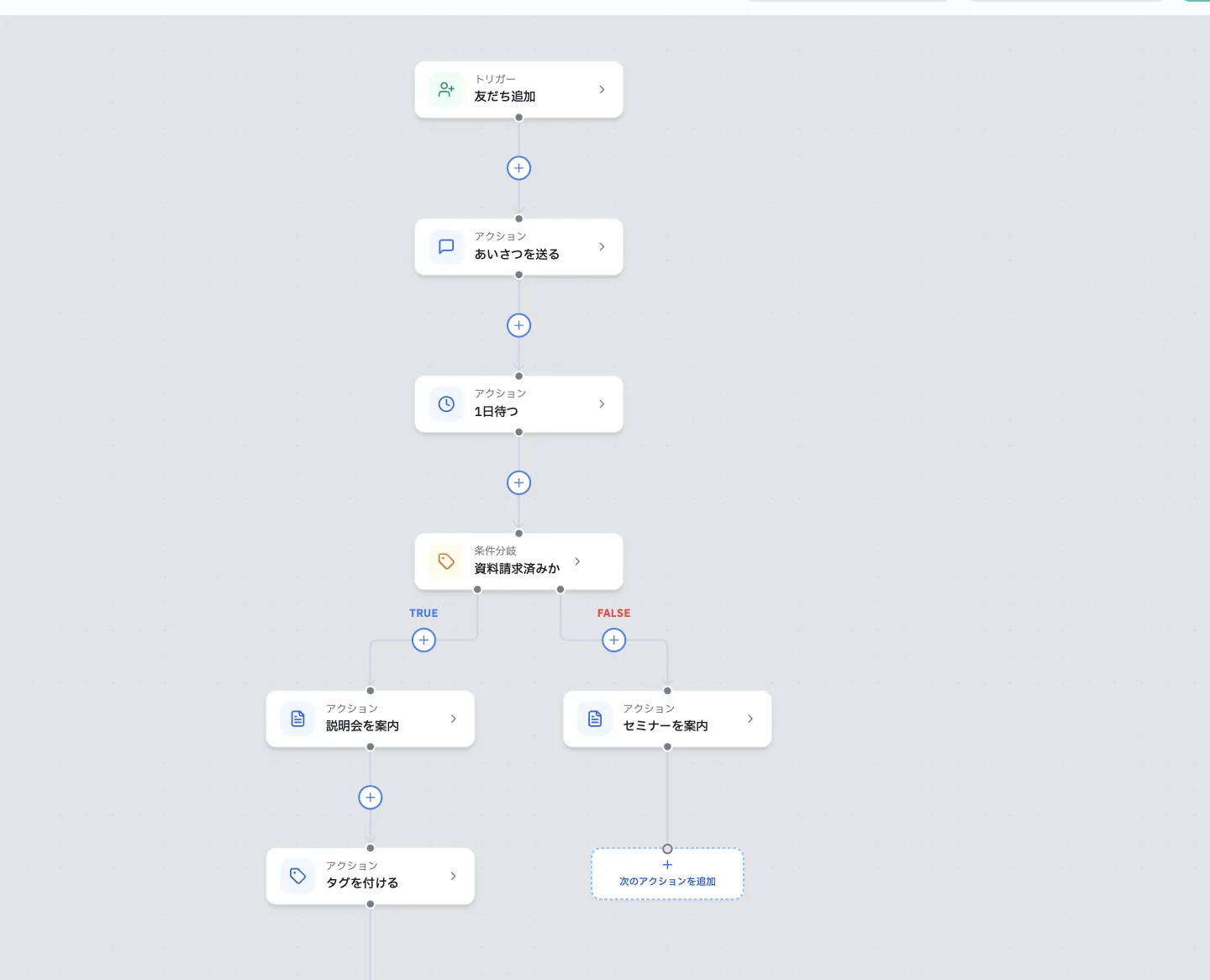
あいさつを送って 1 日待ち、資料請求のタグがあるかどうかで案内を分けています。 POINT 03
タグ付けやリッチメニューの切り替えも
流れの途中で、タグの追加・削除、プロパティの設定、リッチメニューの切り替えができます。お客様の返信を受け取って保存することもできます。
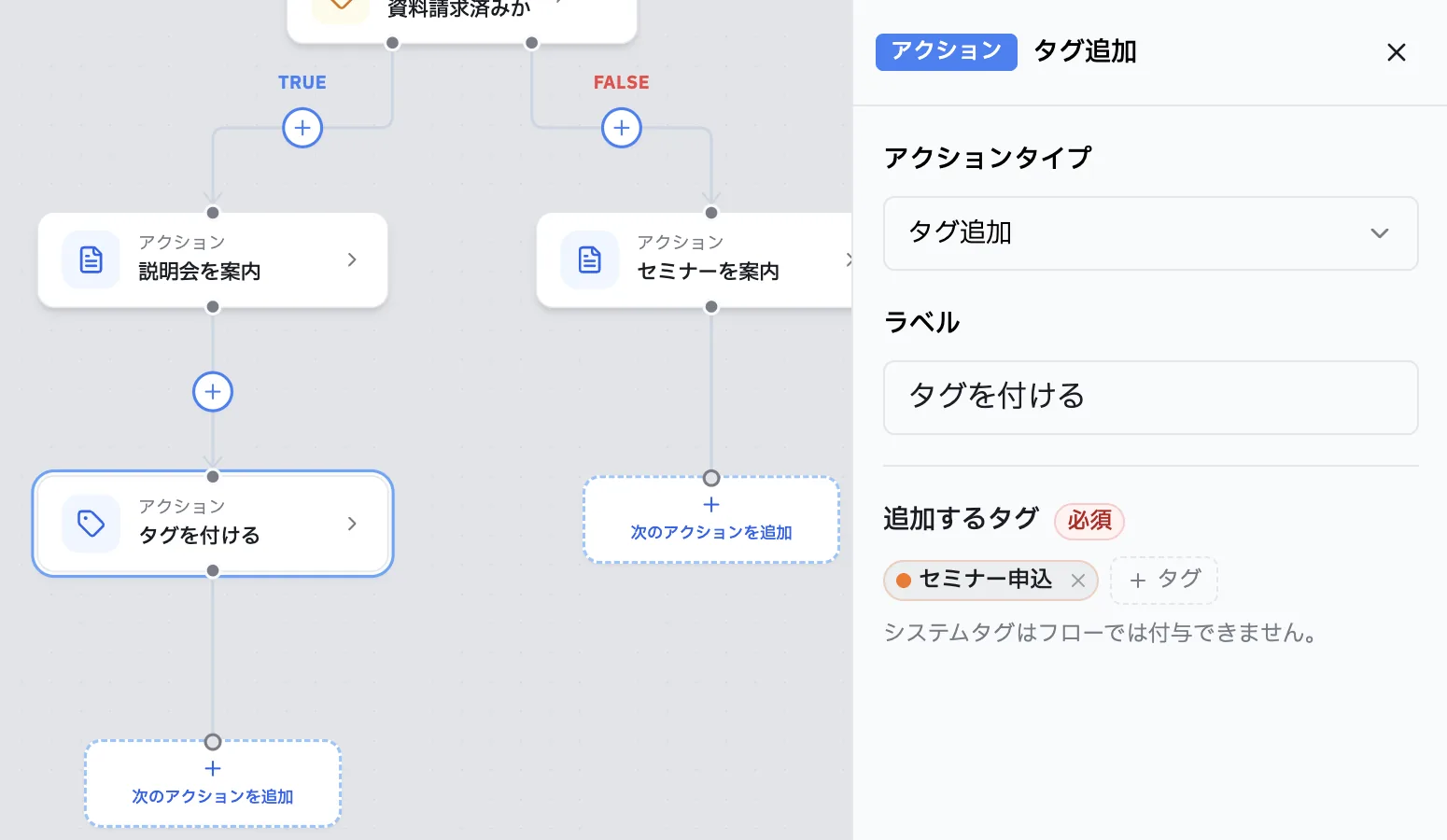
流れの途中で、お客様にタグを付けられます。
HubSpot 連携
HubSpot とつながるから、できること
紐付いた友だちとの流れを始める
LINE の友だちと HubSpot のコンタクトが紐付いたとき(アカウント連携)を、流れのきっかけにできます。
お客様の反応はタイムラインで
お客様からの返信やリンクのクリックは、紐付いた HubSpot コンタクトのタイムラインで確認できます。
活用例
こんな場面で使えます
友だち追加後のオンボーディング
- 配信
- 初めて友だちになった人に、あいさつと紐付けの案内を送り、1 日後にサービスの紹介を送る
- 反応を見て
- 案内のリンクを押した人にタグを付け、別の流れで詳しい情報を送る
キーワードで資料をお届け
- 配信
- 「資料」を含むメッセージを受け取ったら、資料のリンクを送る
- 反応を見て
- 3 日待ってから、送った資料の感想と個別相談の案内を送る
FAQ
よくある質問
自動応答との違いは何ですか?
自動応答は、キーワードを含むメッセージに 1 通の返信を返すシンプルな機能です。フロービルダーは、待機や条件分岐をはさみながら、複数のメッセージやタグ付けをつなげられます。
作った流れを、公開前に試せますか?
はい。テスト用のコンタクトを選んで、流れを試せます。
HubSpot のプロパティで分岐できますか?
分岐に使えるのは、Tsunavo のタグとプロパティです。HubSpot のデータを条件にして LINE を送りたい場合は、HubSpot のワークフローから LINE を送る方法をご利用ください。