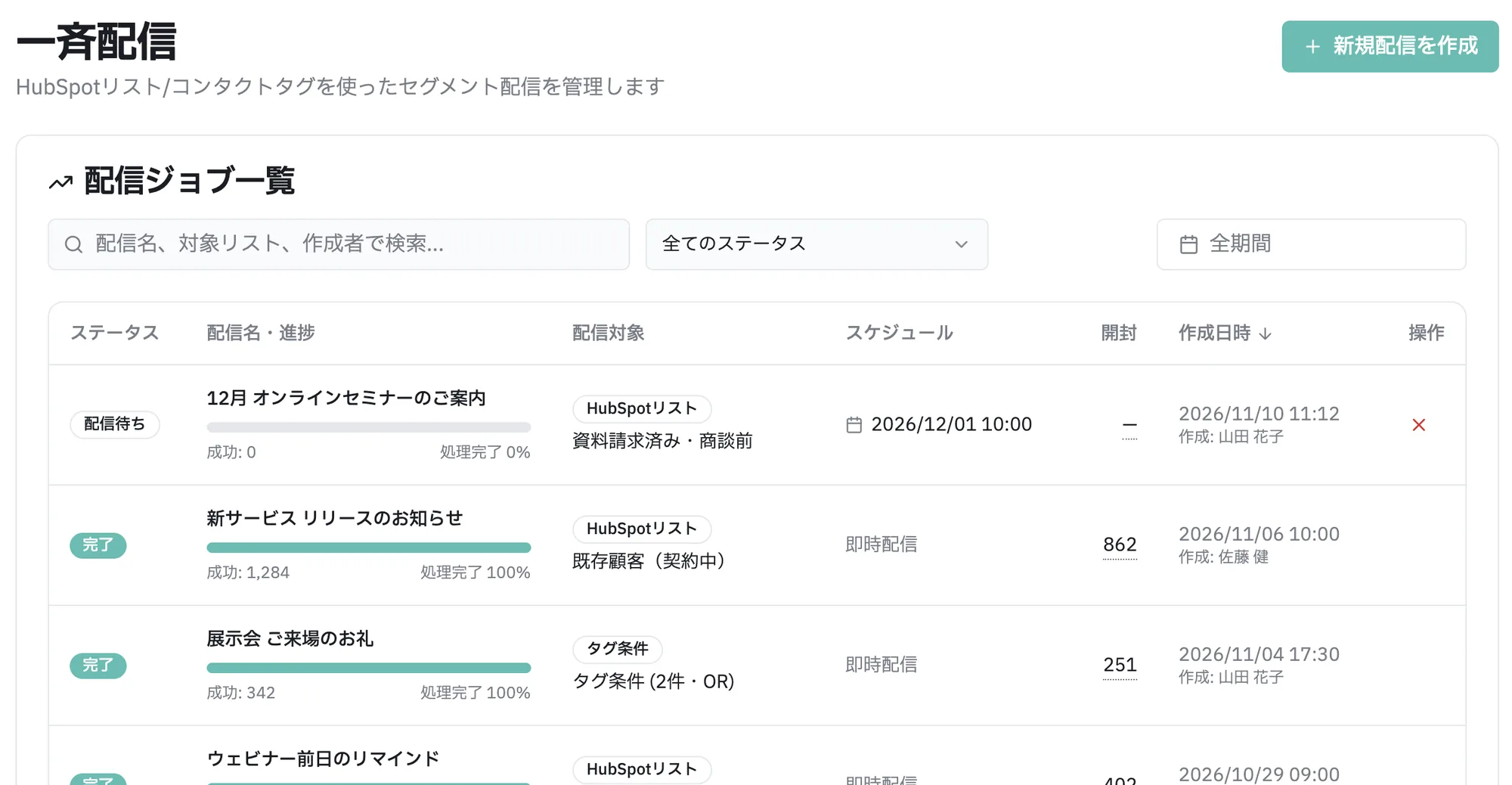
こんなことに、困っていませんか?
配信リストを二重に作っている
HubSpot で作ったセグメントを、LINE の配信ツールでタグや CSV からもう一度作り直している。
一斉配信で、関係のない人にも届く
全員に同じ内容を送るしかなく、ブロックや配信停止が増えてしまう。
送る時間に張り付いている
朝や週末に送りたい配信のために、担当者がその時間に作業している。
セグメント配信・予約配信でできること
POINT 01
HubSpot のリストを、そのまま配信先に
Tsunavo の配信画面で HubSpot のリストを検索して選ぶと、そのリストのメンバーに LINE を送れます。
- リストの件数と、そのうち LINE で届く人数を確認してから配信できます
- リストでの一斉配信は、リストを選んだ時点のメンバーに送ります
- LINE の友だちと紐付いていないコンタクトには送りません
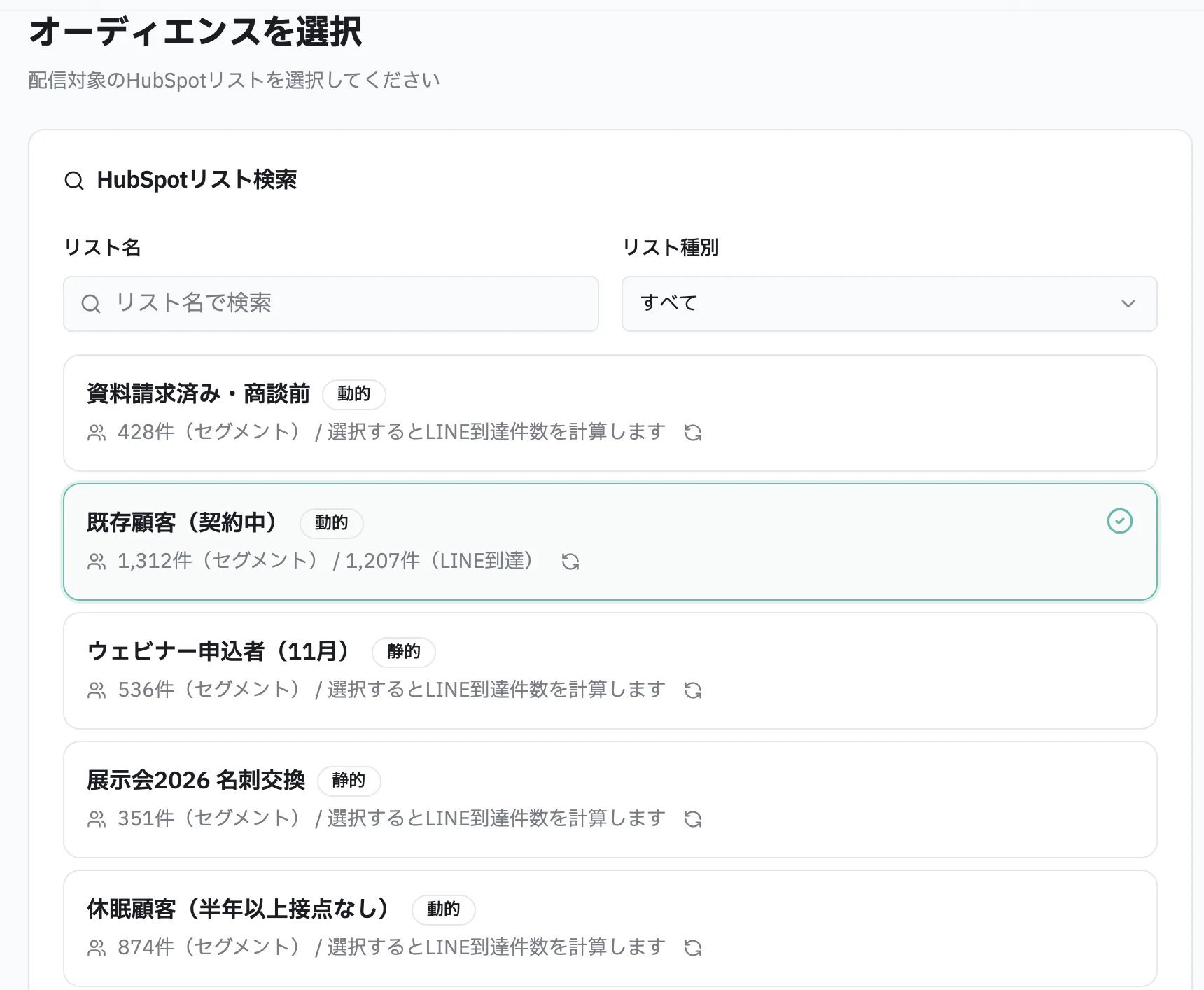
HubSpot のリストを検索して選ぶと、LINE で届く人数も確認できます。 POINT 02
タグで絞り込んで配信
Tsunavo のタグを付けた友だちに配信できます。タグでの配信は、送信する時点でタグが付いている人に届きます。
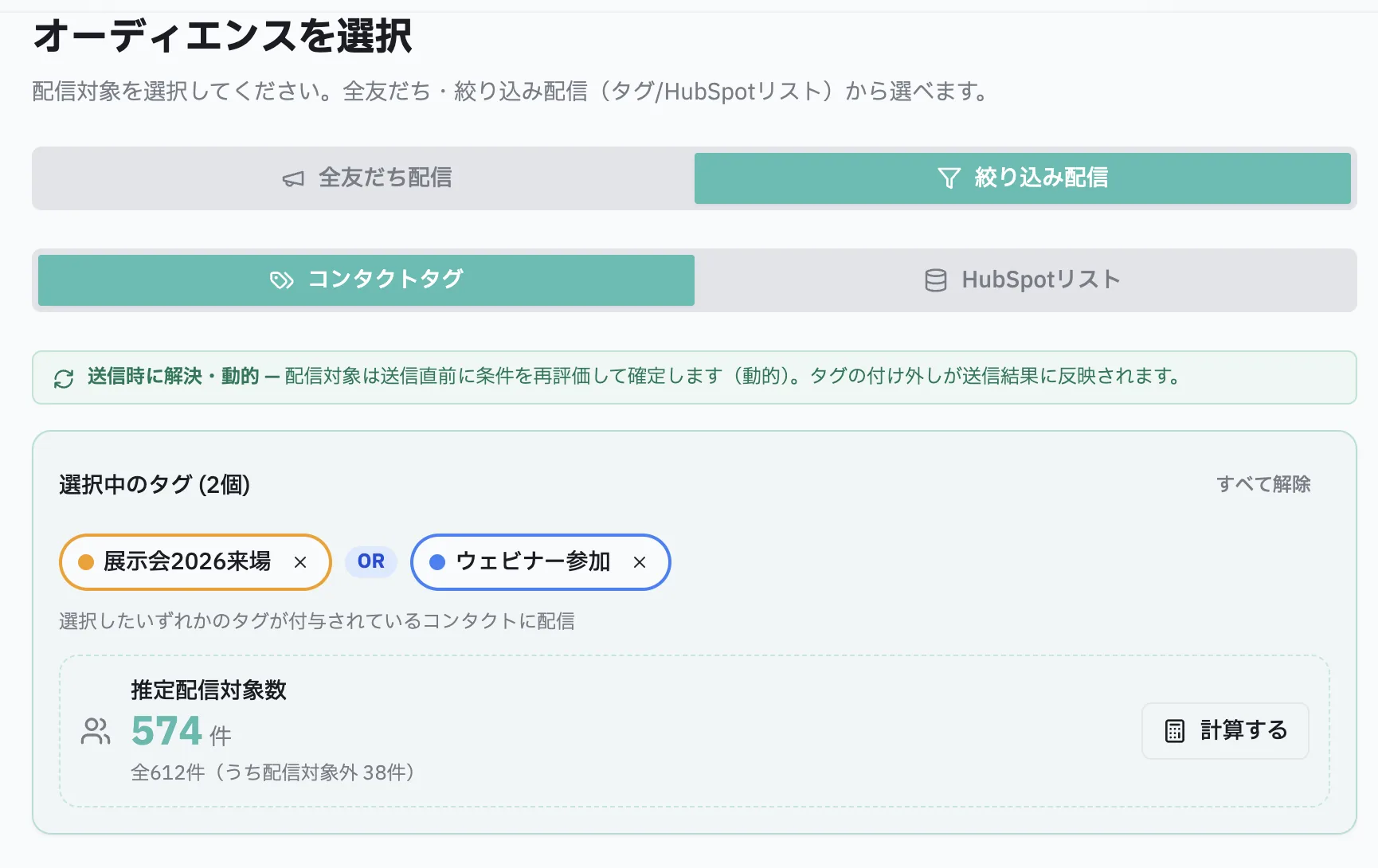
付けたタグの組み合わせで配信先を絞り込み、対象の人数を確認できます。 POINT 03
日時を決めて予約配信
配信日時を先に決めておけば、その時刻に自動で送ります。配信待ちの予約は、送信前に取り消せます。
- 配信ごとの進み具合と、成功件数を一覧で確認できます
- 配信の一時停止・再開・キャンセルに対応しています
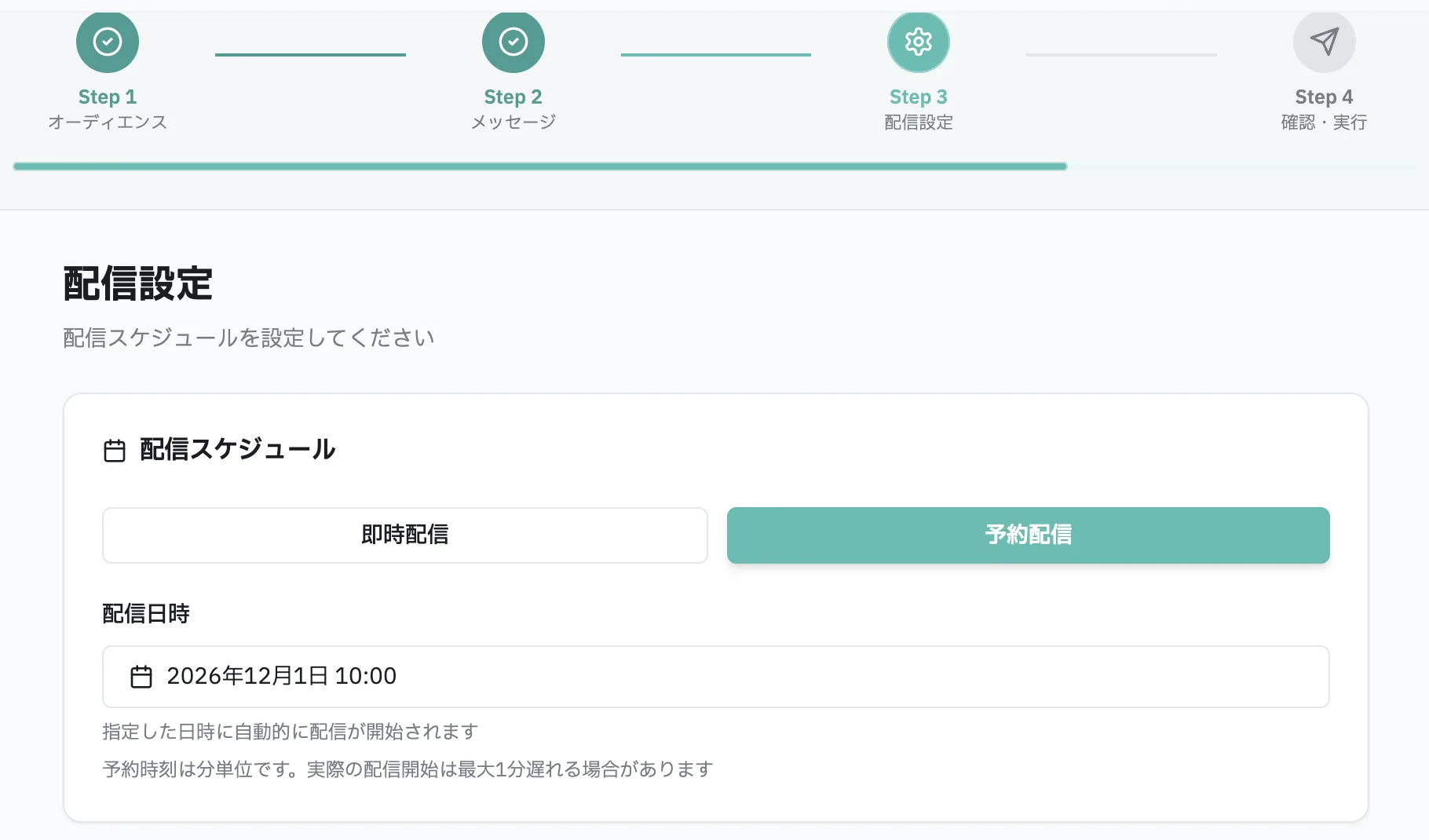
配信日時を決めておくと、その時刻に自動で送ります。
HubSpot とつながるから、できること
CRM のデータで配信先を決める
ライフサイクルステージ、最終接触日、商談の状況など、HubSpot で作ったリストの条件をそのまま LINE の配信に使えます。
1 人ずつ送るならワークフローから
条件に合った人へ、その都度 1 人ずつ送りたい場合は、HubSpot のワークフローから LINE を送れます。ワークフローに登録されたときに送信します。
こんな場面で使えます
休眠顧客へのアプローチ
- 配信
- 最終接触日が半年以上前のコンタクトで HubSpot リストを作り、再来店のご案内を一斉配信
- 反応を見て
- 案内へのクリックや返信を見て、次のフォローの対象を決める
※ リストでの一斉配信は、リストを選んだ時点のメンバーに送ります
セミナー前日のリマインド
- 配信
- 申込者のリストに、セミナー前日の夕方に届くよう予約配信
- 反応を見て
- 当日の参加状況を HubSpot で確認し、欠席者にアーカイブを案内する
よくある質問
配信の対象は、いつの時点のリストのメンバーですか?
HubSpot リストでの一斉配信は、リストを選んだ時点のメンバーに送ります。予約配信の場合は、承認した時点のメンバーで固定します。その後にリストのメンバーが変わっても、配信の対象には反映しません。タグでの配信は、送信する時点(予約なら予約時刻)にタグが付いている人に送ります。
HubSpot の条件が変わったら、その都度自動で送れますか?
はい。HubSpot のワークフローから LINE を送る場合は、ワークフローに登録されたコンタクトに 1 人ずつ自動で送ります。HubSpot 側でワークフロー機能を含むプランが必要です。
ブロックした人や配信停止した人にも届きますか?
いいえ。ブロック・友だち解除・配信停止の人は、配信の対象から外します。一斉配信では、LINE と紐付いていないコンタクトも対象から外します。
- ※ 一斉配信の内容は、HubSpot のコンタクトのタイムラインには記録しません。
- ※ LINE 公式アカウントのメッセージ配信費用は、Tsunavo とは別に LINE ヤフー社へのお支払いが必要です。