よくある課題
こんなことに、困っていませんか?
外部のフォームで離脱される
LINE からブラウザのフォームに移ると、入力の途中でやめてしまう人が多い。
回答した人が誰か分からない
フォームの回答と、LINE の友だちや HubSpot の顧客が結び付かない。
回答のあとのフォローが手作業
回答内容を見て、担当者が一人ずつ案内を送っている。
できること
LINE フォームでできること
POINT 01
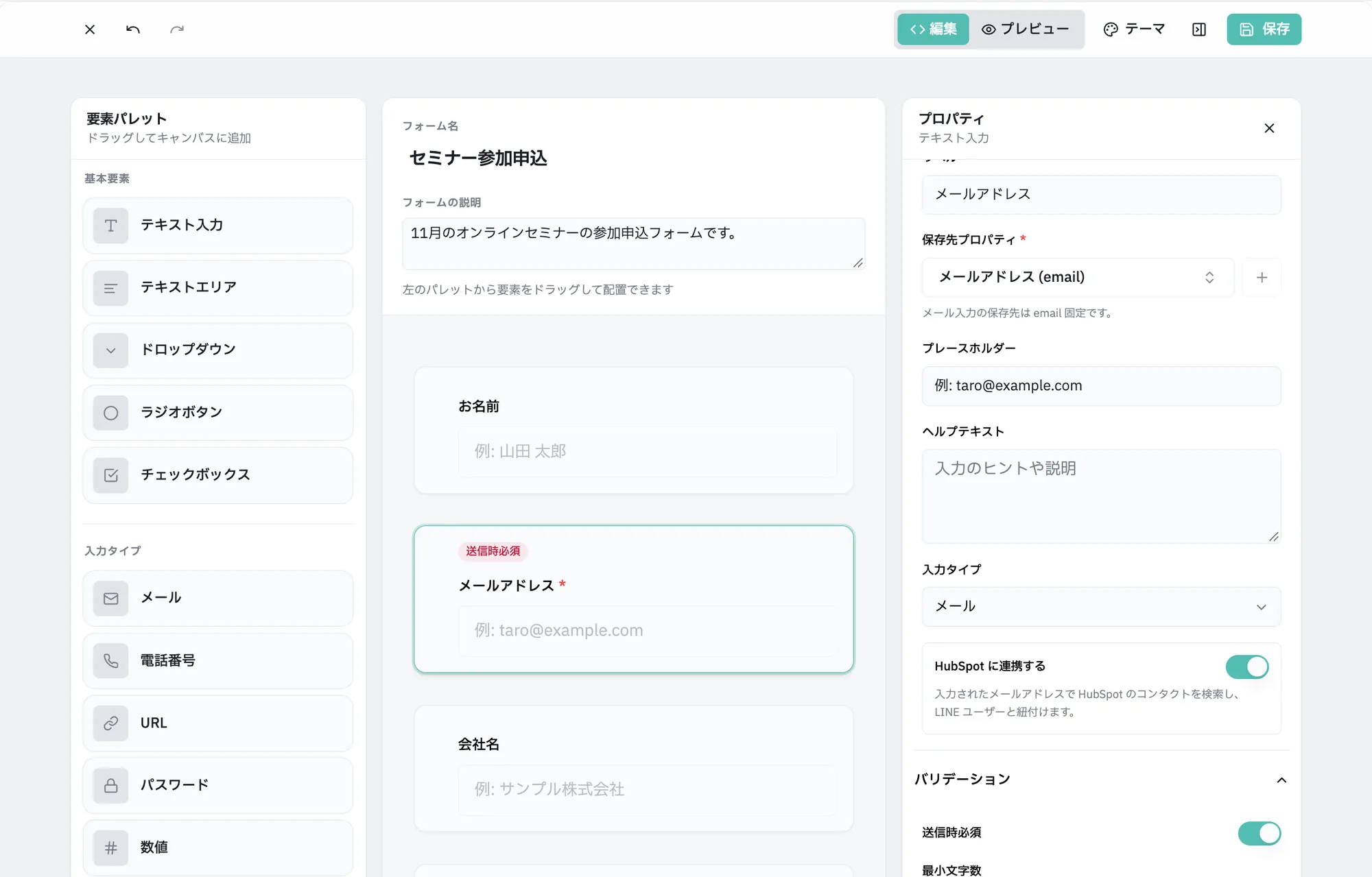
画面で組み立てるフォーム
テキスト、選択肢、チェックボックス、日付などの項目を並べてフォームを作ります。回答によって項目の表示を切り替えることもできます。
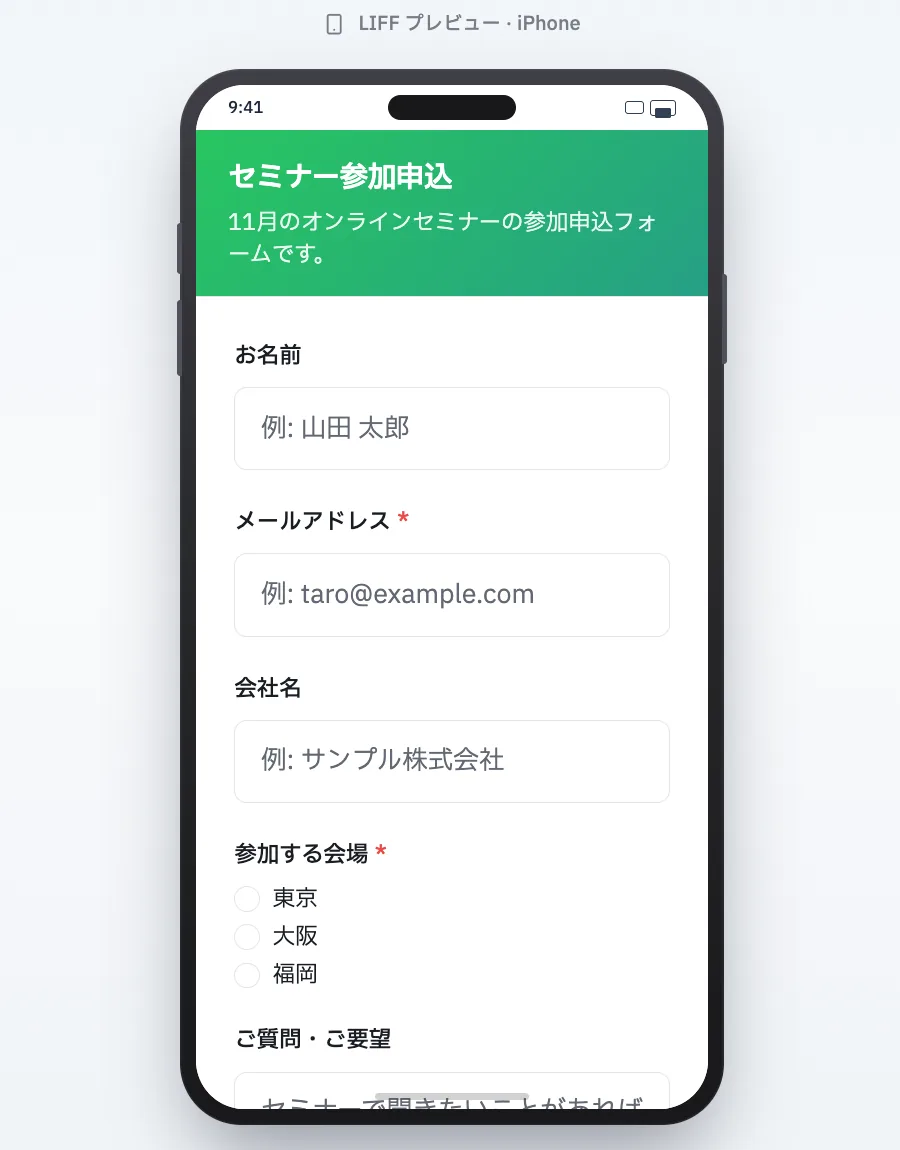
お客様のスマートフォンでの見え方を、作りながら確認できます。 POINT 02
メールアドレスでHubSpot と紐付け
HubSpot 連携設定の画面でワークスペースごとに 1 つの設定を ON にすると、フォームに入力されたメールアドレスで HubSpot のコンタクトを探し、LINE の友だちと紐付けます。
- 同じメールアドレスのコンタクトが 1 件だけ見つかったときに紐付けます
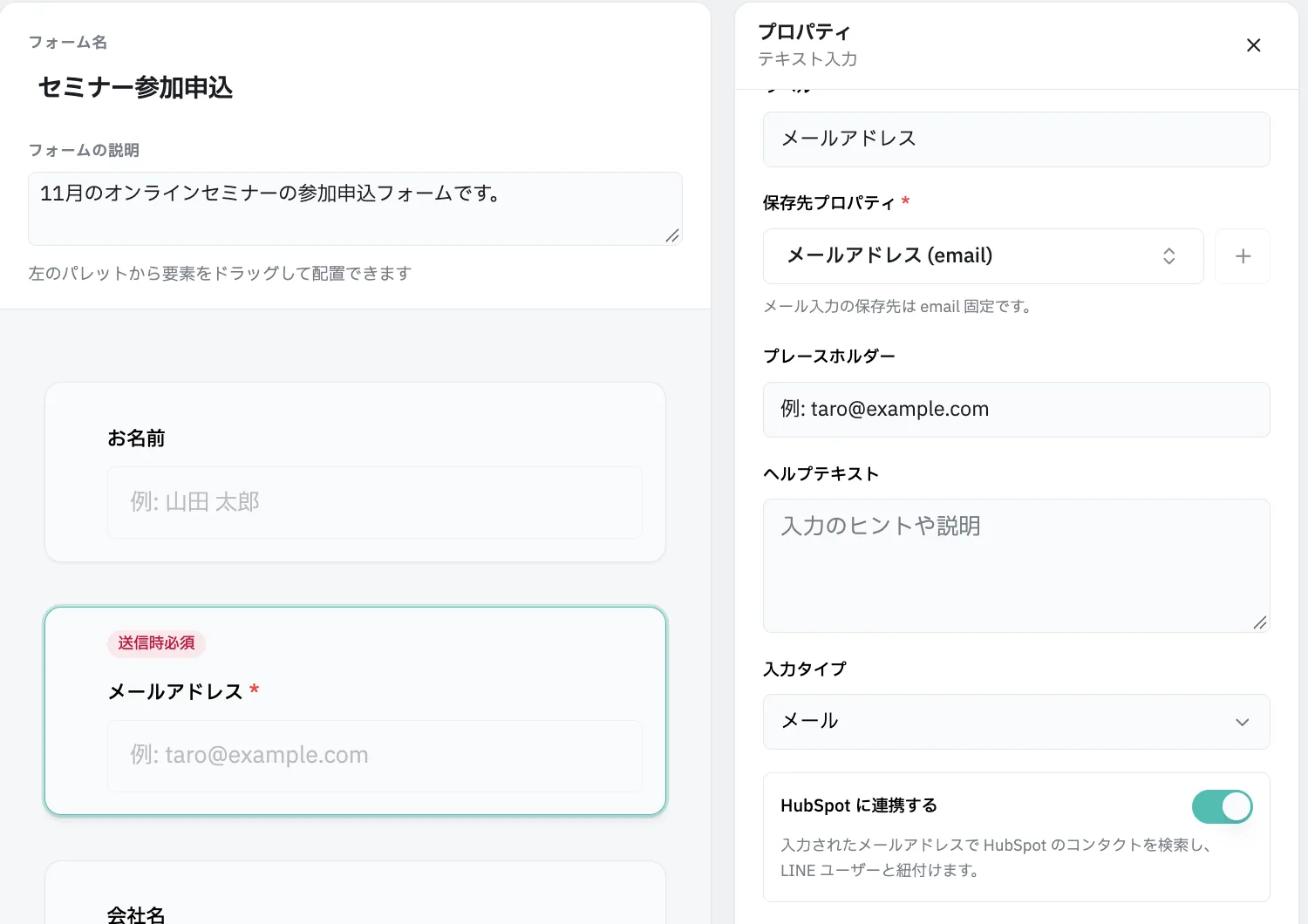
HubSpot 連携設定の画面で、ワークスペースごとに ON / OFF を切り替えます。 POINT 03
送信を次の行動のきっかけに
送信した人にタグを付けたり、フロービルダーの流れを始めたりできます。回答は一覧で確認でき、CSV でダウンロードできます。
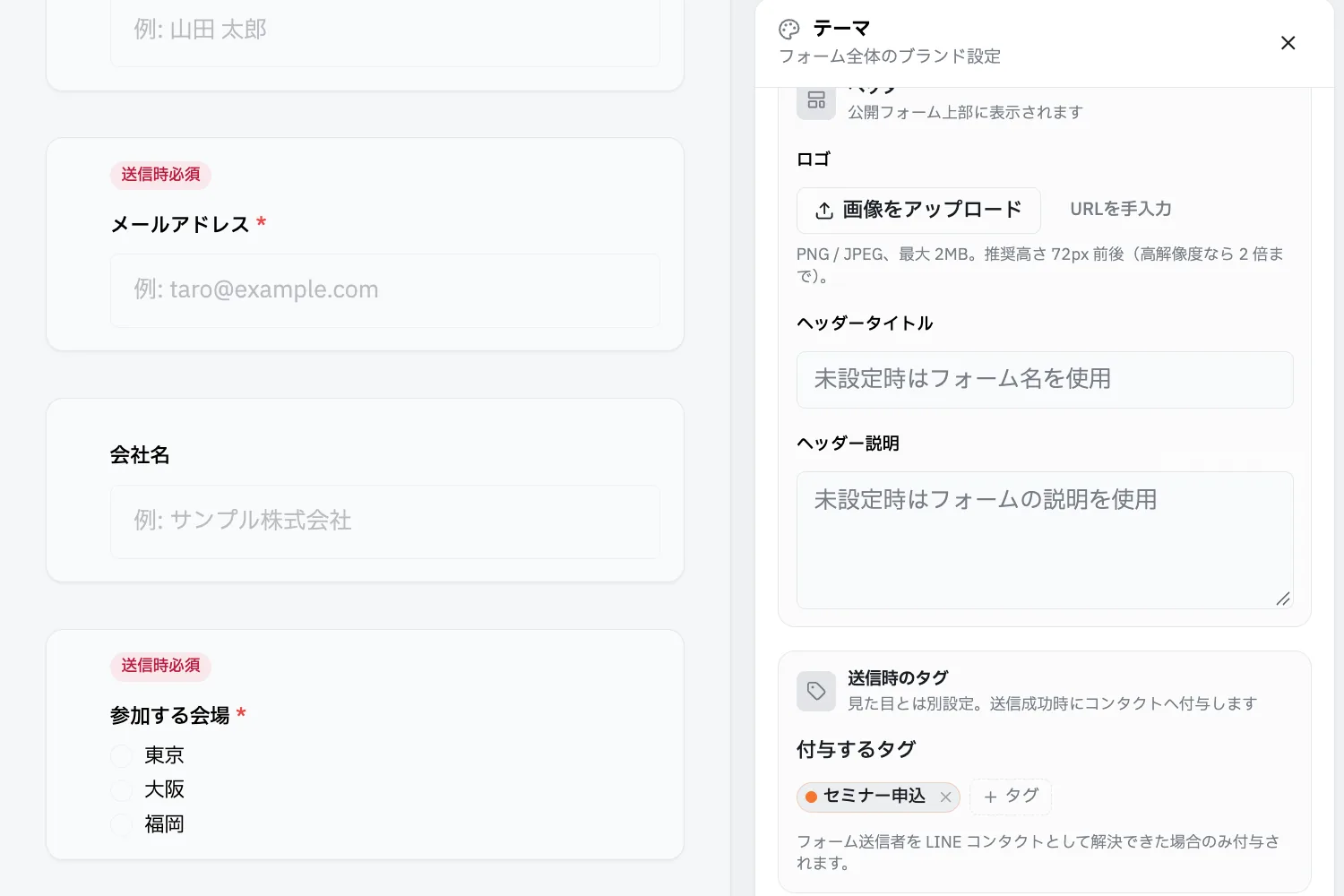
送信した人にタグを付けて、次の配信やフローにつなげます。
HubSpot 連携
HubSpot とつながるから、できること
紐付けの入り口になる
フォームでメールアドレスを入力してもらうことが、LINE の友だちと HubSpot のコンタクトを紐付ける方法の 1 つです。
紐付いたあとの反応が残る
紐付いたあとに送ったメッセージやリンクのクリックは、HubSpot のコンタクトのタイムラインに記録されます。
活用例
こんな場面で使えます
イベントの申し込み
- 配信
- LINE で申し込みフォームを送り、名前とメールアドレスを入力してもらう
- 反応を見て
- 送信した人にタグを付け、前日にリマインドを予約配信する
来店後のアンケート
- 配信
- 来店したお客様にアンケートを送る
- 反応を見て
- 回答内容で分岐して、次回来店の特典を案内する
FAQ
よくある質問
フォームの回答は HubSpot に入りますか?
回答は Tsunavo に保存され、一覧と CSV で確認できます。メールアドレスは、HubSpot のコンタクトとの紐付けに使えます。
メールアドレスが一致するコンタクトがないとどうなりますか?
紐付けは行いません。同じメールアドレスのコンタクトが 2 件以上ある場合も紐付けません。
- ※ フォームの送信そのものは、HubSpot のタイムラインには記録しません。