よくある課題
こんなことに、困っていませんか?
メニューを作るのに手間がかかる
ボタンの位置とリンク先を、画像に合わせて 1 つずつ設定するのが大変。
全員に同じメニューしか出せない
会員と未登録の人で、出したい案内が違うのに、メニューは 1 つだけ。
メニューからの反応が分からない
どのボタンが押されているか分からず、改善のしようがない。
できること
リッチメニューでできること
POINT 01
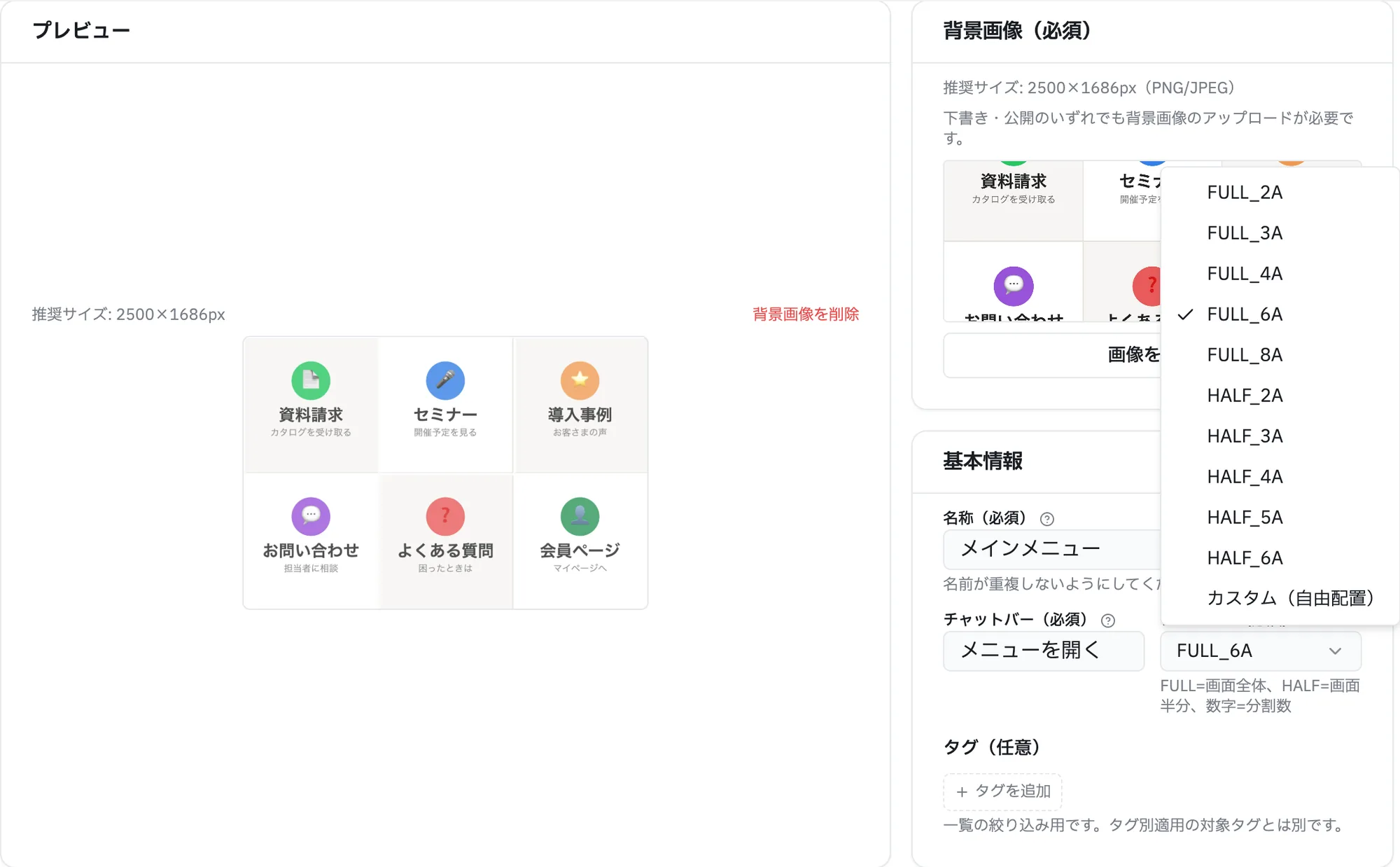
レイアウトを選んで作る
大きいサイズ・小さいサイズのそれぞれで、ボタンの数に合わせたレイアウトを選べます。自由に区切ることもできます。
- ボタンを押したときの動きは、メッセージの送信、URL を開く、ポストバックから選べます
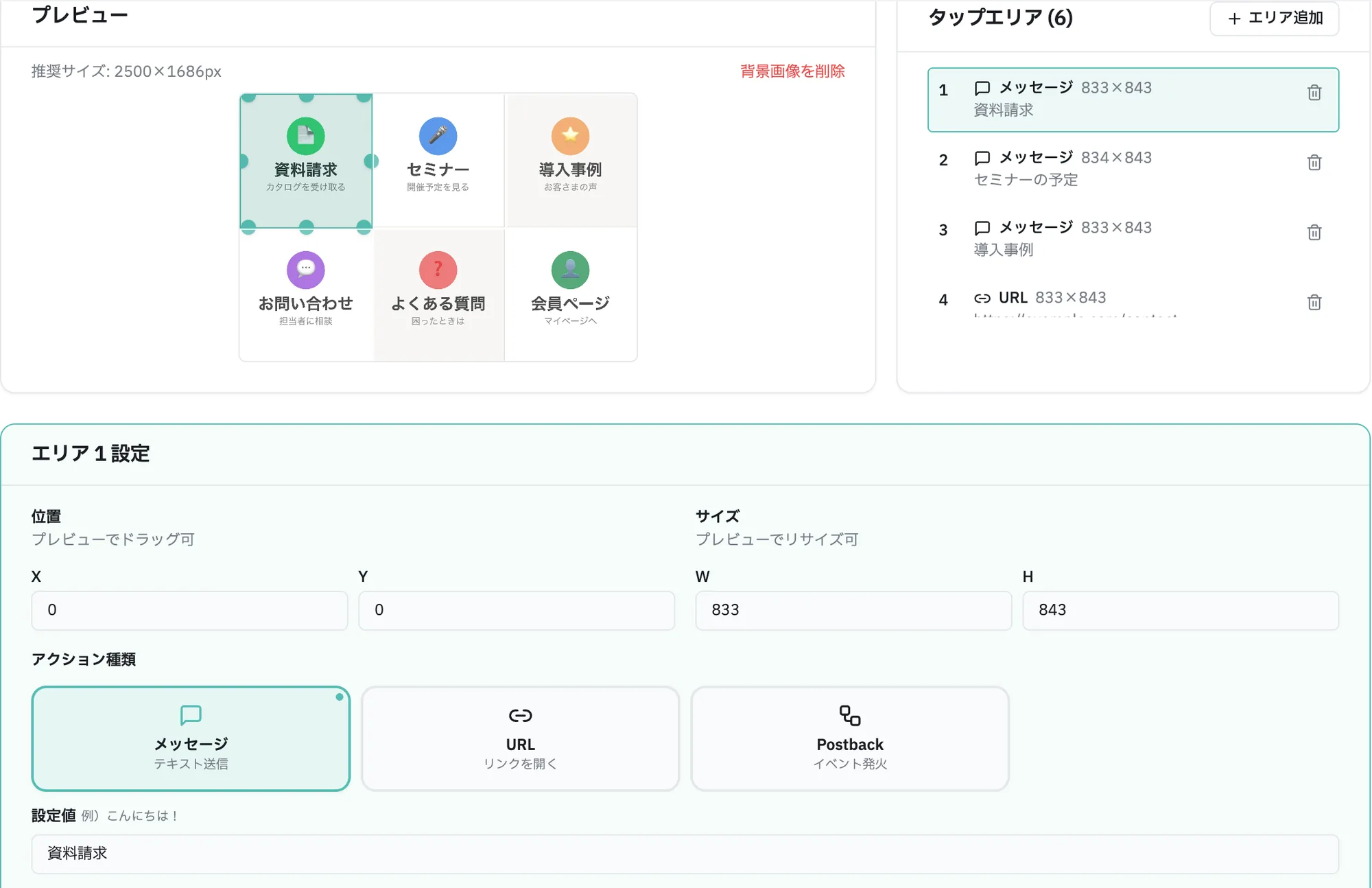
エリアごとに、メッセージ送信やリンクを開く動きを設定します。 POINT 02
お客様の状況で切り替える
フロービルダーの「リッチメニュー切替」を使えば、タグや回答内容に合わせて、お客様ごとに表示するメニューを切り替えられます。
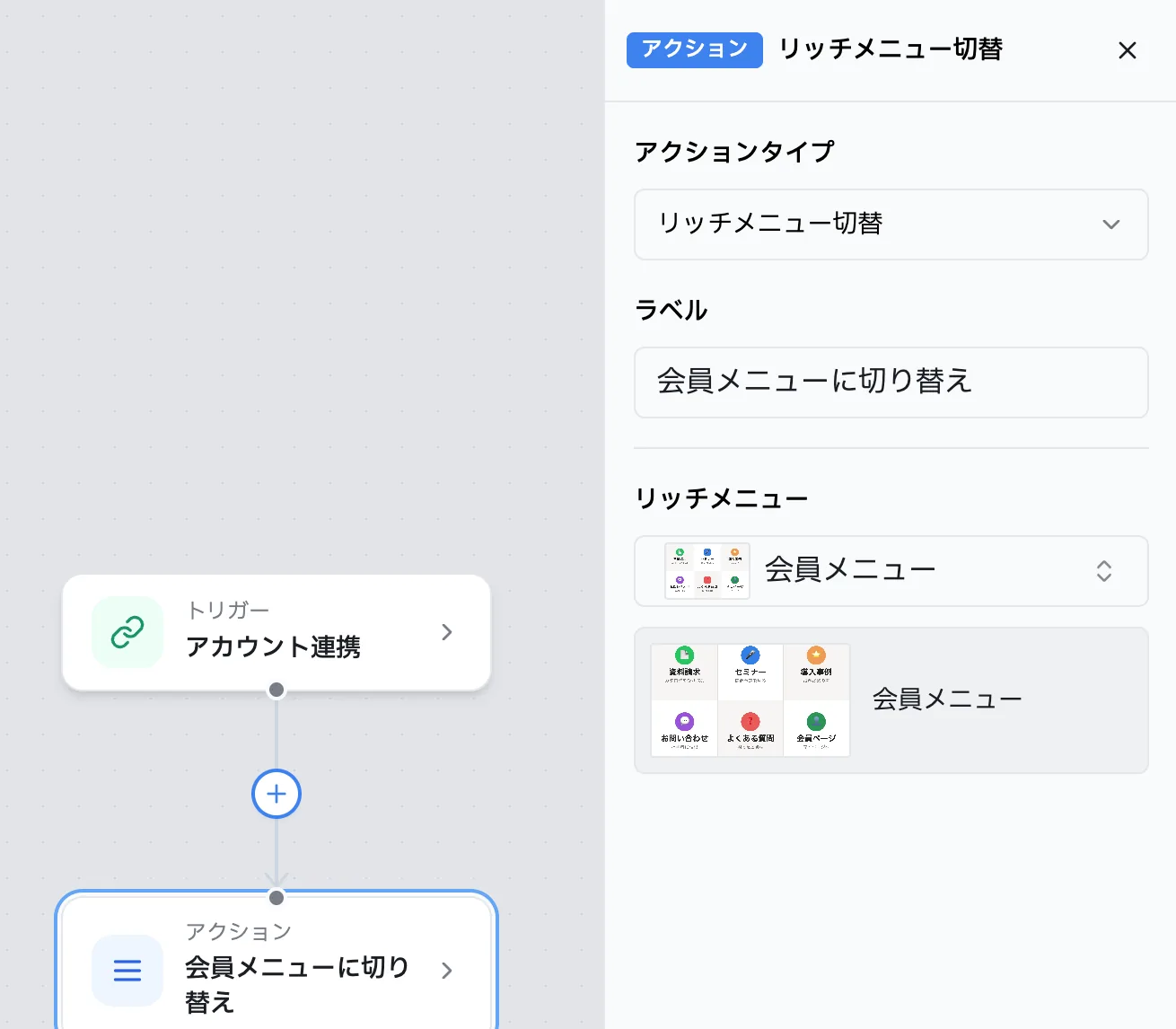
アカウント連携のあとに会員メニューへ切り替える、といった流れを作れます。
HubSpot 連携
HubSpot とつながるから、できること
紐付けの前と後でメニューを分ける
HubSpot のコンタクトと紐付いたとき(アカウント連携)をきっかけに、会員向けのメニューへ切り替えられます。
活用例
こんな場面で使えます
会員登録の前と後
- 配信
- 友だち追加の直後は、会員登録の案内を大きく出したメニューを表示
- 反応を見て
- アカウント連携が済んだら、予約や問い合わせの入り口を並べたメニューに切り替える
FAQ
よくある質問
どんなレイアウトが使えますか?
大きいサイズは 2・3・4・6・8 分割、小さいサイズは 2・3・4・5・6 分割のレイアウトがあり、自由に区切ることもできます。
お客様ごとに違うメニューを出せますか?
はい。フロービルダーの「リッチメニュー切替」で、条件に合ったお客様のメニューを切り替えられます。