HubSpotとLINEの連携ツールを選ぶ前に|比較に使う要件チェックリスト

HubSpotの顧客情報を使って、LINEの配信相手を決めたい。LINEで受けた問い合わせを、営業担当者が確認できるようにしたい。
こうした目的があっても、「HubSpotとLINEを連携できるか」だけでは、自社に合うツールを判断できません。
比較前に決めたいのは、どの情報を、どちらへ渡し、いつ、どこで確認できれば業務を進められるかです。
この記事では、HubSpotを利用中、または導入を検討している企業に向けて、連携ツールの比較に使う条件の整理方法を紹介します。
「連携できる」を、業務で使える条件に変える
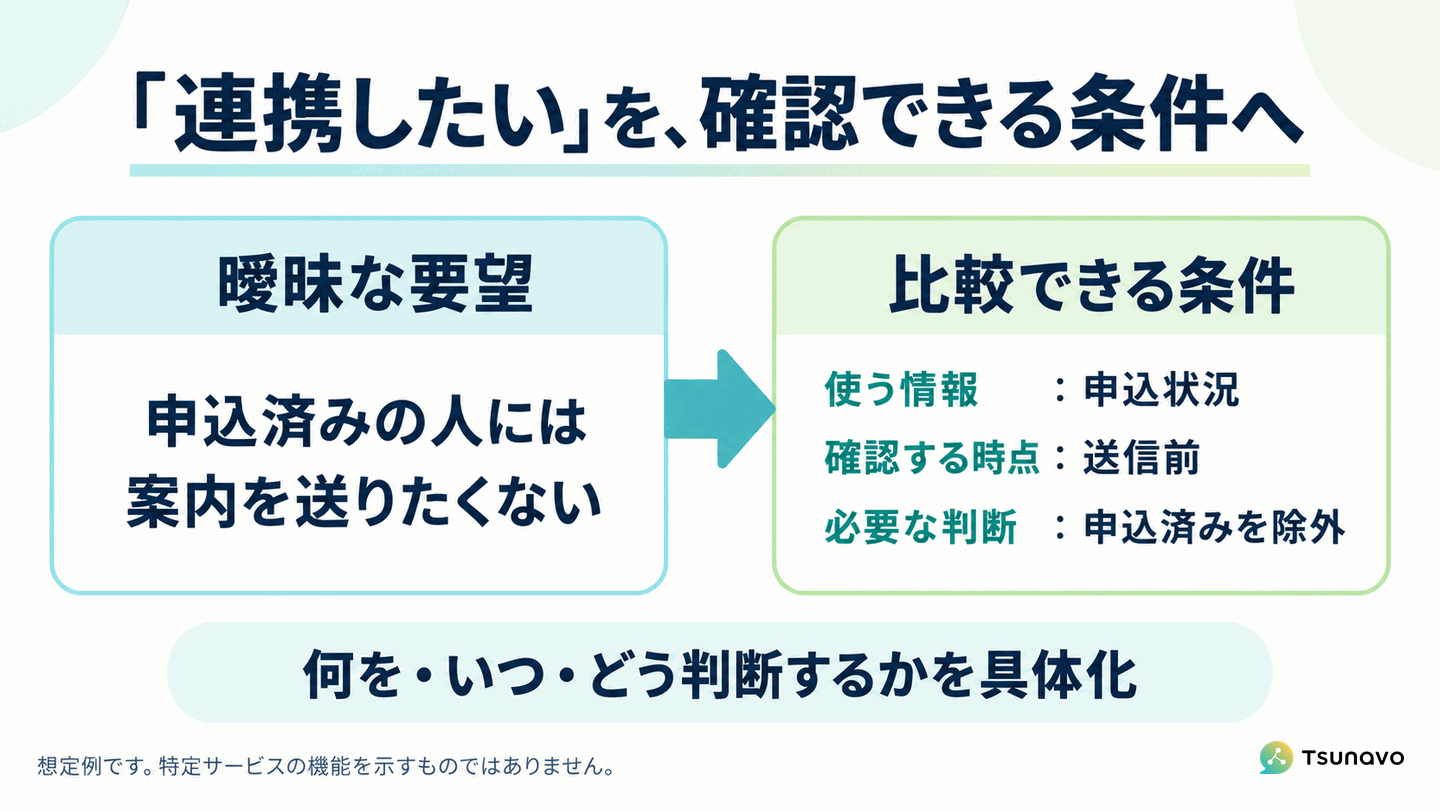
例えば「LINEの問い合わせ履歴を共有したい」という要望には、複数の意味があります。
営業担当者が別の画面で履歴を確認できればよいのか。HubSpotの画面内で会話全文を読める必要があるのか。要点を担当者が記録する運用でもよいのか。
この違いによって、確認すべき機能と条件が変わります。
曖昧な要望 | 比較できる条件への書き換え例 |
|---|---|
HubSpotの情報でLINEを送りたい | HubSpotで管理する申込状況を使って、未申込の人を配信候補にしたい |
最新の情報を使いたい | 配信準備後に申込状況が変わった人を、送信前に対象から外せる必要がある |
問い合わせ履歴を共有したい | 営業担当者が返信前に、直前の相談内容と未回答の質問を確認したい |
対応を自動化したい | どの情報が変わったとき、何を自動で行い、誰が結果を確認するかを決めたい |
最初に、改善したい業務を1つ選ぶ
最初から、配信・営業・問い合わせ対応をすべて整理しようとすると、必須条件が増えて比較しにくくなります。
まずは、現在困っている業務を1つ選びましょう。
例えば「申込済みのお客様にも、申込を促すLINEを送ってしまう」という場面なら、次のように書き出します。
- 現在の作業:HubSpotの申込状況を確認し、LINEの配信相手を選んでいる。
- 困っていること:配信準備の後に申し込んだ人を、確認し直す必要がある。
- 実現したい状態:送信前に、申込済みの人を対象から外せる。
ここまで整理すると、単に「申込状況を連携できるか」では足りないことが分かります。対象を決める時点と、申込後に対象を見直す方法も確認する必要があります。
連携要件を、確認表にまとめる
要件とは、業務を進めるために必要な条件です。専門的な仕様書にする必要はありません。
次の項目を、自社の業務に置き換えて記入します。
確認項目 | 決めること | 記入例 |
|---|---|---|
対象の情報 | 何を使いたいか | 特定の企画への申込状況 |
情報の方向 | どちらの情報を、どちらで使うか | HubSpotの情報をLINEの配信対象選びに使う |
お客様の結び付け | HubSpotの誰と、LINEの誰を結び付けるか | 結び付いていない人は別に扱う |
反映のタイミング | いつの情報が必要か | 送信前に申込済みの人を確認する |
操作・確認する場所 | 担当者がどこで作業するか | 配信担当者が対象と除外対象を確認する画面 |
例外時の扱い | 不明・未反映・失敗をどう扱うか | 申込状況が不明な人への送信は保留する |
運用する担当 | 誰が変更・確認するか | 配信担当者が確認し、設定変更は管理担当者へ依頼する |
すべての情報を一か所に集めることを、最初から必須条件にする必要はありません。担当者が必要な情報を確認でき、業務を進められるかを基準にします。
特に、情報が反映される時点を確認する
「HubSpotの情報を配信に使える」と説明されていても、いつの情報を使うかは別の確認事項です。
例えば、配信対象を準備した後にお客様が申し込んだ場合、その変更をどう扱う必要があるでしょうか。
比較時には、次のように質問します。
- 配信対象は、どの時点の情報で決まりますか。
- 対象を決めた後の変更は、どのように扱われますか。
- 担当者による再確認や、対象の更新操作は必要ですか。
- 情報の反映を確認できない場合、送信を保留できますか。
「自動連携」「同期」といった言葉だけで判断せず、自社が必要とする時点の情報で判断できるかを確認しましょう。
必須・手作業で代替できる・今回は不要に分ける
必要そうな機能を、すべて必須にすると候補を絞りにくくなります。
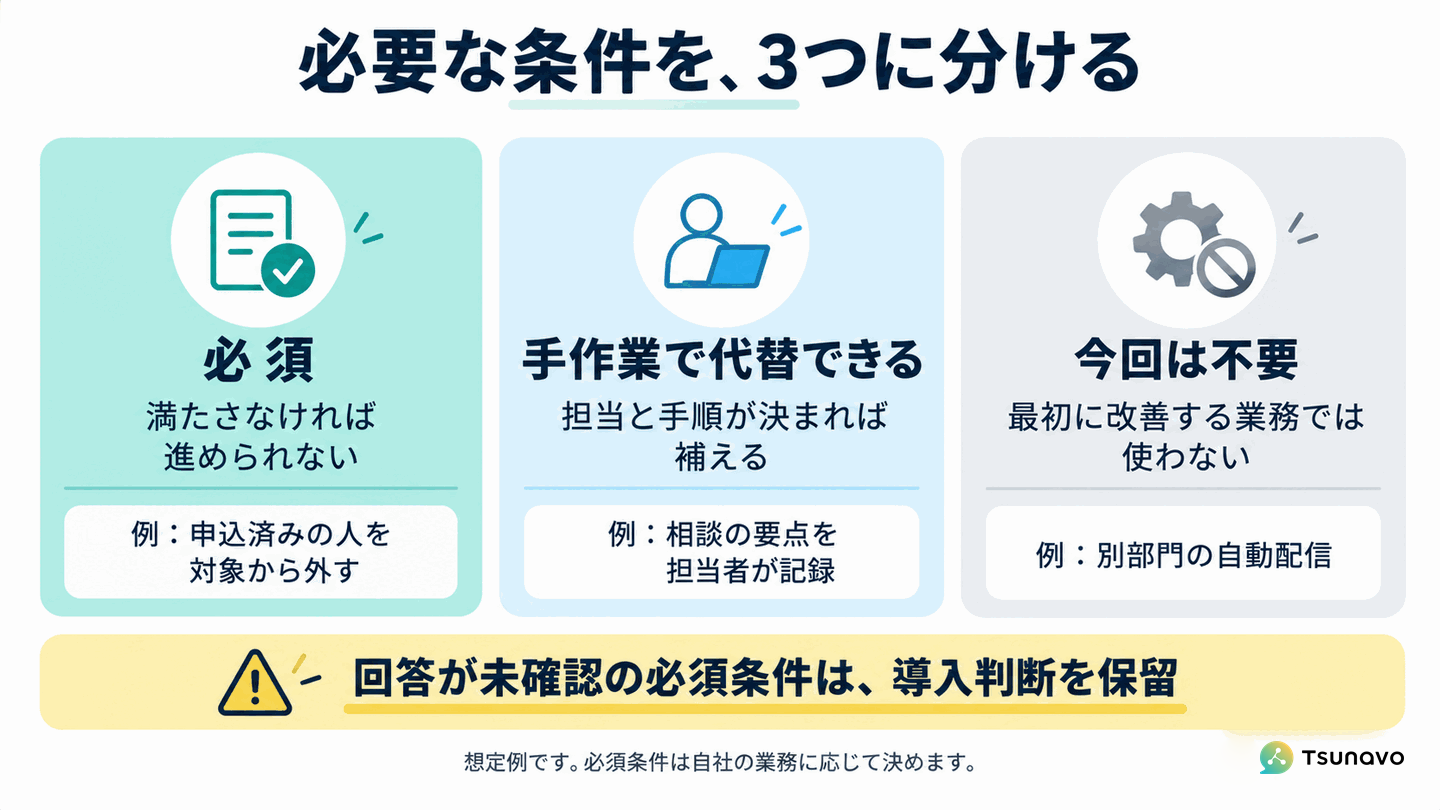
条件ごとに、次の3つへ分けます。何を必須とするかは、自社の業務によって変わります。
区分 | 判断の目安 | 例 |
|---|---|---|
必須 | 満たさなければ、予定している業務を進められない | 申込済みの人を案内対象から外せる |
手作業で代替できる | 担当・手順・確認方法を決めれば補える | 営業へ渡す相談の要点を担当者が記録する |
今回は不要 | 最初に改善する業務には使わない | 将来検討している別部門の自動配信 |
手作業を残す場合は、誰が行い、担当者が不在のときにどうするかまで決めます。継続できる見通しが立たない作業は、代替方法として数えない方がよいでしょう。
候補サービスからの回答は、条件付きで記録する
比較表の回答欄を「対応・非対応」だけにすると、追加設定や手作業が見えなくなることがあります。
次のように、条件も一緒に残します。
必要条件 | 回答の記録例 | 判断 |
|---|---|---|
申込状況で対象を分ける | 標準機能で対応。対象に使える項目は確認済み | 候補に残す |
配信直前の変更を反映する | 担当者による対象更新が必要 | 更新手順を続けられるか検討 |
営業が相談内容を確認する | 別画面で確認する運用 | 営業担当者が利用できるか確認 |
必要な条件が説明だけでは分からない | 回答待ち | 未確認として判断を保留 |
回答には、確認日、対象プラン、追加設定の有無、説明を受けた資料やページも残します。
未確認は、非対応とは異なります。ただし、必須条件が未確認のまま、導入可能と判断することも避けましょう。
連携を見送る判断も残しておく
必要条件を整理した結果、現在の運用を続ける方がよい場合もあります。
例えば、対象のお客様を結び付ける準備ができていない場合や、必要な申込状況がHubSpotで管理されていない場合は、先に情報や運用の整理が必要です。
導入後に残る作業を誰も担当できない場合も、すぐに導入するより、範囲を小さくする方が進めやすいでしょう。
比較の結論は、「導入する」だけではありません。対象業務を絞る、情報を整える、現状を続けるという選択肢も残します。
比較を始める前のチェックリスト
□ 最初に改善したい業務を、1つ説明できる。
□ 使いたい情報と、その情報を管理する場所が分かっている。
□ HubSpotのお客様とLINEの友だちを、どう結び付けるか確認項目に入れている。
□ いつの情報が必要かを決めている。
□ 担当者が操作・確認する場所を決めている。
□ 情報が不明な場合や、反映されない場合の扱いを決めている。
□ 必須条件と、手作業で代替できる条件を分けている。
□ 追加設定・契約条件・未確認事項を記録できる。
まずは、「HubSpotとLINEを連携したい」という要望を、「この情報を、この時点で確認し、この業務判断に使いたい」という一文にしてみてください。
その一文を条件表にすると、候補サービスへ何を質問すべきかが明確になります。Tsunavoを検討する場合も、同じ条件表を使い、自社に必要な機能と運用方法を確認してください。
Tsunavoの活用・導入について無料で相談する
HubSpotとLINEの連携ツールを比較中の企業様へ。
この記事の条件表を埋めた状態でご相談いただければ、Tsunavoで満たせる条件・手作業が残る条件を項目ごとにお答えします。
条件表が途中でも構いません。整理しながらご相談いただけます。
関連する判断・操作を確認する
デモで実演と事前準備を見分ける方法は、関連記事「HubSpot×LINE連携ツールのデモで何を見る?実演の前提と残る作業を確かめる方法」で確認できます。
連携費用と見積もりの比較は、関連記事「HubSpot×LINE連携の費用はどう比べる?見積もりの確認項目と比較表」で確認できます。
導入前に試す確認項目は、関連記事「HubSpotとLINEの連携を導入前に確かめるには?Tsunavoの無料プランで試す動作確認チェックリスト」で確認できます。
- LINE
- CRM
- HubSpot