HubSpot×LINE連携ツールのデモで何を見る?実演の前提と残る作業を確かめる方法

HubSpotとLINEの連携ツールを比較していると、デモでは配信画面や顧客画面がスムーズに動きます。しかし、説明が終わってから「この状態にするまでに誰が何を設定したのか」「日々の担当者も同じ画面を使えるのか」と考えると、判断材料が足りないことがあります。
デモで確認したいのは、便利な完成画面だけではなく、そこに至る操作と、その後に人が行う仕事です。
この記事では、HubSpotとLINEを連携するサービスの提供企業からデモを受ける際、説明と実演をどう見分け、比較に必要な記録を持ち帰るかを紹介します。記録には、記事中の「デモの記録表」をコピーして使ってください。
例として、申込済みの人を募集案内の配信対象から外したい企業が、候補を絞った後にデモを受ける場面を使います。候補を絞るまでの条件の整理は、関連記事「HubSpotとLINEの連携ツールを選ぶ前に|比較に使う要件チェックリスト」で紹介しています。
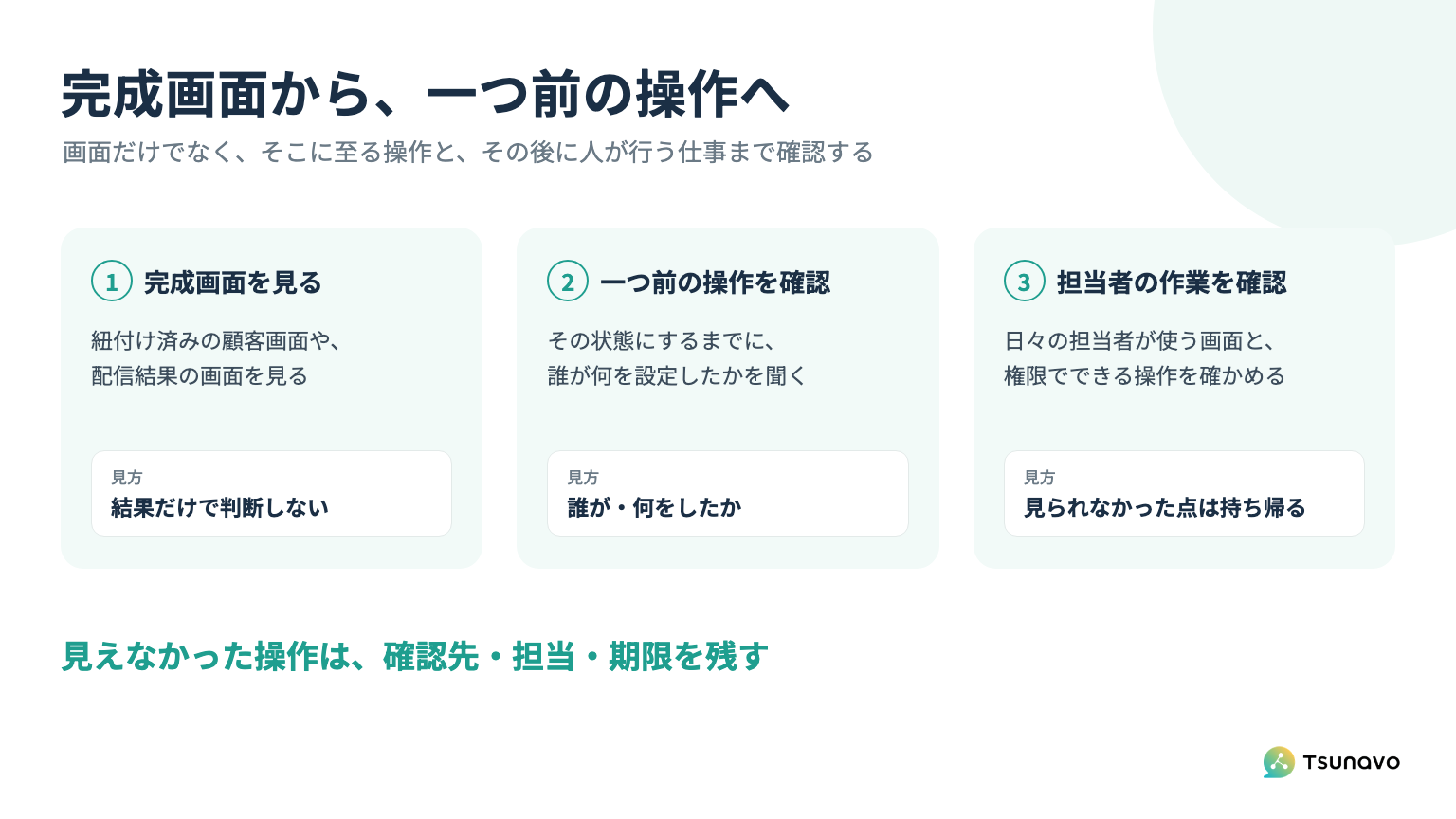
結論:完成画面を見たら「一つ前の操作」を尋ねる
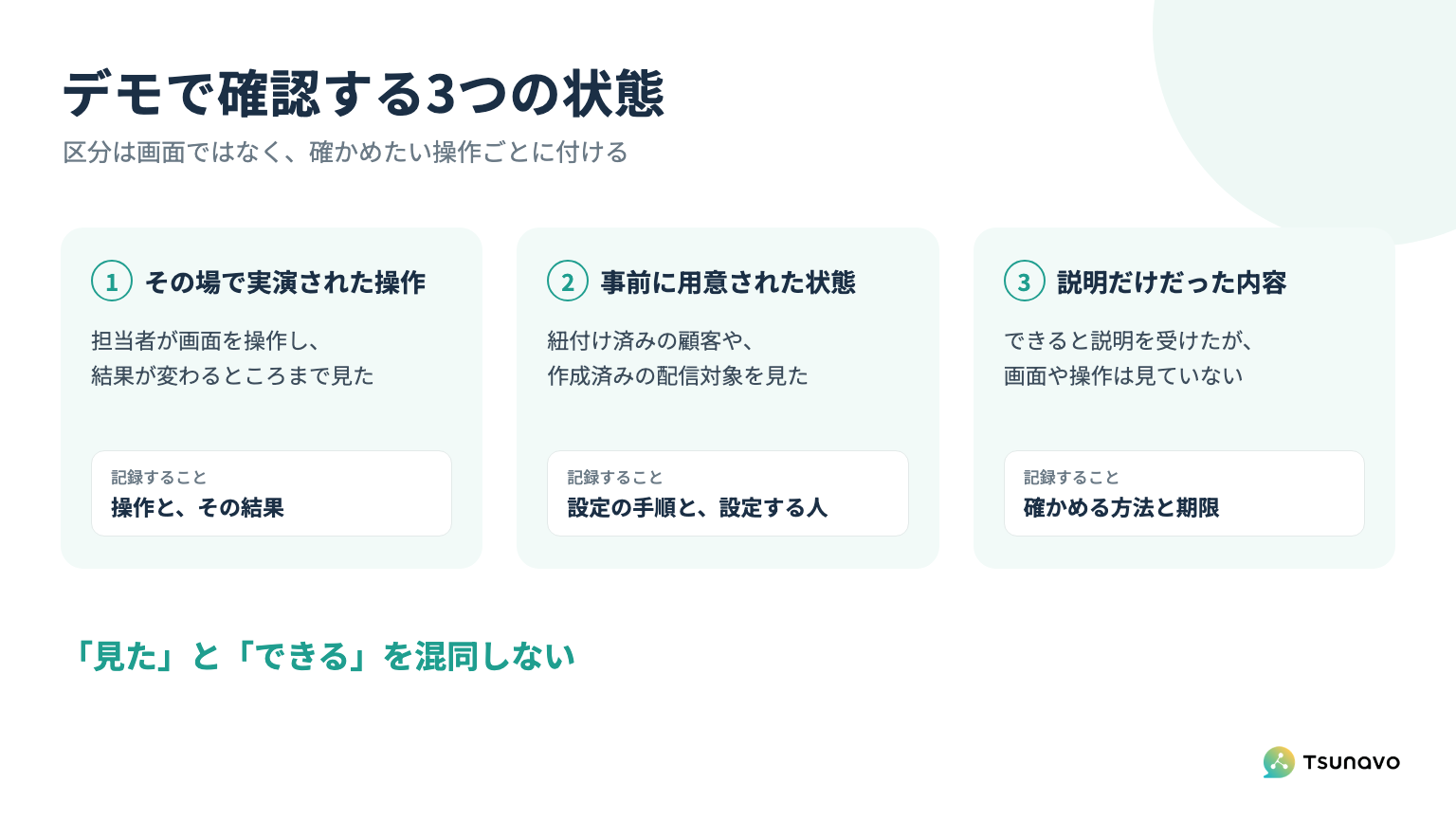
デモで一番大切なのは、見栄えのよい画面をたくさん見ることではありません。確かめたい操作ごとに、次の3つを区別することです。
- その場で実演された操作:担当者が画面を操作し、結果が変わるところまで見た。
- 事前に用意された状態:紐付け済みの顧客、作成済みの配信対象、表示済みの活動履歴などを見た。
- 説明だけだった内容:できると説明を受けたが、対象となる画面や操作は見ていない。
区分は、画面全体ではなく、確かめたい操作ごとに付けます。例えば、準備済みの顧客を使って、その場で配信対象を選ぶ操作を見せてもらうこともあります。その場合、顧客の紐付けは「事前に用意された状態」、配信対象を選ぶ操作は「その場で実演された操作」です。
説明も受けていない内容は、「説明だけ」に含めません。記録表では「確認していない」と書き、次に何を確かめるかを残します。
事前準備された状態を使うデモが悪いわけではありません。必要なのは、何が準備済みで、そこから何を操作したのかを理解することです。同じ視点で複数社を見ると、説明の上手さに左右されにくくなります。
最初に、見せてほしい業務を一つだけ伝える
見せてほしい業務は、候補を絞るときに決めた条件から一つ選びます。この記事の例では、「HubSpotの申込状況を使って募集案内の配信対象を選び、申込済みの人が外れるところまで」です。
提供企業には、実演前に次の前提を共有します。
- 個人情報を含まない架空のテスト顧客を使う。
- HubSpotの情報を使う場面から、LINEでの案内、その後の確認までを一つの流れとして見たい。
- 事前設定済みの箇所と、その場で操作する箇所を区別してほしい。
- 自社で日常的に使う担当者の立場で、必要な操作や確認場所を知りたい。
60分のデモなら、次のように時間を配分すると、説明を聞くだけで終わらずに操作の前後を追えます。
時間 | 内容 | 見るべきこと |
|---|---|---|
最初の5分 | 見たい業務とテスト顧客を共有する | 事前設定済みの範囲 |
次の30分 | 一連の操作を見せてもらう | 操作前の画面と、操作後に変わった状態 |
次の15分 | 省略された手順と、担当者の画面を確認する | 管理者・利用者・提供企業の作業の違い |
最後の10分 | 当日見られなかった箇所を整理する | 回答方法、回答する人、期限 |
時間内に実演できなかった場合は、後日の画面共有や資料などで確かめる方法を決めます。
場面1:紐付け済みの顧客画面を見せられたとき
LINEの友だちとHubSpotのコンタクトが結び付いた画面は、連携でできることすべての前提です。ただ、導入後に自社のお客様が全員この状態になるとは限りません。画面の出来より、「自社のお客様が、どうやってこの状態になるか」を確認します。
デモ中に聞くこと
- 「自社のお客様がこの状態になるには、お客様本人に何をしてもらう必要がありますか?」
- 「すでにLINEの友だちになっている人は、どう紐付けますか?」
- 「紐付かなかった人は、画面上でどう見えますか?」
友だち追加だけでは、その人がHubSpotのどのお客様かは分かりません。メールで送ったリンクを開いてもらう、LINE上でメールアドレスを入力してもらうなど、多くの場合はお客様本人の操作が必要です。資料請求後のメールや問い合わせのときなど、自社のどの場面でその操作をお願いできるかを考えながら聞くと、紐付く人数の見当がつきます。
デモ用の顧客は、事前に紐付けてあるのが普通です。その場で手順を全部見せてもらう必要はありませんが、お客様本人の操作、自社の管理者の設定、提供企業の準備のどれが要るかは分けて確認します。
場面2:配信対象を選ぶ画面や、結果の画面が表示されたとき
配信対象を選ぶ画面では、申込済みの人がいつ、どのように外れるかを確認します。候補を絞るときに必須とした条件に直接関わる場面です。
デモ中に聞くこと
- 「配信対象は、どの時点の申込状況で決まりますか?」
- 「対象を確定した後に申込済みになった人は、どう扱われますか? 担当者による更新操作は必要ですか?」
- 「申込済みのテスト顧客が対象から外れたことを、どこで確認できますか?」
説明を聞くだけでなく、次の順序で実際に見せてもらいます。
- 未申込のテスト顧客を配信対象に入れる。
- 対象を確定する。
- そのテスト顧客を申込済みに変える。
- 対象から外すために更新操作が必要か、送信時に申込状況が判定し直されるかを見せてもらう。
記録は、「対象を確定する時点での除外」と「確定後の変更への対応」を分けて残します。前者が実演されても、後者が説明だけなら、後者は検証で確かめる項目です。送信まで見せてもらう場合は、宛先をテスト用のLINEだけに限定してもらいます。
費用の比較で「送信時に再判定する」と回答を受けた候補があれば、この手順で確かめる対象になります。
結果の画面が表示されたときは、配信全体の数字(送信数やクリック数など)と、お客様ごとの記録を分けて聞きます。全体の数字だけなら、LINE公式アカウントの管理画面でも見られます。HubSpotと連携する意味は、「誰が」反応したかが顧客情報に残り、営業の対応や次の配信に使えることにあります。
場面3:管理者がすべての操作を見せているとき
提供企業の担当者や管理者のアカウントで操作できても、実務を担当する人が同じ作業をできるとは限りません。
デモ中に聞くこと
- 「日々の配信担当者と営業・CS担当者は、それぞれどの画面を使いますか。今見ている操作のうち、管理者だけが行うものはありますか?」
可能なら、普段の担当者が見る画面にも切り替えてもらいます。切り替えが難しい場合は、権限や契約条件を文面で確認します。
ここで決めたいのは社内の担当分担そのものではありません。提供企業が示したデモと、自社の担当者が実際に見る画面の差を明らかにすることです。
デモの記録表に、区分と次の確認を残す
デモの内容は、後から社内で説明できるように、確かめたい操作ごとに区分と次の確認を残します。次のデモの記録表をコピーして使ってください。以下は架空の記入例です。
デモの記録表
場面 | 見たことと区分 | 次の確認 |
|---|---|---|
顧客の紐付け | 紐付け済みのコンタクト画面は、事前に用意された状態。紐付けの操作は確認していない | お客様本人に必要な操作と、既存の友だちの扱い |
対象を確定する時点での除外 | 未申込のテスト顧客を選び、対象を確定する操作は実演 | 自社のHubSpotの申込状況の項目で、同じ操作ができるか |
確定後の変更への対応 | 確定後に申込済みに変えた顧客が送信時に外れることは、説明だけ | 確定後に申し込んだ人が外れるタイミングを、検証で確かめる |
担当者の画面 | 管理者による配信作成は実演。配信担当者の権限での操作は確認していない | 日常の担当者の権限でできる操作 |
比較するときは、機能に急いで点数を付けるよりも、同じ業務についてどこまで実演されたかをそろえます。例えば、一方の製品は操作の前後を見せ、もう一方は完成画面しか見せなかった場合、それだけで後者を非対応とは判断できません。確認の深さが異なるため、追加の実演を依頼します。
デモで見た内容を、自社の業務で試す
デモで見られたのは、提供企業が用意した環境での動きです。自社で試すときは、説明だけだった点や確認できなかった点を優先し、実演された必須条件も、自社の契約・設定・担当者の権限で再確認します。
デモの記録表の「次の確認」は、そのまま検証の項目の下書きになります。合格条件の決め方、結果の記録、導入の判断は、関連記事「導入前の検証項目と判断基準」で紹介しています。費用の比較がまだであれば、関連記事「HubSpot×LINE連携の費用はどう比べる?見積もりの確認項目と比較表」も参考にしてください。
Tsunavoの活用・導入について無料で相談する
HubSpotとLINEを連携し、顧客情報を使った案内や、その後の対応をどのようにつなげられるか検討している企業様へ。
現在のHubSpot・LINEの利用状況や、実際に見てみたい業務をお聞かせください。Tsunavoで確認できる画面や、実演に必要な条件についてご相談いただけます。
関連する判断・操作を確認する
紐付けによって何が変わり、HubSpotで何を確認できるかは、関連記事「LINEとHubSpotをつなぐと何が変わる?顧客の紐付けと記録でできること」で確認できます。
- LINE
- CRM
- HubSpot