LINEとHubSpotをつなぐと何が変わる?顧客の紐付けと記録でできること
LINEで送った案内に、どのお客様が反応したかを、HubSpotの顧客情報と合わせて確認したい。LINEで問い合わせてきた相手が、HubSpotのどのお客様なのかを知りたい。HubSpotとLINEを併用していると、こうした場面があるのではないでしょうか。
HubSpotのコンタクトとは、お客様一人ひとりの情報を管理するレコードです。LINEとHubSpotの連携で中心になるのは、LINEの友だちとHubSpotのコンタクトを、お客様1人ずつ結びつけることです。
この記事では、HubSpotとLINEをつなぐツールの1つであるTsunavoを例に、紐付けの意味と、紐付けによって案内先の選び方や反応の見方がどう変わるかを説明します。記録される出来事の一覧や設定の手順は、ヘルプで確認できます。
そもそも自社にHubSpotとLINEの連携が必要かを先に判断したい場合は、関連記事「HubSpotとLINEは連携すべき?必要・不要を判断する3つの基準」を参照してください。
接続だけでは、お客様は紐付かない
TsunavoとHubSpotをつなぐことと、お客様一人ひとりをLINEと結びつけることは、別の段階です。
段階 | 意味 | 押さえること |
|---|---|---|
接続 | TsunavoとHubSpotのアカウントをつなぐ | LINEの友だちとHubSpotのコンタクトは、まだ結びついていない |
紐付け | LINEの友だち1人と、HubSpotのコンタクト1件を結びつける | 紐付いたお客様についてだけ、LINEでの出来事がHubSpotに記録される |
接続しただけで、すべてのコンタクトとLINEの友だちが結びつくわけではありません。また、LINEの表示名はお客様が自由に変えられるため、表示名が同じというだけで同じお客様とみなすのは避けましょう。
Tsunavoでは、お客様自身の操作で紐付けます。入口は次の2つです。
- メールで送る連携用URL:HubSpotのメールで、コンタクトごとの連携用URLを案内します。お客様がURLを開いてLINEでログインすると、そのコンタクトと結びつきます。事前に、TsunavoでLINEログインの設定が必要です。
- LINE上のフォーム:お客様がLINE上のフォームにメールアドレスを入力すると、一致するHubSpotのコンタクトと結びつきます。
紐付けの条件は方法によって異なります。詳細は各ヘルプ「既存顧客にメールでLINE連携してもらう」「LIFFフォームのメールアドレスで、LINEの友だちとHubSpotのコンタクトを結びつける」で確認してください。既存の顧客をまとめて紐付けたい場合は、導入時にご相談ください。
紐付けたからといって、LINEでのすべての出来事が自動で分かるわけではありません。たとえば、リンクのクリックを記録するには、Tsunavoが計測できるリンク(短縮URLなど)を使って案内します。どの出来事が記録の対象になるかは、このあとの「HubSpotで確認できる範囲を押さえる」で説明します。
紐付くと、案内先の選び方と反応の見方が変わる
紐付けによって変わるのは、主に次の3つの業務です。ここでは、連携の前によくある運用を例に、連携するとどう変わるかを示します。すでに別の方法で工夫している場合は、自社の運用と見比べてください。
業務 | たとえば、こんな運用の場合 | Tsunavoで連携すると |
|---|---|---|
HubSpotの顧客情報から、LINEの案内先を選ぶ | HubSpotで絞り込んだ顧客の一覧と、LINEの友だちを照らし合わせて配信対象を作っている | HubSpotのリストを、そのままLINE配信の対象に選べる。そのうちLINEと紐付き、配信条件を満たすお客様が送信対象になる |
LINEでのクリックや相談を、その顧客の情報と合わせて確認する | LINEの管理画面でクリックの合計を見て、相談はLINEの画面で読んでから、HubSpotで顧客を探している | 紐付いたお客様のクリックや、LINEで相談があったことが、そのコンタクトの記録に残る |
申込状況や過去の反応を見て、次の連絡を考える | 申込状況はHubSpot、LINEでの反応は別の画面で確認し、担当者が見比べている | HubSpotのコンタクトの画面で、申込状況とLINEでの反応をあわせて確認できる |
配信対象の決め方は関連記事「HubSpotとLINEの配信対象をどう決める?Tsunavoのタグを増やす前の整理表」、クリックを顧客ごとに残す方法の比較は関連記事「LINEのクリックは誰が押した?HubSpotに顧客ごとに記録する方法を比較」で確認できます。
説明会の案内から次の連絡まで、1人の顧客で見る
3つの変化を、説明会の案内を例に、お客様1人の流れで見てみましょう。顧客AはLINEの友だちで、HubSpotのコンタクトとすでに紐付いているとします。申込状況は、自社でHubSpotのプロパティに記録している前提です。
- 案内先を選ぶ:HubSpotで「説明会の案内対象」のリストを作り、そのリストを対象にLINEで案内を配信します。顧客Aもこのリストに入っています。
- 反応が記録される:顧客Aが、案内に入れたTsunavoで計測する申込ページのリンクをクリックします。顧客AのHubSpotのコンタクトに、クリックの記録が残ります。
- 次の連絡を決める:営業担当者が顧客Aのコンタクトを開くと、LINEでのクリックと、HubSpotの申込状況を合わせて確認できます。
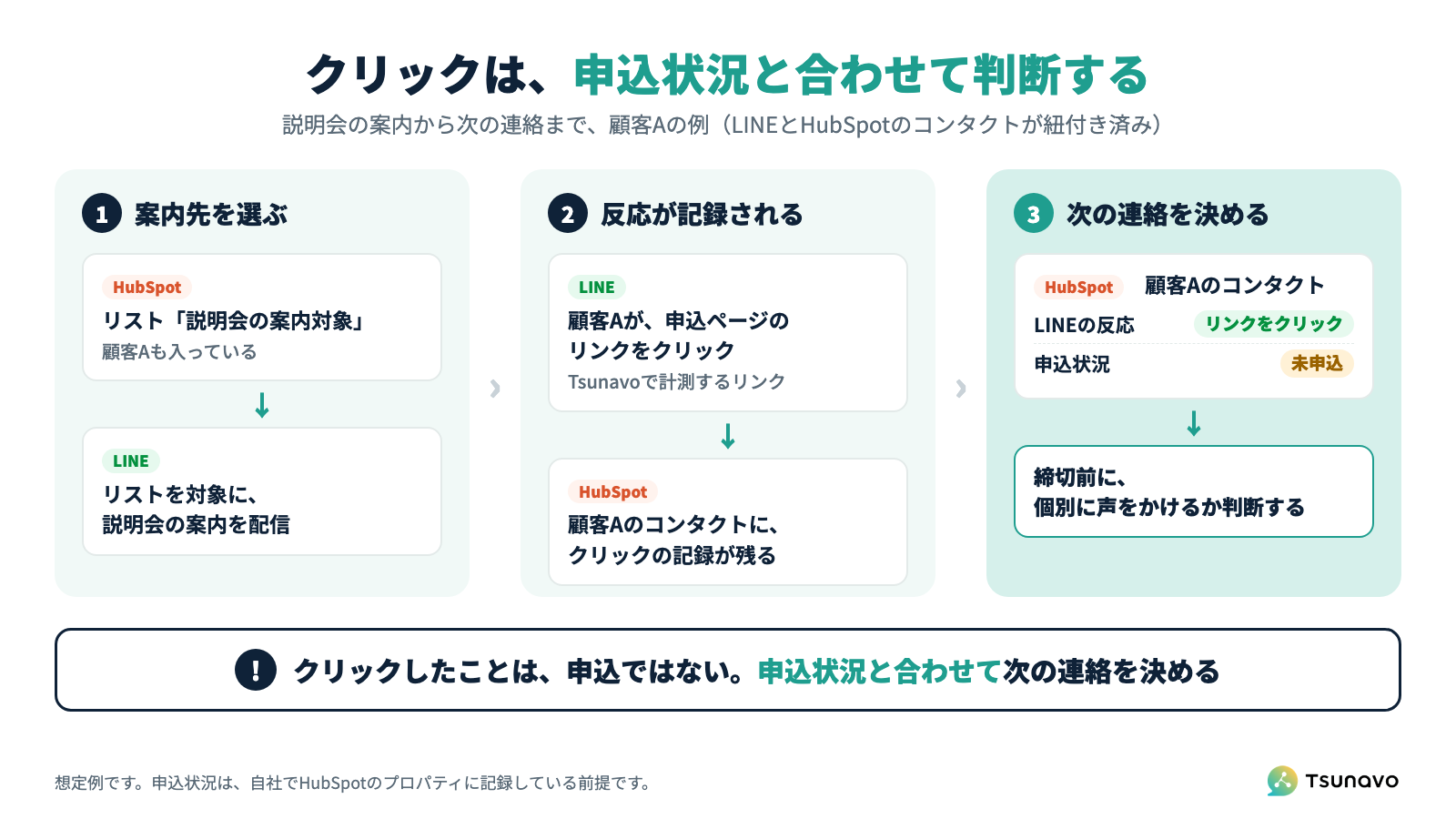
ここで注意したいのは、クリックしたことは申込ではないという点です。クリックは、案内に関心を持った目安にすぎません。申込状況が「未申込」のままなら、締切の前に個別に声をかける候補になります。すでに「申込済み」なら、次の募集案内の対象から外します。クリックの記録だけで判断せず、申込状況と合わせて次の連絡を決めましょう。
申込状況を使って案内先を分ける方法は、関連記事「HubSpotで未申込者にLINEの募集案内を送る|Tsunavoの設定手順」で紹介しています。
HubSpotで確認できる範囲を押さえる
連携後にHubSpotで確認できることには、範囲があります。導入の前に、次の3点を押さえておきましょう。
- 紐付いたコンタクトで、LINEでの出来事を確認できる:1対1でのメッセージのやり取り、リンクのクリック、ボタンのタップなど、対応する出来事がコンタクトの記録に残ります。
- 相手ごとの送信履歴が残らないものもある:たとえば一斉配信は、お客様ごとの記録としては「送った」ことが残りません。配信を受け取ったお客様の、紐付けや計測などの記録条件を満たす返信・クリックは記録されます。配信全体の結果は、Tsunavoの画面で確認します。
- HubSpotだけでは完結しない部分がある:お客様から届いたメッセージは、HubSpotでは届いたことが分かるだけで、本文はTsunavoのチャット画面で読みます。また、出来事が記録されるまでには時間がかかり、即時とは限りません。
記録される出来事と記録されないものの一覧、表示のされ方は、ヘルプ「HubSpotのタイムラインに記録されるLINEの出来事」で確認できます。紐付けのためにHubSpotのコンタクトに追加される項目は、ヘルプ「HubSpotに登録されるプロパティ一覧」で確認できます。
自社の顧客で試す・相談する
連携で何が変わるかは、自社のお客様と業務で確かめるのが確実です。まずは、業務で使いたい記録を1つ選んでください。たとえば「説明会の案内をクリックしたお客様を確認したい」なら、そのクリックが該当するお客様のコンタクトに残り、申込状況と合わせて見られるかを確かめます。
導入してよいかを判断するための検証の進め方は、関連記事「HubSpotとLINEの連携を導入前に確かめるには?Tsunavoの無料プランで試す動作確認チェックリスト」で紹介しています。
Tsunavo側では、無料プランでも紐付けや記録を試せます。HubSpot側の契約・権限の条件は、別途確認してください。本番の友だちに送らずに試す手順は、ヘルプ「本番の友だちに送らずに試す」で確認できます。
Tsunavoでできることと導入前の確認事項の全体は、関連記事「HubSpotとLINEをつなぐTsunavoとは?できることと導入前の確認事項」にまとめています。
自社に必要な連携の範囲を相談する
HubSpotの顧客情報とLINEの反応を、あわせて確認したい企業様へ。次のことをお聞かせください。紐付けの方法、必要な記録、HubSpotだけでは確認できない部分の扱いを整理し、自社の運用に必要な連携の範囲をご提案します。
- HubSpotで確認したいLINEの反応や相談
- いま案内先を選ぶときに使っている顧客情報
- 既存のお客様をどう紐付けたいか
- LINE
- CRM
- HubSpot
- マーケティング