HubSpotとLINEの連携を導入前に確かめるには?Tsunavoの無料プランで試す動作確認チェックリスト

HubSpotとLINEの連携は、説明を読むだけでは、自社のお客様情報で動くかまでは分かりません。
Tsunavoは無料プランから始められます。HubSpotとの接続に必要な契約・権限の条件を確認したうえで、本番のお客様に影響しないテスト用の情報を使い、導入前に動作を確かめましょう。
この記事では、Tsunavoで次の3つを確かめる手順を紹介します。
- LINEの友だちが、正しいHubSpotのコンタクトと結びつくか
- LINEでのやり取りが、HubSpotのタイムラインに記録されるか
- 実際に使う担当者が、必要な操作をできるか
確認結果を記録する表も用意しました。そのまま社内での検討や、Tsunavoへの相談に使えます。
最初に「何ができれば導入するか」を決める
動作確認を始める前に、今回の連携で実現したいことを、ひとつ選びます。
例えば、次のように具体化します。
LINEで届いた相談を、正しいHubSpotの顧客情報と結びつけて確認したい。
この場合、メッセージを送受信できるだけでは、目的を満たしたとは言えません。正しいお客様の情報と結びつき、実際に使う担当者が確認できる必要があります。
次の例を参考に、自社の条件を整理してください。
決めること | 記入例 |
|---|---|
実現したいこと | LINEの相談とHubSpotの顧客情報を結びつけて確認する |
利用する人 | 問い合わせを担当するCS |
確認したい情報 | お客様の情報と、LINEで届いた相談 |
導入判断に必要な条件 | CSのアカウントで、正しいお客様の情報と相談を確認できる |
条件は自社で決めます。すべての企業が同じ機能を必要とするわけではありません。
このあとの確認1〜3は、この表の「導入判断に必要な条件」を満たせるかを試す手順です。
そもそも自社にHubSpotとLINEの連携が必要かから判断したい場合は、先に関連記事「HubSpotとLINEは連携すべき?必要・不要を判断する3つの基準」を確認してください。
テスト前に準備するもの
本番のお客様にメッセージが届いたり、既存のデータが書き換わったりしないよう、テスト専用の環境を用意します。
準備するものは、次の4つです。
- Tsunavoのワークスペース(無料プランで作成できます)
- テスト用のLINE公式アカウント(本番とは別に作成し、Messaging APIを有効にします)
- LINEログインチャネル(確認1で使います。Messaging APIと同じプロバイダーに作成し、TsunavoのLogin API設定、リンクするLINE公式アカウント、コールバックURL、公開状態を確認します)
- HubSpotのテスト用コンタクト(メールアドレスは、ご自身のものを登録します)
Tsunavoのワークスペースを作ったら、画面の案内に沿ってテスト用のLINE公式アカウントを接続します。自分のLINEでその公式アカウントを友だち追加し、テストメッセージを1通送って、届くことを確認します。これはLINEへの送信確認です。HubSpotとの接続や、お客様ごとの紐付けは、続く手順で別に確認します。
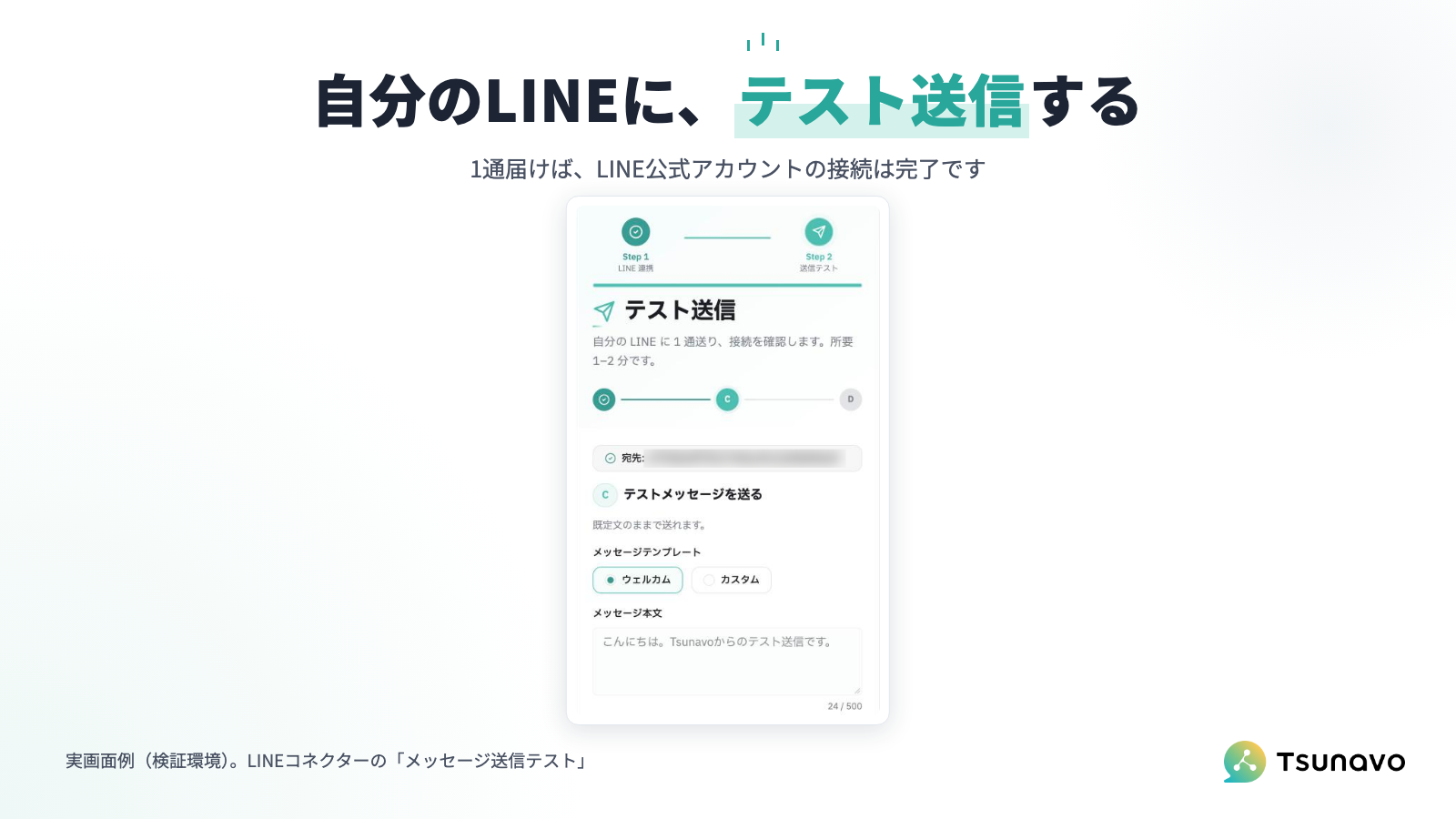
次に、TsunavoのコネクターからHubSpotを接続します。接続できたかどうかは、設定画面の表示だけで判断しないでください。このあとの確認1・確認2で、HubSpotに実際のデータが記録されるかを見て確かめます。
複数のツールを比較する場合は、同じテスト内容を使いましょう。条件を揃えると、できることや残る作業の違いが分かりやすくなります。
確認1|LINEの友だちが、正しいHubSpotのコンタクトと結びつくか
最初に、LINEの友だちとHubSpotのコンタクトが正しく結びつくかを確かめます。LINEの表示名はお客様が自由に変えられるため、表示名が同じでも同じお客様とは限りません。
ここでは、HubSpotのコンタクトごとに発行されるLINE連携URLから、LINEログインで結びつける方法を試します。事前に「コネクター」→「HubSpot」で連携URLの方式を選択し、「LINE連携プロパティ」が有効であることを確認してください。
手順
- HubSpotに、ご自身のメールアドレスでテスト用コンタクトを登録します。連携前に、内部名 tsunavo_line_primary_user_id が空であることを確認します。
- HubSpotのテスト用コンタクトで、LINE連携URL(内部名:tsunavo_link_url)に値が入っていることを確認します。URLが空の場合は、対象コンタクトを添えてTsunavoへご相談ください。
- 対象コンタクトのLINE連携URLを自分で開き、テストに使うLINEアカウントでログインして、連携を完了します。
- HubSpotでテスト用コンタクトを開き、内部名 tsunavo_line_primary_user_id と tsunavo_line_primary_channel_id のプロパティに値が入っているかを確認します。似た表示名の項目と取り違えないよう、内部名で確認してください。
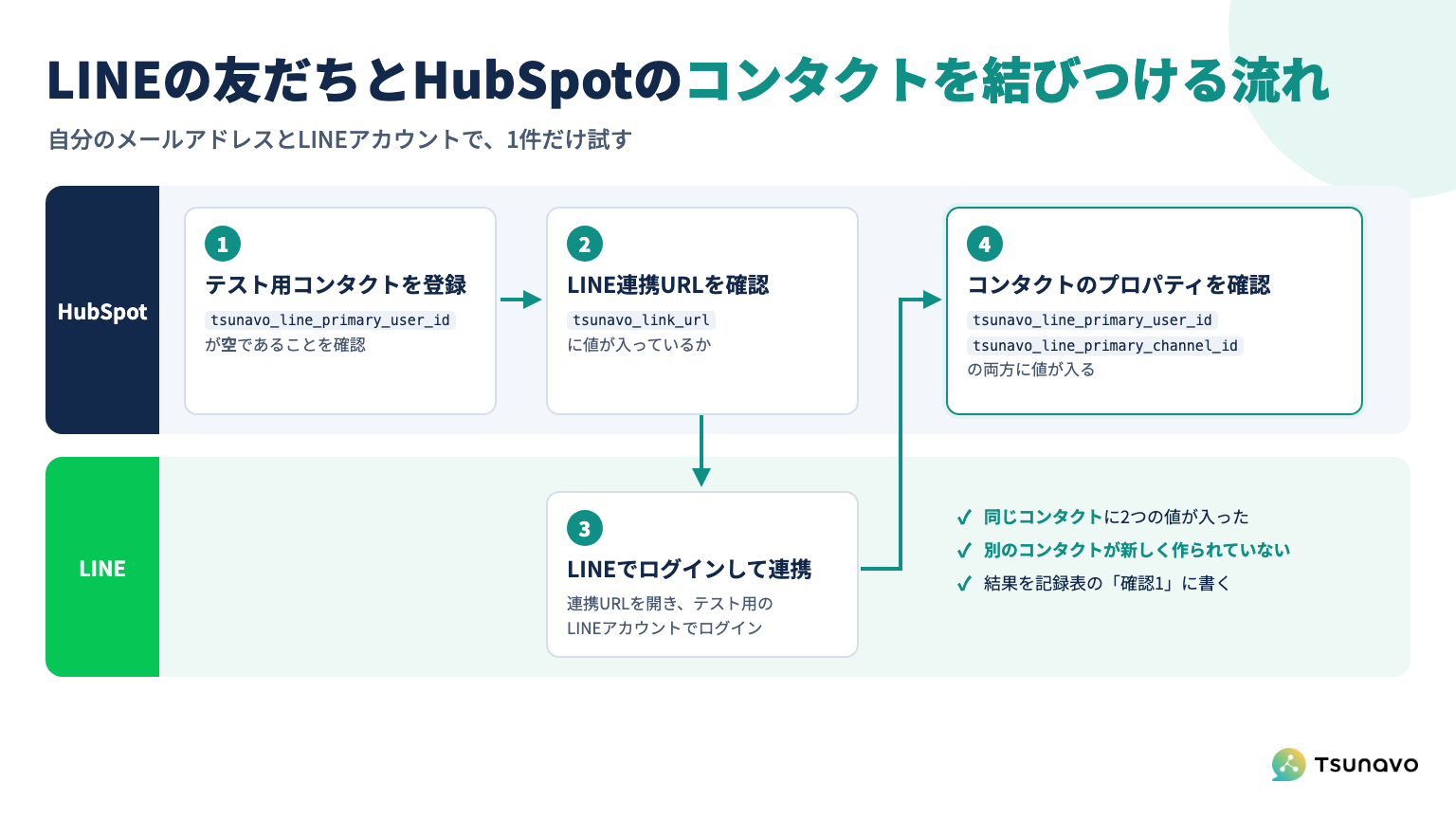
用意したコンタクトの2つのプロパティに値が入り、別のコンタクトが新しく作られていないことを確認したら、記録表の「確認1」に結果を書きます。期待どおりに結びつかなかった場合は、画面と手順を残してTsunavoへご相談ください。
確認2|LINEでのやり取りが、HubSpotのタイムラインに記録されるか
次に、LINEでのやり取りがHubSpotのコンタクトに記録されるかを確かめます。確認1で結びつけたテスト用コンタクトを使います。
手順
- 自分のLINEから、テスト用のLINE公式アカウントにメッセージを送ります。
- Tsunavoのチャット画面でそのメッセージを開き、返信します。
- HubSpotでテスト用コンタクトを開き、「アクティビティー」タブのタイムラインで、受信と返信の記録が増えているかを確認します。返信本文の表示範囲も確かめます。
受け取ったメッセージは「LINE incoming」、返信したメッセージは「LINE text Sent」として記録されます。記録された項目の「View in Tsunavo」から、Tsunavoの画面に移動できます。
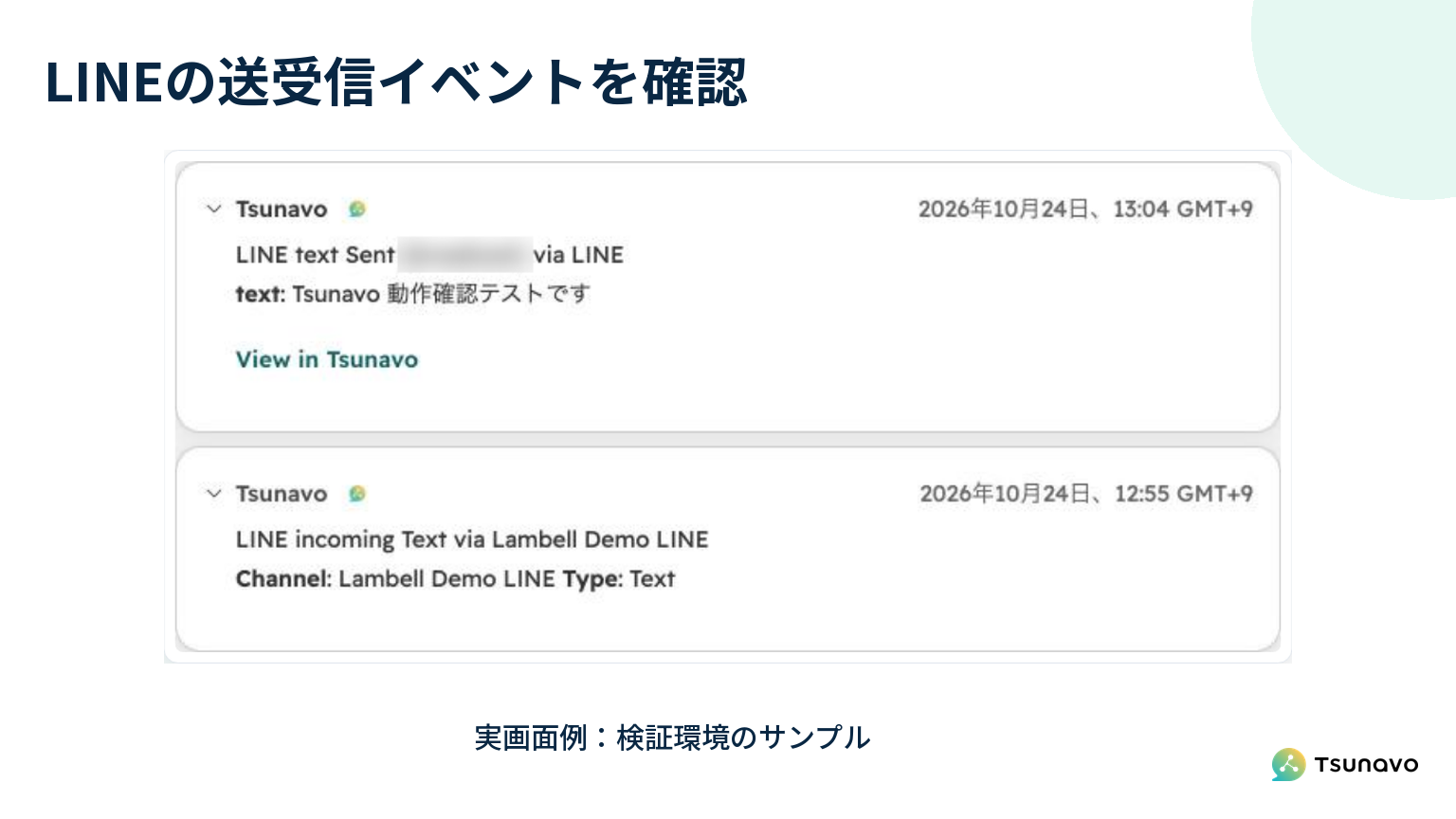
すぐに表示されない場合は、少し待ってからページを再読み込みしてください。記録されない場合は、確認1の紐付けとHubSpotとの接続状態を見直します。解決しない場合は、操作した日時・手順・表示された画面を残してTsunavoへご相談ください。
業務で画像やスタンプなどを使う場合は、それぞれ送ったときに記録されるか、どう表示されるかも試します。HubSpotにどこまで記録されれば足りるかを、1章で決めた「導入判断に必要な条件」と照らし合わせて記録表に書きましょう。
確認3|実際に使う担当者が、必要な操作をできるか
管理者が操作できても、日常的に使う担当者が同じように使えるとは限りません。最後に、誰がどの操作を担当するかを決め、その操作ができるかを確かめます。
Tsunavoの無料プランで使えるのは1ユーザーです。そのため無料プランでは、ご自身のアカウントで必要な操作を一通り試します。複数の担当者で役割を分けて試したい場合は、有料プランで確かめるか、Tsunavoへご相談ください。
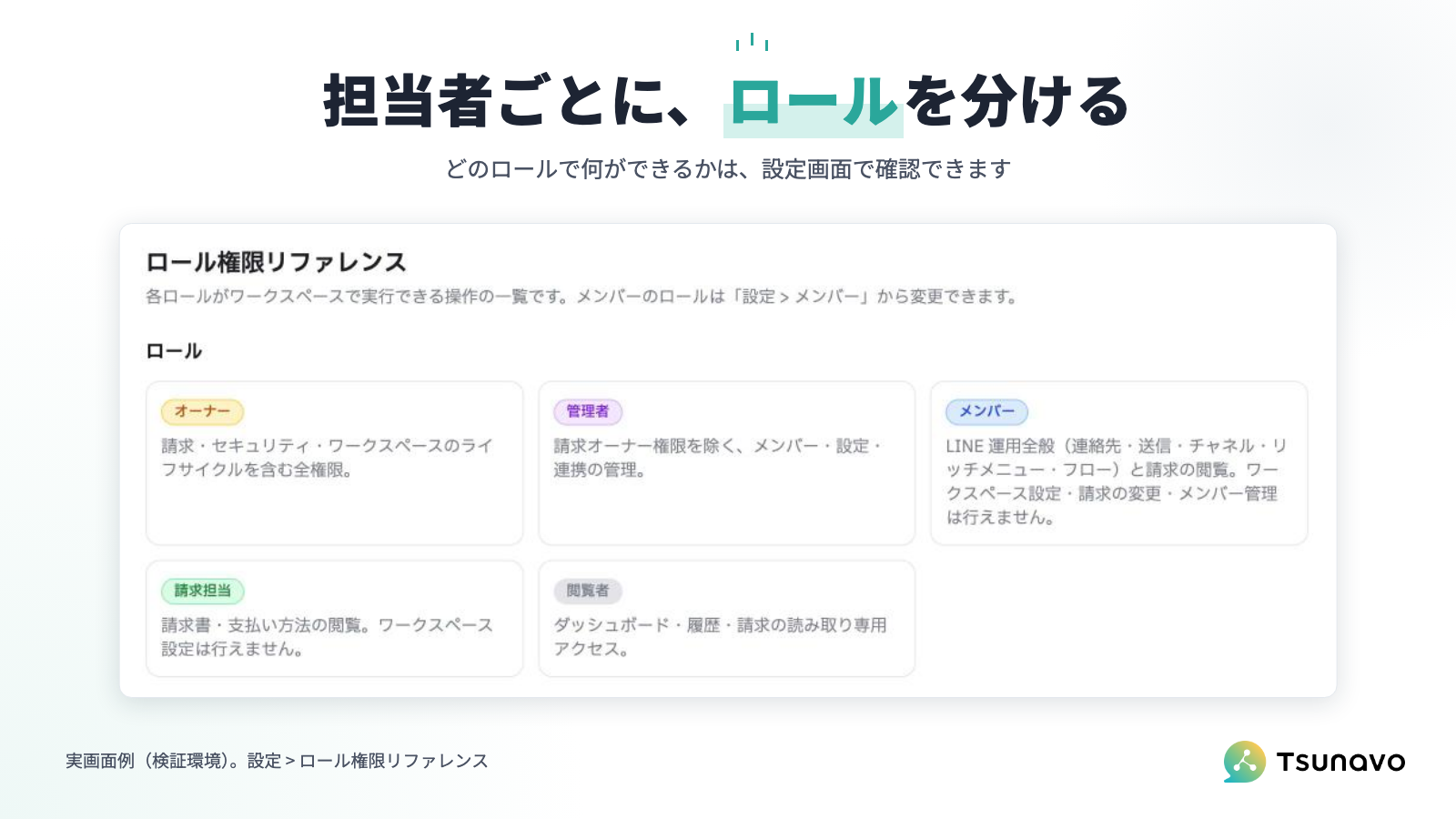
Tsunavoでは、メンバーごとにロールを設定できます。LINEの運用に関わる主なロールは、次のとおりです。
- オーナー:請求やセキュリティを含む、すべての操作
- 管理者:メンバー・設定・連携の管理(請求オーナーの権限は除く)
- メンバー:連絡先の管理やメッセージ送信など、LINEの日常的な運用
- 閲覧者:ダッシュボードや履歴の閲覧のみ
このほか、請求書・支払い方法を閲覧する「請求担当」もあります。ワークスペース設定は行えません。各ロールで何ができるかは、設定画面の「ロール権限リファレンス」で確認してください。
- 担当者ごとに、日常的に行う操作を書き出します。
- 設定画面の「ロール権限リファレンス」で、必要なロールを確認します。
- 複数の担当者で検証できるプランでは、担当者と同じロールのアカウントで確認2の返信まで試します。必要な人数・プラン・費用も確認します。
全員に同じ権限を与える必要はありません。それぞれの担当者が、仕事に必要な範囲で使えれば十分です。Tsunavoへ相談するときは、人数と使い方をセットで伝えると、必要なプランを案内しやすくなります。
確認結果を、記録表にまとめる
確認結果は、操作した画面・結果・人が行う作業・必要な条件とともに記録します。次の表は、記録方法を示す想定の記入例です。実際の検証結果や、すべての環境での動作を保証するものではありません。自社で試した結果に置き換えて、社内の検討やTsunavoへの相談に使ってください。
確認項目 | 実際の結果・確認した画面 | 人が行う作業 | 必要な条件・費用 | 判定 |
|---|---|---|---|---|
確認1:コンタクトの紐付け | 用意したコンタクトのLINEユーザーID・チャネルIDに値が入った | 対象コンタクトの連携用URLを案内する | LINEログインチャネルとLogin APIの設定 | 確認済み |
確認2:受信の記録 | HubSpotのタイムラインに受信イベントが追加された | LINEからテストメッセージを送り、記録を確認する | コンタクトの紐付けとHubSpotとの接続 | 確認済み |
確認2:返信の記録 | HubSpotのタイムラインに送信イベントが追加された。本文の表示範囲も確認した | Tsunavoから返信し、記録と表示内容を確認する | Tsunavoでメッセージを送信できる権限 | 確認済み |
確認2:画像などの記録 | 業務で使う形式のテストが終わっていない | 画像などを送り、記録の有無と表示を確認する | 必要な形式をテスト対象として用意する | 未確認 |
確認3:担当者ごとの操作 | 自分のアカウントでは返信できた。別ロールでの操作は未検証 | 担当者ごとに必要な操作とロールを整理する | 複数担当者で検証するためのプラン・人数・費用を確認する | 条件あり |
判定は、次の4つで整理すると使いやすくなります。
- 確認済み:自社が必要とする条件で、動作を確認できた
- 条件あり:設定の変更や追加の契約などが必要
- 未確認:説明は受けたが、実際の動作を確かめていない
- 要件に合わない:確かめた動作が、自社の必須条件を満たさない
自社で試していない項目を、例の「確認済み」のまま使わないでください。
説明を受けただけで試していない項目は、「未確認」として残します。例えば「複数の担当者での操作は、有料プランで確認予定」のように書いておくと、次に確かめることが明確になります。
導入するかは、必須条件と残る作業で判断する
記録表を埋めたら、1章で決めた「導入判断に必要な条件」に戻ります。
- 必須条件の行が「確認済み」になっているか
- 「条件あり」の行について、必要な設定・契約・費用が分かったか
- 「未確認」の行が、導入判断に影響するか
- 導入後に人が行う作業を、担当者が無理なく続けられるか
例えば、確認1の結びつきが必須なのに「未確認」なら、もう一度試すか、Tsunavoへ相談してから判断します。一方で、手作業が一部残っても、担当者が無理なく対応でき、目的を満たせるなら導入候補になります。
自動でできることの多さだけで選ばず、自社の仕事がどう変わるかで判断しましょう。
よくある質問
Tsunavoは無料で試せますか?
はい。Tsunavoは無料プランから始められます。無料プランで使えるのは1ユーザーです。HubSpot側の契約・権限の条件は別に確認してください。複数の担当者で試したい場合も、必要なプランと人数をご相談ください。
HubSpotの有料プランは必要ですか?
接続と、HubSpot側で使いたい機能では、必要な契約・権限の条件が異なる場合があります。ワークフローなどの利用も含め、検証を始める前に、ご契約中のHubSpotプランで目的の操作ができるかをTsunavoへ確認してください。
HubSpotにはすぐ記録されますか?
すぐに表示されない場合は、少し待ってからページを再読み込みしてください。記録されない場合は、コンタクトの紐付けとHubSpotとの接続状態を確認し、解決しない場合は操作日時や画面を添えてご相談ください。
テストですべて確認できない場合はどうすればよいですか?
試せなかった項目は、理由とあわせて「未確認」として残します。その項目が必須条件なら、Tsunavoへご相談ください。未確認のまま「確認済み」にしないことが大切です。
まとめ|導入前に、自社の情報で動作を確かめる
HubSpotとLINEの連携を導入する前に、次の3つを確かめましょう。無料プランでは、ご自身の1アカウントで紐付け・イベント記録・必要な操作を試します。複数の担当者や異なるロールでの検証は、必要なプランと人数を確認してから行ってください。
- LINEの友だちが、正しいHubSpotのコンタクトと結びつくか
- LINEでのやり取りが、HubSpotのタイムラインに記録されるか
- 実際に使う担当者が、必要な操作をできるか
確かめた結果は記録表にまとめ、「確認済み」と「未確認」を分けておきます。そうすると、導入を判断するために何が足りないかが見えてきます。
Tsunavoで実現したい使い方を相談する
Tsunavoは、HubSpot App Marketplaceに掲載されているLINE連携アプリです。できることと導入前の確認事項の全体は、関連記事「HubSpotとLINEをつなぐTsunavoとは?できることと導入前の確認事項」にまとめています。
相談の際は、次の3点をお聞かせください。
- 現在、HubSpotとLINEをどのように使っているか
- 連携によって改善したい仕事は何か
- 記録表で「未確認」や「条件あり」になった項目
記録表が埋まっていなくても構いません。
関連する判断・操作を確認する
導入に必要な条件の整理は、関連記事「HubSpotとLINEの連携ツールを選ぶ前に|比較に使う要件チェックリスト」で確認できます。
紐付け方法と記録される情報は、関連記事「LINEとHubSpotをつなぐと何が変わる?顧客の紐付けと記録でできること」で確認できます。
本番の友だちに送らずにテストする設定は、ヘルプ「本番の友だちに送らずに試す」で確認できます。
- LINE
- CRM
- HubSpot