
- 本番と同じ環境で、対象を自分だけに絞ってLINE配信とHubSpot連携を確認できます
- テストタグでは止められない送信(初回ユーザー限定、すでに動いている自動配信、デフォルトのリッチメニュー)を送信前に確認できます
- 試し終わったら、環境を切り替えずに本番運用を始められます
- クイックスタートでLINE公式アカウントを接続していること
- HubSpot連携も試す場合は、HubSpotとのOAuth連携が完了していること
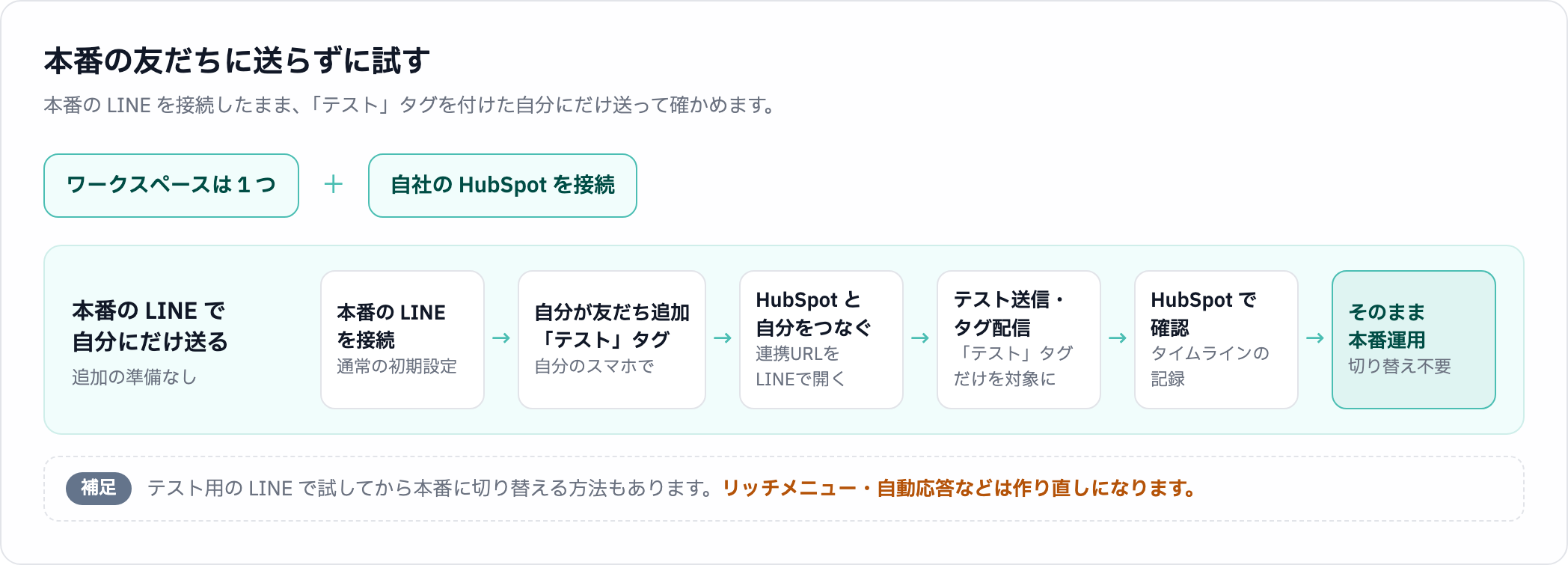
この記事は、本番と同じ環境(本番のLINE公式アカウントと自社のHubSpot)で、対象者を自分だけに絞って試す方法です。テスト専用の環境を別に用意する方法ではありません。
「テスト」タグを付けるだけでは、ほかの友だちへの送信は止まりません。タグで絞られるのは、配信や設定ごとに対象条件として「テスト」タグを指定したものだけです。対象を絞れない設定や、すでに動いている自動配信は、友だち全員に届きます。このため、手順4の「送信前の必須チェック」をすべて確認してから送信してください。
手順
通常の初期設定どおり、本番のLINE公式アカウントを接続します。接続できると、「コネクター」の一覧でLINEが「接続中」になります(下の画像の①)。
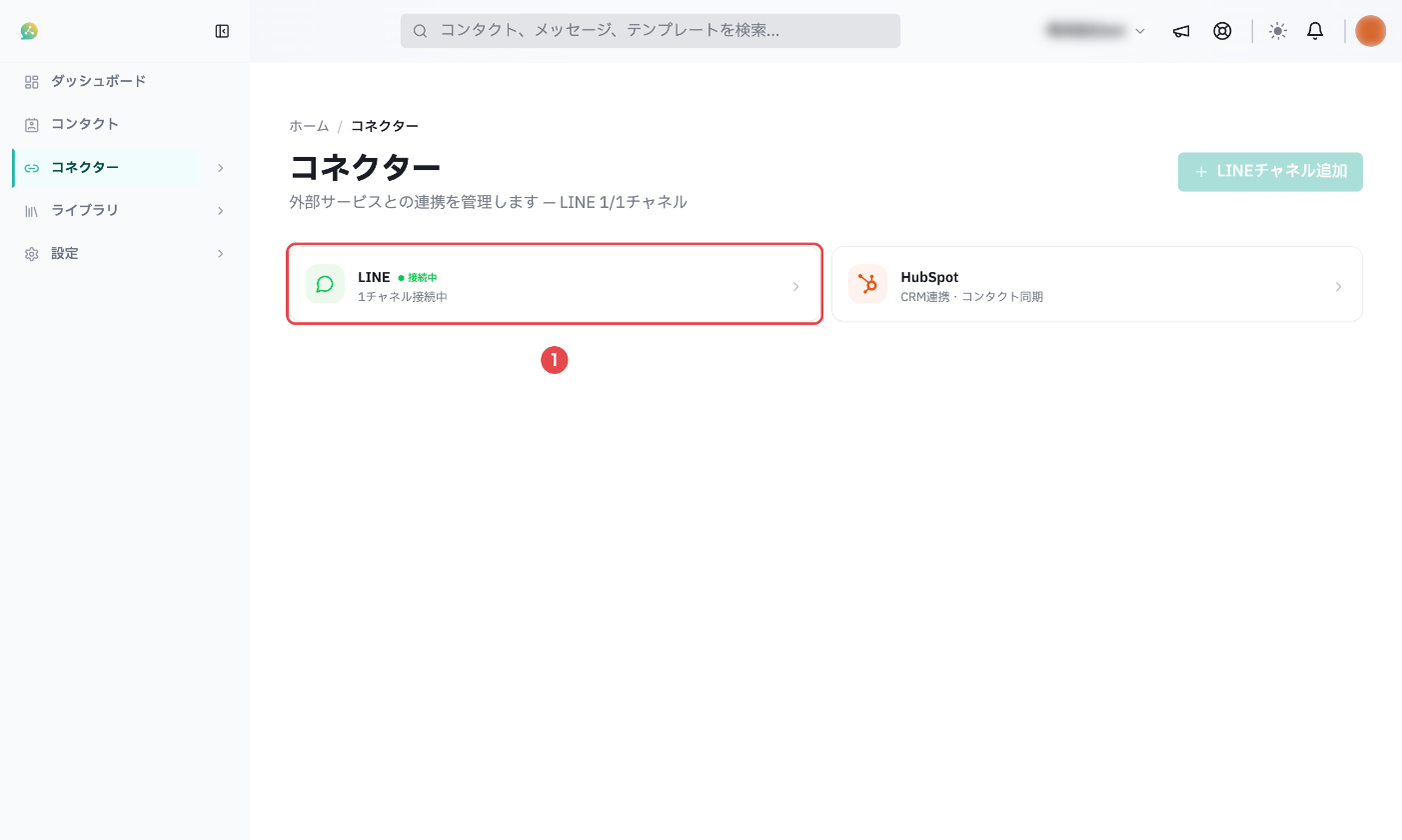
接続しただけで、Tsunavoから友だちにメッセージが送られることはありません。ただし、LINE公式アカウント側の応答メッセージやあいさつメッセージは、Tsunavoとは別に動き続けます。送信や有効化の前の確認は、手順4で行います。
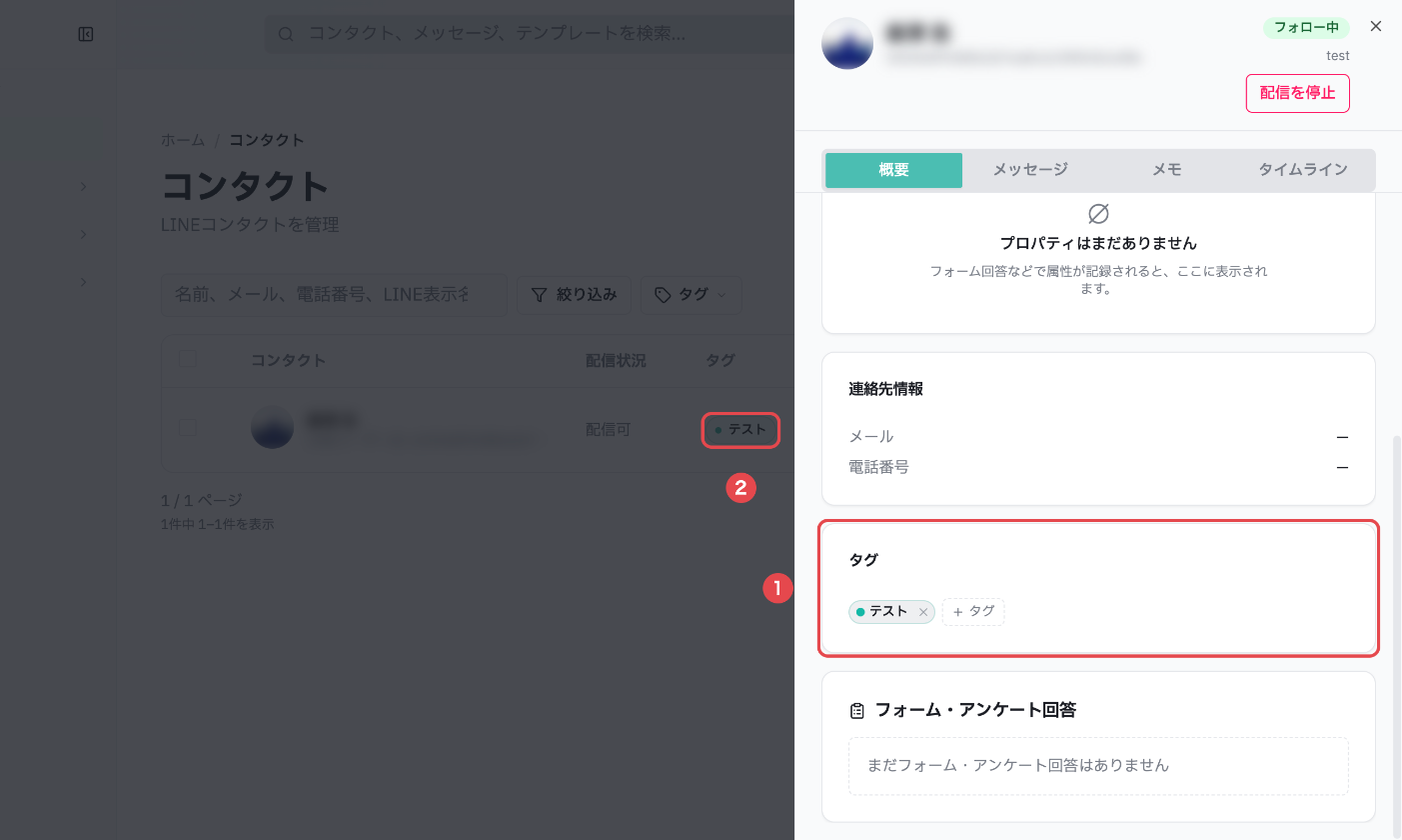
自分のスマホで本番のLINE公式アカウントを友だち追加します。「コンタクト」画面で自分を開き、「タグ」欄の「+ タグ」から「テスト」タグを付けます(下の画像の①)。付けたタグは、コンタクト一覧の「タグ」列にも表示されます(②)。
- HubSpotで自分用のテストコンタクトを新しく作成します。メールアドレスには、スマホで受け取れる自分のアドレスを入れます
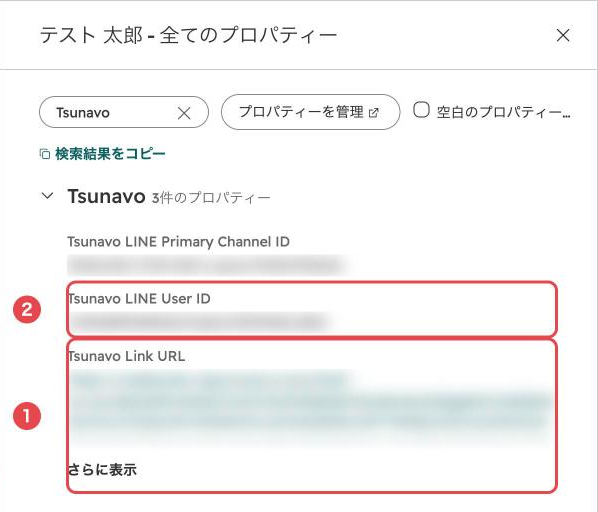
- しばらくすると、コンタクトのプロパティ「Tsunavo Link URL」に連携URLが入ります(下の画像の①)
- このURLを自分宛てのメールに貼って送り、スマホのメールで開きます。LINEが開いてログインを求められたら、友だち追加したLINEアカウントでログインします
- 「連携が完了しました」と表示されれば完了です。HubSpotのコンタクトに「Tsunavo LINE User ID」が入ります(②)
スマホでLINEアプリが開かない場合は、パソコンのブラウザでURLを開き、表示されたQRコードをスマホのLINEで読み取ってログインしても連携できます。
・連携URLは、HubSpotでコンタクトを作成したときに入ります。HubSpot連携の前からあるコンタクトには入っていないことがあります。 ・URLを発行するには、LINEチャネルにLINE Loginを設定しておく必要があります。 ・LINE DevelopersのLINE Loginチャネルで、コールバックURLの登録と、友だち追加したLINE公式アカウントのリンクを済ませてください。登録がないと、開いたときにエラーになります。
メッセージを送る前、および自動応答・フロー・リッチメニューを有効にする前に、次の4つをすべて確認します。1つでも確認できない場合は送信しないでください。
1. 自動応答の「初回ユーザー限定」がオフ
「初回ユーザー限定」をオンにしたルールは、「対象タグ」に「テスト」を設定しても無視され、友だち全員が対象になります。テストで使う自動応答ルールは、「初回ユーザー限定」をオフにしてから「テスト」タグを指定します。
2. 送信経路ごとの対象条件
送信経路 | 自分だけに絞る設定 | 送信前に確認すること |
|---|---|---|
テンプレートのテスト送信 | 送り先の一覧で自分を選ぶ | 選んだコンタクトが自分だけ |
一斉配信 | 「絞り込み配信」→「コンタクトタグ」で「テスト」 | 「推定配信対象数」が自分の人数(通常は1件)。「全友だち配信」になっていない |
自動応答 | 「オーディエンス条件」の「対象タグ」で「テスト」 | 「初回ユーザー限定」がオフ。ルールを「有効」にするのは確認後 |
フロー | 最初に「タグ判定」を置き、「テスト」タグの人だけを先に進める | タグ判定より前にメッセージ送信のアクションがない |
リッチメニュー | 「タグ別適用」で「テスト」タグに適用(ワークスペースによっては使えません) | 「デフォルトに設定」していない(4.を参照) |
HubSpotのワークフロー | 登録トリガーを、自分のテストコンタクトだけが入るセグメントにする | テスト用セグメントの人数が1件 |
3. すでに動いている自動配信
次のものは「テスト」タグと関係なく、条件を満たした友だち全員に届きます。テスト中に意図しない送信がないか、それぞれ一覧で確認します。
- 「有効」になっている自動応答のルール
- 公開中のフロー
- 予約済みの一斉配信
- LINE公式アカウント側の応答メッセージ・あいさつメッセージ(LINE Official Account Managerで設定)
- LINEを送るHubSpotのワークフロー
4. デフォルトのリッチメニュー
リッチメニューを「デフォルトに設定」すると、友だち全員に表示されます。テストでは「デフォルトに設定」せず、「タグ別適用」で「テスト」タグにだけ適用します。すでに本番のデフォルトメニューがある場合は、テスト中に変更しないでください。
一斉配信で「全友だち配信」を選ぶと、「テスト」タグを付けていても友だち全員に届きます。
手順4のチェックがすべて済んでから送信します。
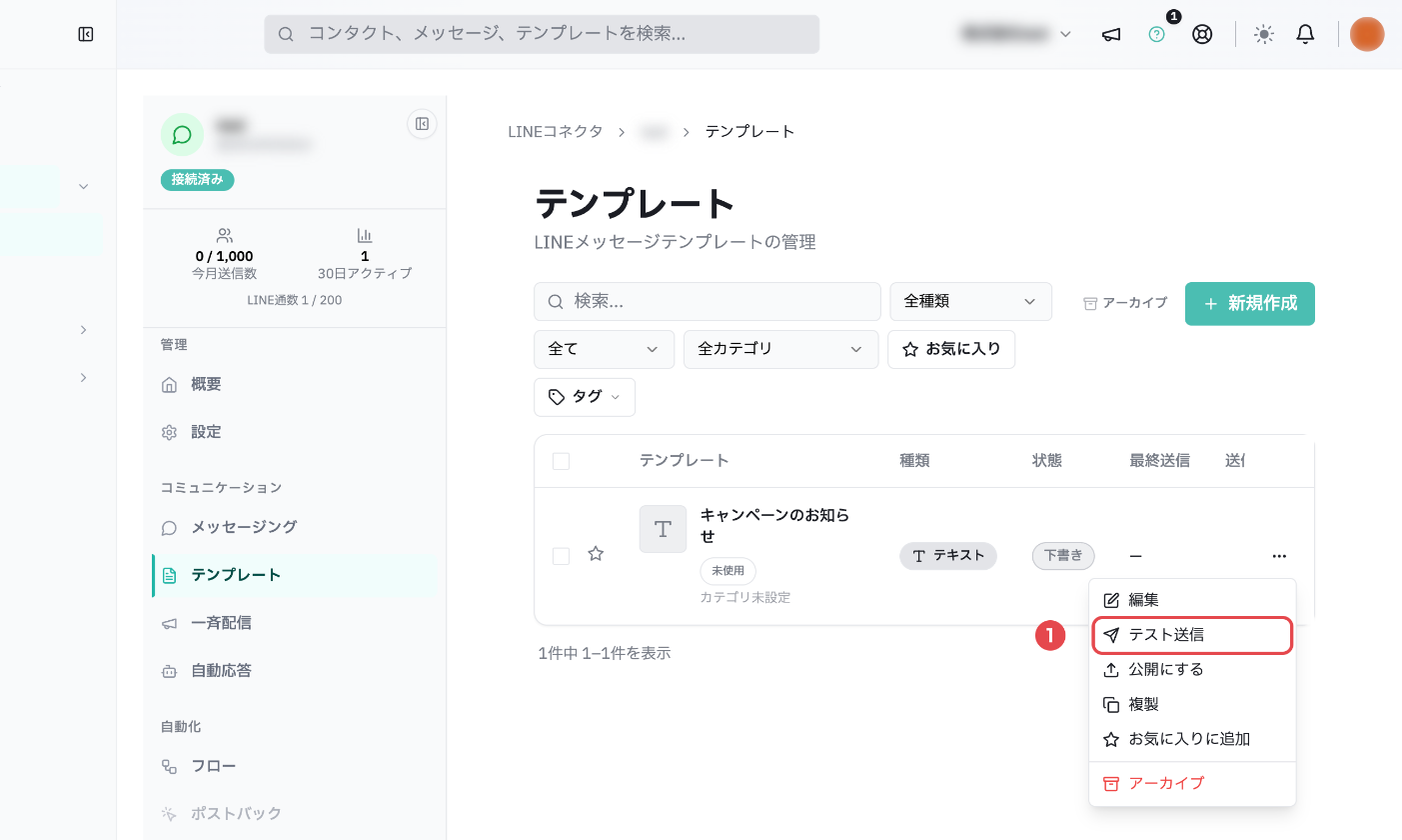
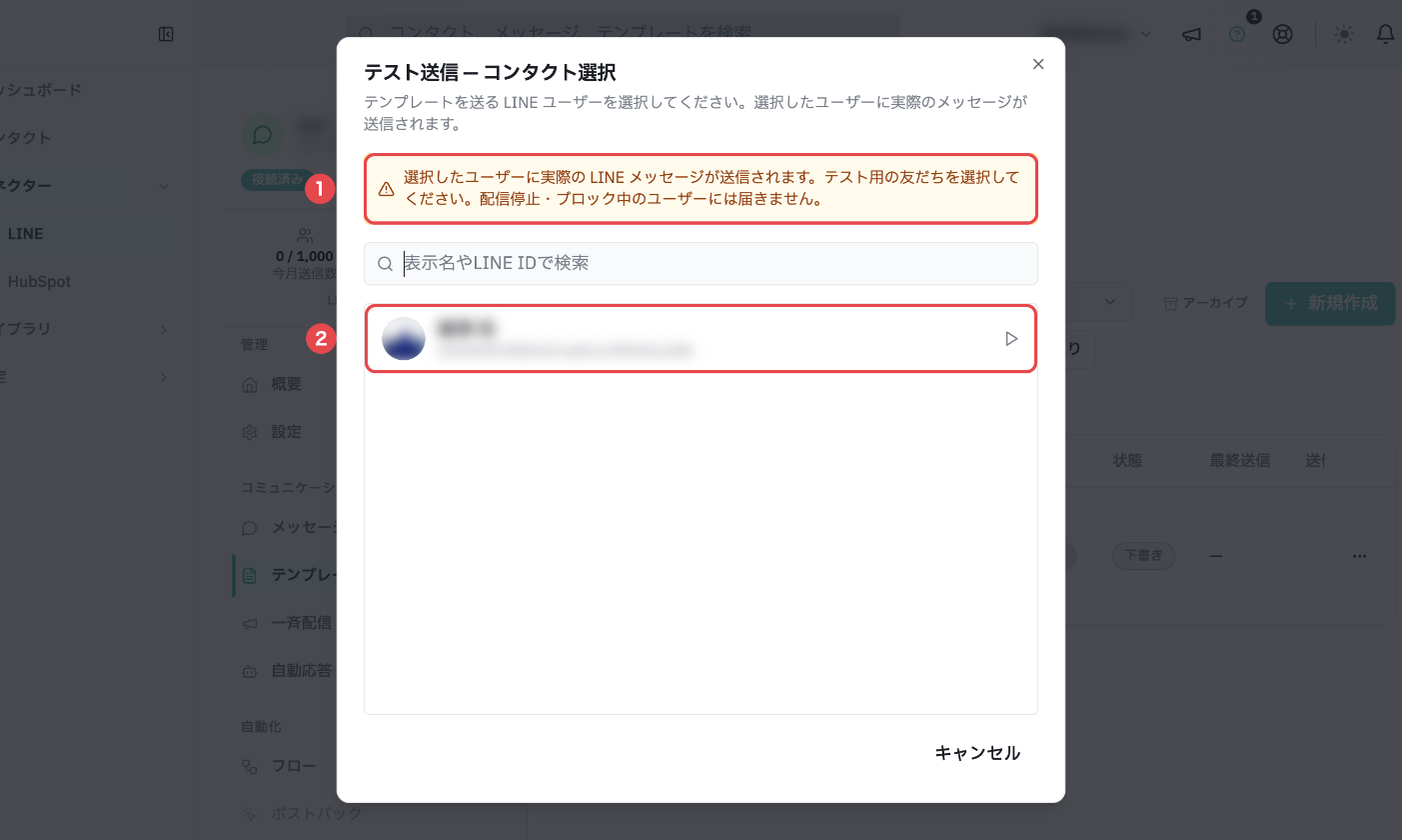
- テンプレート:一覧の「…」から「テスト送信」を選びます(下の1枚目の画像の①)。送り先の一覧から自分を選ぶと(2枚目の画像の②)、選んだコンタクト1人にだけ届きます。
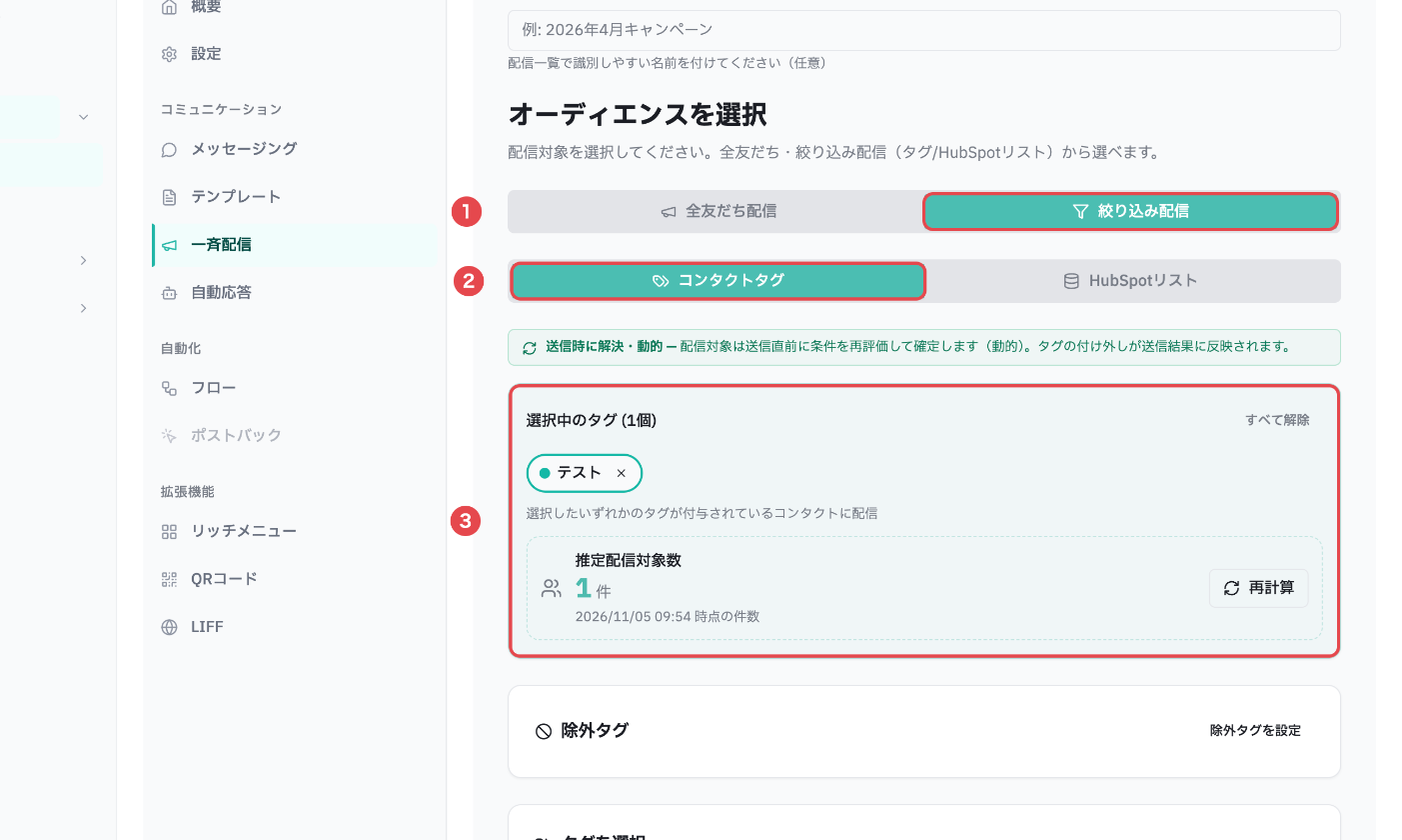
- 一斉配信:「絞り込み配信」(3枚目の画像の①)→「コンタクトタグ」(②)を選び、「テスト」タグを指定します(③)。「推定配信対象数」が自分の人数(通常は1件)になっていることを確認してから進めます。
自動応答・フロー・リッチメニューを試すときは、手順4の表の設定で「テスト」タグに絞ってから有効にします。
- 自分のLINEから、友だち追加した公式アカウントにメッセージを送ります
- HubSpotでテストコンタクトを開き、「アクティビティー」タブを表示します
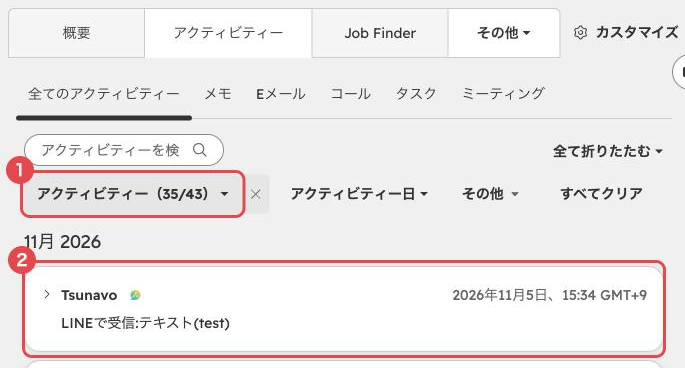
- 絞り込みの「アクティビティー」(下の画像の①)を開き、「連携」の「Tsunavo」にチェックを入れます
- 「LINEで受信」の記録が表示されることを確認します(②)
・Tsunavoの記録は、絞り込みで「Tsunavo」にチェックを入れないと表示されません。チェックが2つある場合は両方に入れます。 ・アクティビティーの検索欄では、Tsunavoの記録は見つかりません。 ・一斉配信とテンプレートのテスト送信は、HubSpotのタイムラインに記録されません。受信メッセージで確認してください。
- 送信前の必須チェック(初回ユーザー限定、送信経路ごとの対象条件、すでに動いている自動配信、デフォルトのリッチメニュー)をすべて確認した
- 自分のLINEにだけメッセージが届いた
- ほかの友だちには届いていない
- HubSpotのテストコンタクトのタイムラインに受信の記録が表示された
試し終わったら、絞り込みの条件を本番の対象に変えて運用を始められます。自動応答・フロー・リッチメニューは、「テスト」タグの条件を外す前に、本番の友だちに届く内容でよいかを確認してください。テスト用のタグとコンタクトは、残しておくと次の確認にも使えます。
補足:テスト用のLINEで試してから切り替える
誤配信を確実に避けたい場合は、テスト用のLINE公式アカウントを同じワークスペースに接続して試し、あとから本番のLINEに切り替えることもできます。HubSpotの接続はそのままです。
HubSpotは同じアカウントにつながったままなので、テスト用のLINEで試したときの次のものは、そのHubSpotに残ります。テスト用のLINEチャネルを切断しても消えません。
- テスト用に作ったコンタクト
- 連携用プロパティの値(「Tsunavo Link URL」「Tsunavo LINE User ID」など)
- タイムラインの記録
- テストで動かしたHubSpotのワークフローと、その実行の履歴
残ったものは、そのまま残しておいてもかまいません(不要なら、HubSpotでテストコンタクトを削除できます)。ただし、テスト用のLINEで連携したコンタクトは本番のLINEとは連携できないため、本番のLINEで試すときは新しいテストコンタクトを作ってください。また、ワークフローの「TsunavoでLINEメッセージ送信」で「LINEチャネル」にテスト用のLINEを選んでいた場合は、本番のLINEに選び直します。
切り替えるときは、テスト用のLINEチャネルで「設定」を開き、「設定を初期化」タブの「チャネルを切断」で「切断」を押します。確認画面でチャネル名を入力して「切断する」を押したあと、本番のLINEを接続します。切断には、ワークスペースのオーナーまたは管理者権限が必要です。
次の設定はLINEチャネルごとに保存されるため、本番のLINEには引き継がれません。
- リッチメニュー(タブ切り替え・タグごとの表示を含む)
- 自動応答
- フロー
- QRコード
- Webhook転送、LINE Login、LIFFの設定
- テスト用のLINEの友だちと配信履歴
テンプレート、タグ、セグメント、短縮URLはワークスペースに保存されているため、そのまま使えます。フォームの内容も残りますが、公開に使うLIFFは本番のLINEで設定し直します。