HubSpotとLINEの二重入力をやめる|更新先を決める運用表の完成例

HubSpotの顧客情報を直した後に、LINE担当者の管理表も同じ内容に書き換える。どちらかの更新を忘れ、現在の状況を確認し直す。そんな作業が続いていませんか。
この記事の結論
- 二重管理をやめる第一歩は、情報ごとに更新する場所を1つ決め、別の場所での同じ入力をやめることです。
- 顧客・商談・申込状況はHubSpotで更新し、LINEの会話全文はTsunavoで確認します。会話の要点と次の対応はHubSpotに残します。
- Tsunavoが自動で書き込む項目(「Tsunavo LINE User ID」など)は、手で更新しません。
- この記事では、更新先・担当・タイミング・やめる入力を埋めた運用表の完成例を示します。
準備物
- 同じ内容を二度入力している項目の一覧
- 各項目を今だれが更新しているか
完了条件
- 運用表の全項目に、更新先・担当・タイミング・やめる入力が入っている
- やめる入力を1つ選び、関係者が合意してやめている
目次
- 業務課題|どちらが最新か分からないまま連絡する
- 推奨する方法|情報ごとに更新先を1つ決める
- 完成例|更新先・担当・タイミング・やめる入力の運用表
- 記入の例|LINEで連絡先の変更を受けたとき
- 情報が食い違ったときの確認手順
- 完了条件
- 効果の測り方
- 次の行動
業務課題|どちらが最新か分からないまま連絡する
同じ情報が複数の画面に表示されること自体は問題ではありません。困るのは、それぞれを別々に手で更新し、内容が違ったときにどちらを信じるかが決まっていないことです。
ここでいう「正とする情報」は、絶対に間違わない情報という意味ではありません。判断に使う参照先と、誤りがあったときに修正する担当を決めるという意味です。
推奨する方法|情報ごとに更新先を1つ決める
情報の種類 | 役割 | 更新先 |
|---|---|---|
顧客・商談・申込状況 | 部署をまたいで現在の状態を判断する | HubSpot |
LINEの会話全文 | 発言や回答の文脈を確認する | Tsunavo(確認する場所。書き写さない) |
会話の要点と次の対応 | 誰が何をいつまでに行うか | HubSpotのメモとタスク |
LINEとの紐付け・LINEでの反応 | 配信対象や次の配信に使う | Tsunavoが自動で記録する |
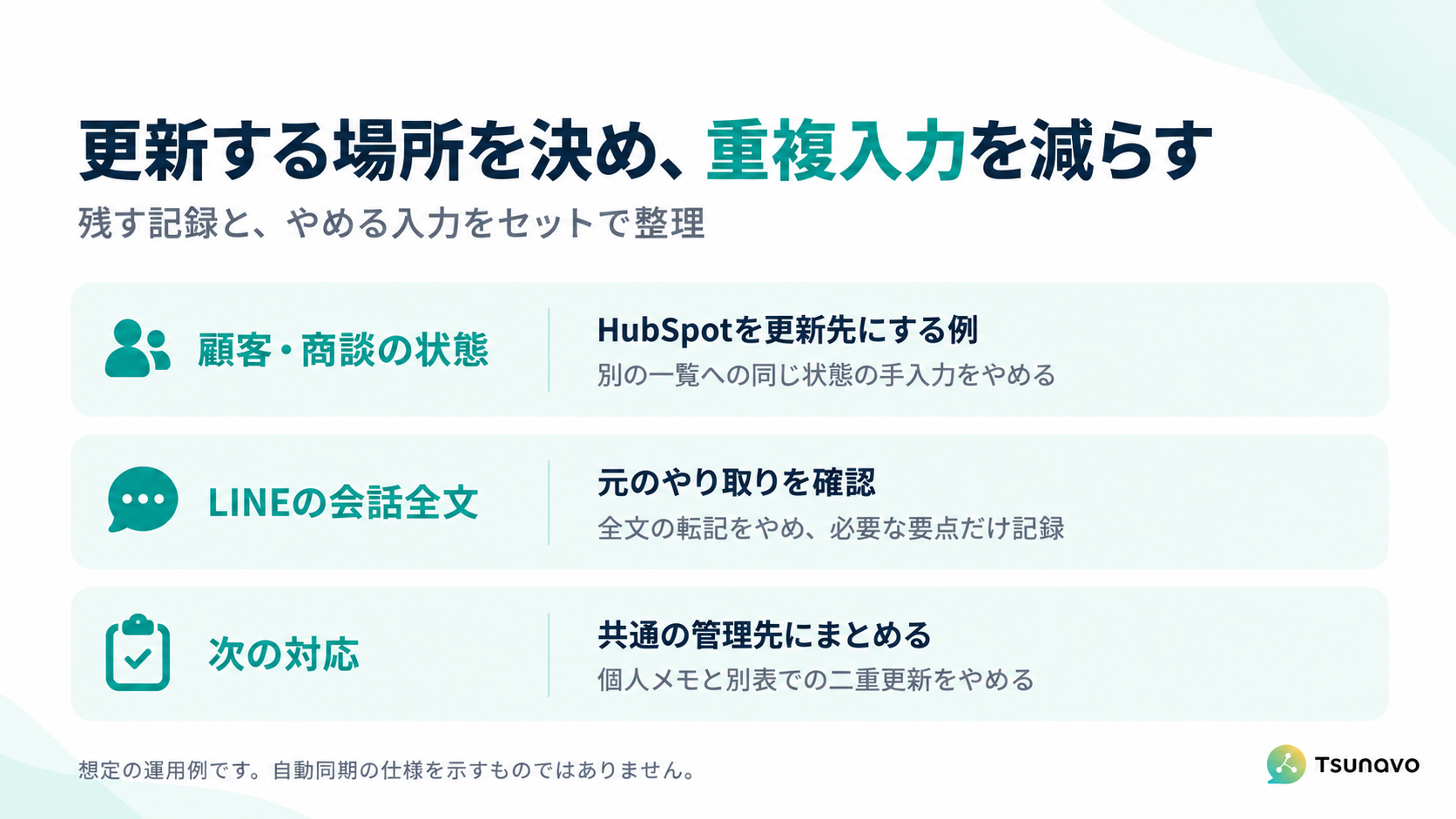
完成例|更新先・担当・タイミング・やめる入力の運用表
説明会の募集をLINEで行う企業を想定した運用表の完成例です。導入事例ではありません。自社の項目に置き換えて使ってください。
情報 | 更新先 | 更新担当 | タイミング | やめる重複入力 |
|---|---|---|---|---|
会社名・連絡先 | HubSpotのコンタクト | 顧客担当者 | お客様から変更の連絡を受け、内容を確認したとき | LINE担当者の管理表で連絡先を更新すること |
申込状況 | HubSpotの「説明会申込状況」プロパティ | 自動(HubSpotフォーム送信時のワークフロー)。取消は受付担当者 | 申込時(自動)、取消の連絡を受けたとき | Tsunavoで「申込済み」タグを手で付けること(配信対象はHubSpotのリストで絞る) |
商談の段階 | HubSpotの取引 | 営業担当者 | 社内で決めた段階の条件を満たしたとき | 個人の一覧で同じ商談状況を更新すること |
LINEの会話全文 | Tsunavoの「メッセージ」タブ(確認のみ) | — | — | 会話を毎回HubSpotや別表に書き写すこと |
会話の要点・合意事項 | HubSpotの取引のメモ | 会話を確認した窓口担当者 | 営業が次の判断に使う前(受信した当日中) | 同じ要点を複数の共有メモで管理すること |
次の対応・担当・期限 | HubSpotのタスク | 依頼した人が作成、対応者が完了 | 依頼したとき、完了したとき | 個人のメモと別表で同じ対応状況を更新すること |
LINEとの紐付け | HubSpotの「Tsunavo LINE User ID」(Tsunavoが自動で書き込む) | 自動 | 紐付けが完了したとき | このプロパティを手で入力・修正すること |
LINEでの反応(クリック) | Tsunavoのタグ(クリック時に付与するタグ)とHubSpotのタイムライン | 自動 | リンクがタップされたとき | クリックした人の一覧を手で作ること |
Tsunavoのタグで申込状況を管理すると、HubSpotのプロパティと二重管理になります。申込状況のように配信対象を決める情報はHubSpotで管理し、HubSpotのリストを配信対象に選びます。手順は申込状況で送り先を分ける記事にあります。タグは、クリックや「今回は不要」などLINEでの反応に使います(タグ設計の記事)。
記録をやめる前に、その記録を別の目的で使っている人がいないか確認します。既存のデータを削除する指示ではありません。
記入の例|LINEで連絡先の変更を受けたとき
お客様からLINEで「連絡先が変わりました。見積もりは新しい担当者へ送ってください」と届いた場合の流れです(想定例)。
手順 | やること | 残す場所 |
|---|---|---|
1 | 会話を確認する | Tsunavoの「メッセージ」タブ(書き写さない) |
2 | 顧客担当者に、受信日時と内容を伝える | HubSpotの取引のメモ |
3 | 顧客担当者が内容を確認し、連絡先を更新する | HubSpotのコンタクト |
4 | 見積もり担当者に、送付先の変更を依頼する | HubSpotのタスク |
5 | LINE担当者の管理表の連絡先列は更新しない(列自体を廃止する) | — |
情報が食い違ったときの確認手順
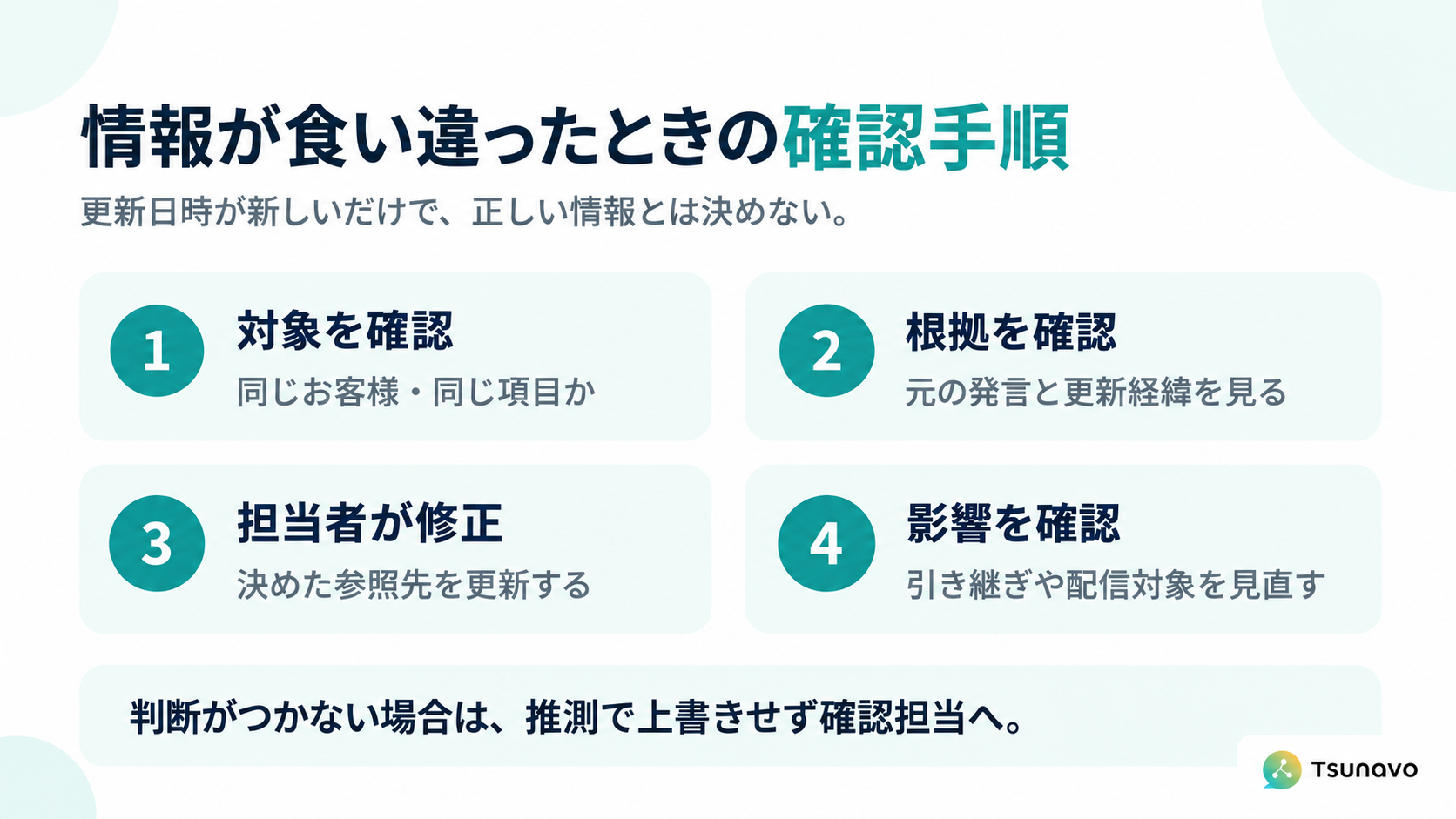
- 対象:同じお客様・同じ商談・同じ意味の項目かを確認する。
- 根拠:元の発言、更新した担当者、変更の経緯を確認する。更新日時が新しいほうを正しいとはみなさない。
- 修正:運用表で決めた更新担当が、更新先を直す。
- 影響:古い情報を使った連絡や配信がないか確認する。予約済みのLINE配信は、HubSpotのリストを直しても対象が変わらないため、キャンセルして作り直す。
完了条件
- 運用表の全項目に、更新先・担当・タイミング・やめる入力が入っている
- Tsunavoが自動で書き込む項目が、手で更新する項目と区別されている
- やめる入力を1つ選び、関係者が合意してやめている
効果の測り方
見たいこと | 測り方 |
|---|---|
二重入力が減ったか | 運用表の「やめる重複入力」のうち、実際にやめた項目の数 |
食い違いが減ったか | 1か月に見つかった食い違いの件数(運用表の導入前後で比べる) |
誤った連絡が減ったか | 申込済みの人への募集案内など、古い情報による連絡の件数 |
次の行動
具体的な施策例を見る
HubSpotで管理する申込状況を使って、LINEの送り先を分ける例を紹介しています。
- LINE
- CRM
- HubSpot