HubSpotとLINEを連携する方法4つ|選び方と接続手順
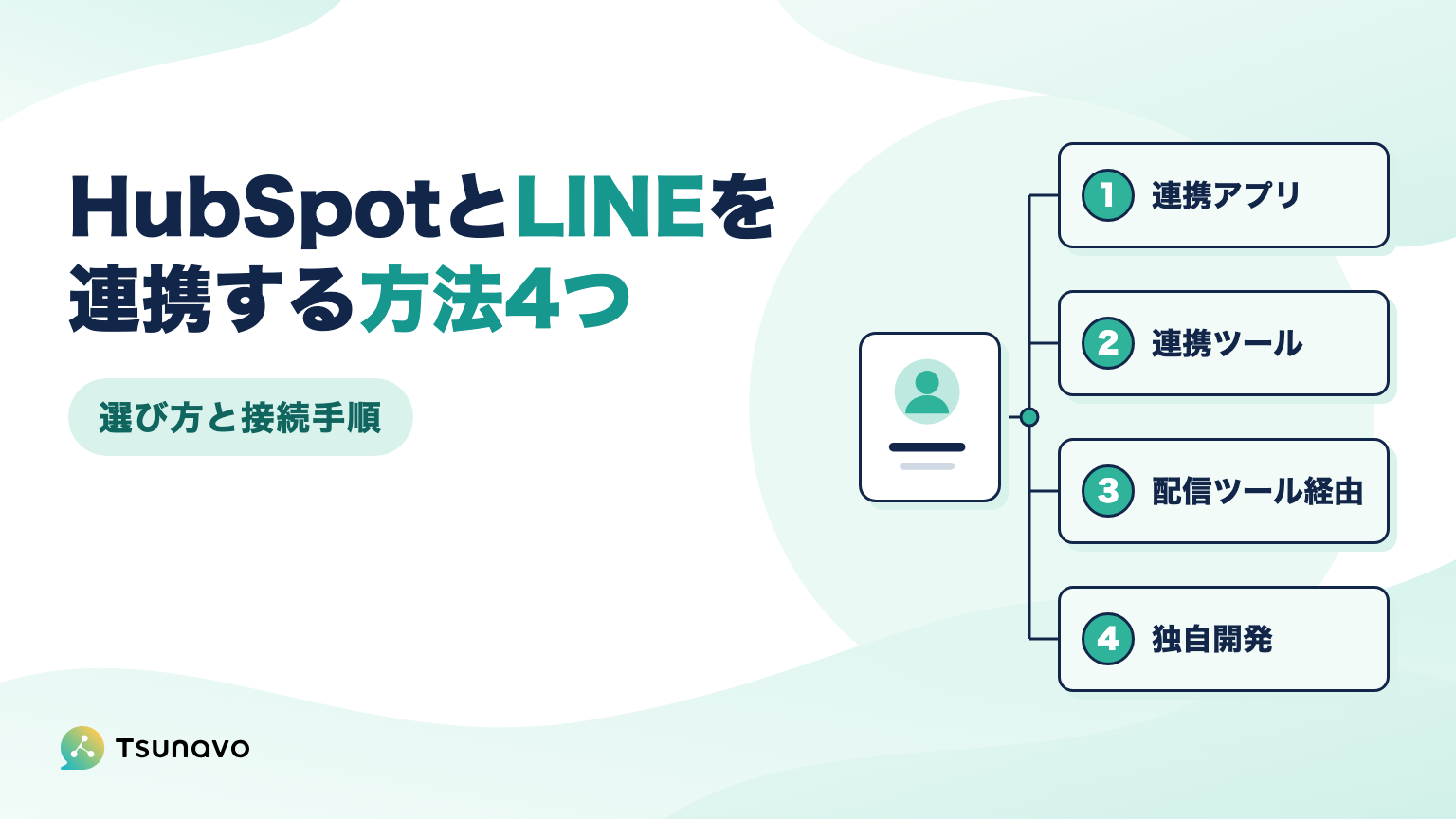
HubSpotには、LINE公式アカウントと直接つなぐ標準の機能はありません。連携するには、連携アプリ・連携ツール・LINE配信ツール・独自開発の4つの方法から選びます。
連携すると、HubSpotのリストに入っている人へLINEを配信したり、ワークフローからLINEを自動で送ったり、LINEでの返信やリンクのクリックをHubSpotのコンタクトに記録したりできます。この記事では、4つの方法の違いと選び方、連携アプリで実際に接続する手順を説明します。
HubSpotとLINEを連携する4つの方法
HubSpotで接続できるメッセージのチャネルは、チームのメール、チャット、フォーム、Facebook Messenger、WhatsAppなどです。LINEは含まれていないため、あいだに何かを挟みます。
方法 | 準備 | 費用のかかり方 | HubSpotに残る記録 |
|---|---|---|---|
1. 連携アプリ(Tsunavo、Lumoなど) | 画面の案内に沿って接続する。開発は不要 | アプリの月額料金 | アプリが決めた形で、コンタクトに自動で残る |
2. 連携ツール(Make、Yoomなど) | 処理の流れを画面で組み立てる | ツールの月額料金(処理の回数で変わる) | 組み立てた処理が書き込んだものだけ残る |
3. LINE配信ツール経由(Lステップなど) | 配信ツールの外部連携を設定する | 配信ツールの料金と、あいだに挟むツールの料金 | 転送する設定にした情報だけ残る |
4. 独自開発 | 設計と開発、公開後の保守 | 開発費と、サーバーなどの費用 | 自由に決められる |
どの方法でも、LINE公式アカウントの料金は別にかかります。
どの方法を選ぶか
どの方法でもLINEは送れます。違いが出るのは、準備にかかる手間と、HubSpotのコンタクトに何が記録として残るかです。
- 開発をせずに、顧客ごとの記録まで残したい:連携アプリ
- つなぎたい処理が1つか2つに決まっている:連携ツール
- いま使っているLINE配信ツールを変えたくない:LINE配信ツール経由
- 既製のアプリでは満たせない要件がある:独自開発
迷うときは、「LINEで起きたことのうち、HubSpotで顧客ごとに見たいものは何か」を先に決めます。送った事実だけでよいのか、返信やリンクのクリックまで見たいのかで、向いている方法が変わります。
そもそも連携が要るかを確かめたい場合は「HubSpotとLINEの連携は必要か」を、費用の比べ方は「HubSpot×LINE連携の費用と見積もりの確認項目」を参考にしてください。
連携アプリで接続する手順(Tsunavoの場合)
開発なしで始められる連携アプリの手順を、この記事を書いているTsunavoを例に説明します。用意するのは、HubSpotのアカウント(無料プランで構いません)と、LINE公式アカウントです。所要時間は、ヘルプの目安で、初期設定が約20分、HubSpotの接続が約10分です。
- Tsunavoのワークスペースを作る:Tsunavoのサイトの「無料で始める」から始め、会社やブランドごとの作業場所(ワークスペース)を作ります。
- LINE公式アカウントを接続する:LINE DevelopersでMessaging APIのチャネルを開き、Channel IDとChannel SecretをTsunavoに入力します。続けて、Tsunavoの画面に表示されるWebhook URLをLINE Developersに貼り付け、Webhookの利用をオンにします。
- 自分のLINEに1通送って確かめる:画面のQRコードから友だち追加し、テストメッセージが届くことを確認します。
- HubSpotを接続する:Tsunavoの「コネクター」から「HubSpot」を開き、「HubSpotを連携する」を押します。HubSpotの画面で接続するアカウントを選び、権限を確認して「アプリを接続」を押します。
- 友だちとコンタクトを紐付ける:LINEの友だちに、LINEの中で開くフォームを送り、メールアドレスを入力してもらいます。同じメールアドレスのコンタクトがHubSpotに1件だけ見つかったときに、紐付きます。
4まで終えても、LINEの友だちとHubSpotのコンタクトはまだ紐付いていません。HubSpotのタイムラインに記録が残るのは、5で紐付いた友だちの、紐付いたあとの出来事だけです。接続した日から全員の履歴が見えるわけではないので、紐付けの案内をいつ、誰に送るかまでを計画に入れてください。
HubSpotのアプリマーケットプレイスから始めることもできます。その場合は、HubSpotでアプリを承認したあと、Tsunavoにログインして接続先のワークスペースを選ぶと、4が終わります。
Tsunavoには、月1,000通まで無料で使えるFreeプランがあります。クレジットカードの登録は要りません。プランごとの上限は料金プランで確認できます。
画面つきの手順は、ヘルプの「Tsunavo クイックスタートガイド」「HubSpotとのOAuth連携」「LINEの友だちをHubSpotのコンタクトと連携する」にあります。
方法1:連携アプリでつなぐ
HubSpotとLINEをつなぐために作られたアプリを使う方法です。接続、LINEの友だちとHubSpotのコンタクトの紐付け、配信、記録までがひとまとまりになっています。開発は要りません。
HubSpotのアプリマーケットプレイスには、TsunavoやLumo(旧名:LITTLE HELP CONNECT)が掲載されています。
Tsunavo
- HubSpotの無料プランから接続できます。
- HubSpotのリストへの配信と、HubSpotのワークフローからのLINE送信は、無料のFreeプラン(月1,000通、1ユーザー)を含む全プランで使えます。ワークフローから送るには、HubSpot側でワークフロー機能のあるプランが必要です。
- 有料プランは月額12,800円(税別、月10,000通、3ユーザー)からです。
HubSpotのコンタクトのタイムラインに残るものと、残らないものは次のとおりです。
タイムラインに残る | タイムラインに残らない |
|---|---|
1:1のチャットで送ったメッセージ | 一斉配信・予約配信で送ったこと |
友だちからの返信 | ワークフローから送ったメッセージ |
リンクのクリック、ボタンのタップ | 自動応答やフローで送ったメッセージ |
QRコードの読み取り、ブロック | テスト送信、失敗した送信 |
記録される出来事の一覧は、ヘルプの「HubSpotのタイムラインに記録されるLINEの出来事」にあります。A/Bテストの機能はなく、対応しているチャネルはLINEだけです。
HubSpotのリストやワークフローを使ってLINEを送り、友だちの反応を顧客ごとに見たい会社に向いています。
Lumo(旧名:LITTLE HELP CONNECT)
Lumoは、HubSpotとLINEの連携で導入数の多いアプリです。無料のFreeプランがあり、有料プランは月額5,000円(税別)からです。利用できるユーザー数に上限はありません。A/BテストやAIによる文面作成、ShopifyやKlaviyoとの連携など、Tsunavoにない機能もあります。HubSpotのワークフローからのLINE送信は、上位のBusinessプランから使えます(2026年11月23日、Lumoの公式サイトで確認)。
連携アプリどうしを比べるときは、月の通数、使う人数、ワークフローから送るかどうかの3つを先に決めてから、料金表を見比べてください。料金や機能は変わるため、契約の前に各社の公式サイトで確かめてください。
方法2:連携ツールでつなぐ
Make、Yoom、Zapierのように、サービスどうしをつなぐツールを使う方法です。「LINEでメッセージを受け取ったら、HubSpotのコンタクトにメモを残す」といった処理を、画面の上で組み立てます。
ほかのサービスとの連携も同じツールにまとめたい会社や、つなぎたい処理が1つか2つに決まっている会社に向いています。
気をつけたいのは、LINEの友だちとHubSpotのコンタクトを結びつける処理も、自分で組むことです。LINEから届くのは友だちごとのIDで、メールアドレスや氏名は含まれません。どのコンタクトの出来事かを特定する方法と、特定できなかったときに誰が確認するかを、先に決めておきます。
リンクのクリックを顧客ごとに残したい場合の比べ方は、「LINEのクリックをHubSpotに顧客ごとに記録する方法の比較」で説明しています。
方法3:LINE配信ツール経由でつなぐ
すでにLステップなどのLINE配信ツールを使っている会社は、そのツールの外部連携の機能でHubSpotへデータを送る方法があります。Lステップの公式ブログでは、Webhook転送とAPI連携を使う方法と、Yoomを挟む方法が紹介されています(2026年11月23日確認)。
いまの配信の設定を変えずに済むのが利点です。ただし、HubSpotに残るのは、転送する設定にした情報だけです。配信ツールとHubSpotの両方に顧客の情報を持つことになるので、どちらを正とするかを決めておく必要があります。
LINE公式アカウントの仕組み上、メッセージを受け取る先(Webhook)は1つしか設定できません。配信ツールと連携アプリを同時に使うことは、基本的にできません。連携アプリへ切り替える場合は、いまの配信ツールからの移行が必要です。
方法4:独自に開発する
LINEのMessaging APIとHubSpotのAPIを、自社のプログラムでつなぐ方法です。何を、いつ、どの形でHubSpotに残すかを自由に決められます。
そのかわり、開発だけでなく、公開したあとの保守も自社で持ちます。送信の失敗をどう検知するか、LINEやHubSpotの仕様が変わったときに誰が直すか、担当者が替わっても運用を続けられるかまで含めて見積もります。
会員システムとの連携など、既製のアプリでは満たせない要件がはっきりしている場合に向いています。候補を比べるときの要件の整理は、「HubSpotとLINEの連携ツールを選ぶ前の要件チェックリスト」を使ってください。
よくある質問
HubSpotの無料プランでもLINEと連携できますか?
できます。TsunavoはHubSpotの無料プランから接続でき、Tsunavoの側にも無料のFreeプラン(月1,000通)があります。ただし、HubSpotのワークフローからLINEを自動で送るには、HubSpot側でワークフロー機能のあるプランが必要です。
Lステップなどの配信ツールと、連携アプリを併用できますか?
基本的にできません。LINE公式アカウントでは、メッセージを受け取る先(Webhook)を1つしか設定できないためです。いまの配信ツールを使い続けるなら、そのツールの外部連携でHubSpotへデータを送る方法を選びます。
すでにいるLINEの友だちを、HubSpotのコンタクトと紐付けられますか?
紐付けられます。ただし、自動では紐付きません。Tsunavoでは、友だちにLINEの中で開くフォームを送り、メールアドレスを入力してもらって、同じメールアドレスのHubSpotコンタクトと結びつけます。
HubSpotのワークフローからLINEを送れますか?
連携アプリを使えば送れます。Tsunavoでは、HubSpotのワークフローで「TsunavoでLINEメッセージ送信」のアクションを選べるようになり、コンタクトの状態が変わったときに自動で送れます。HubSpot側でワークフロー機能のあるプランが必要です。
連携にかかる費用は何ですか?
HubSpotの料金、LINE公式アカウントの料金、連携に使うアプリやツールの料金の3つです。HubSpotとLINE公式アカウントをいまの契約のまま使うなら、新しく増えるのは連携に使うアプリやツールの料金です。
参考資料
- HubSpot公式:コミュニケーションの受信トレイにチャネルを接続する(2026年11月23日確認)
- Lumo:HubSpotをご利用の方へ、Lumo:料金(2026年11月23日確認)
- Lステップ公式ブログ:HubSpotとLINEを連携する方法(2026年11月23日確認)
- LINE Developers:Messaging APIの概要
- LINE
- HubSpot