
- LINEの友だちを、HubSpotのコンタクトと連携できます
- 連携した直後に、LINEでお礼を届けられます
- 連携した人数を、HubSpotで追えるようになります
- HubSpotとのOAuth連携が完了していること
- LINE Loginの設定が完了していること(LIFFフォームの公開に使います)
- HubSpotのコンタクトにメールアドレスが入っていること
メールアドレスでのID連携とは
LINEの友だちと、HubSpotのコンタクトを結びつけるしくみです。
- 友だちが、LIFFフォームにメールアドレスを入力して送信します
- Tsunavoが、同じメールアドレスのHubSpotコンタクトを1件だけ見つけたときに連携します
- 連携すると、HubSpotのコンタクトにLINEのチャネルIDとユーザーIDが入り、Tsunavoのコンタクトにシステムタグ「HubSpot連携済み」が付きます
LINEの友だちの中には、HubSpotに登録済みの顧客が混ざっています。ただ、LINEの友だちとHubSpotのコンタクトは、そのままでは結びついていません。この記事では、友だちにLINEでLIFFフォーム(LINEで開くフォーム)のURLを送り、メールアドレスを入力してもらって、HubSpotのコンタクトと連携します。
フォームの作り方は「LIFFフォームのメールアドレスで、LINEの友だちとHubSpotのコンタクトを結びつける」で説明しています。HubSpotのメールで連携URLを送る方法は「既存顧客にメールでLINE連携してもらう」を参照してください。
例えば
- ファンクラブ:会員登録のメールアドレスを入力してもらい、会員ランクに合わせた配信に切り替える
- EC:購入時のメールアドレスを入力してもらい、購入履歴に合わせたおすすめを送る
- セミナー・イベント:申込時のメールアドレスを入力してもらい、参加者向けの案内をLINEで届ける
進め方
- フォームと案内のメッセージを準備する(手順1〜2)
- 結びついた人へのお礼を準備する(手順3)
- 自分だけに送って結果を確認する(手順4)
- 配信前の人数を記録してから、本番の友だちに送る(手順5〜6)
- 今回の案内で増えた人数を確認する(手順7)
手順
「LIFFフォームのメールアドレスで、LINEの友だちとHubSpotのコンタクトを結びつける」の手順で、「メール」の入力欄を置いたLIFFフォームを作って公開します。メールの入力欄の「HubSpot に連携する」はオンのままにします。
入力欄はメールアドレスだけにし、「送信時必須」をオンにします。項目が増えるほど、途中でやめる人が増えます。フォームの説明には、どのメールアドレスを入力するか(会員登録のときのメールアドレスなど)を書いておきます。エディタの「プレビュー」で、LINEで開いたときの見た目を確認できます。公開したら、LINEコネクターの「LIFF」の一覧で、フォームのメニューから「URL をコピー」を選んでURLを控えます。
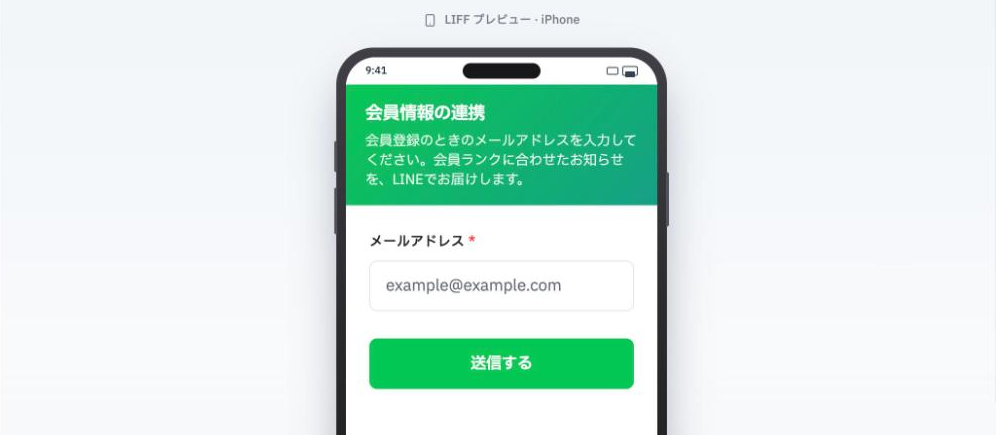
フォームのURLは1つで、全員に同じURLを送ります。友だちごとにURLを用意する必要はなく、有効期限もありません。
LINEコネクタのテンプレートで「新規作成」から「テキスト」を選び、友だちに送るメッセージを作ります。次の3つを入れます。
- 入力すると何が変わるか:「会員ランクに合わせたお知らせが届きます」のように、1〜2文で書く
- どのメールアドレスを入力するか:「会員登録のときのメールアドレス」「ご購入時のメールアドレス」のように、HubSpotに登録されているメールアドレスを具体的に書く
- フォームのURL:手順1でコピーしたURLを貼る
HubSpotに登録されているのと違うメールアドレスを入力されると、結びつきません。2つめの一言で、取りこぼしを減らせます。
「URL計測」をオンにすると、URLが短縮URLに置き換わり、開いた人数を計測できます。
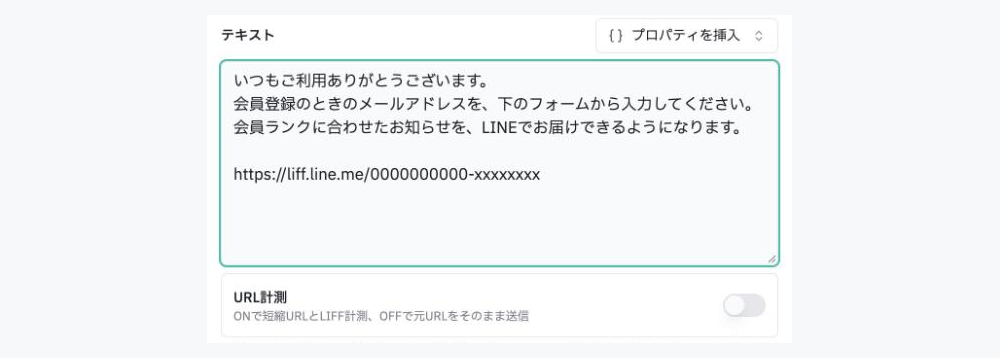
いつもご利用ありがとうございます。会員登録のときのメールアドレスを、下のフォームから入力してください。会員ランクに合わせたお知らせを、LINEでお届けできるようになります。 (フォームのURL)
フォームのメールアドレスでHubSpotのコンタクトと結びつくと、Tsunavoのコンタクトにシステムタグ「HubSpot連携済み」が付きます。このタグをきっかけに、お礼を送ります。
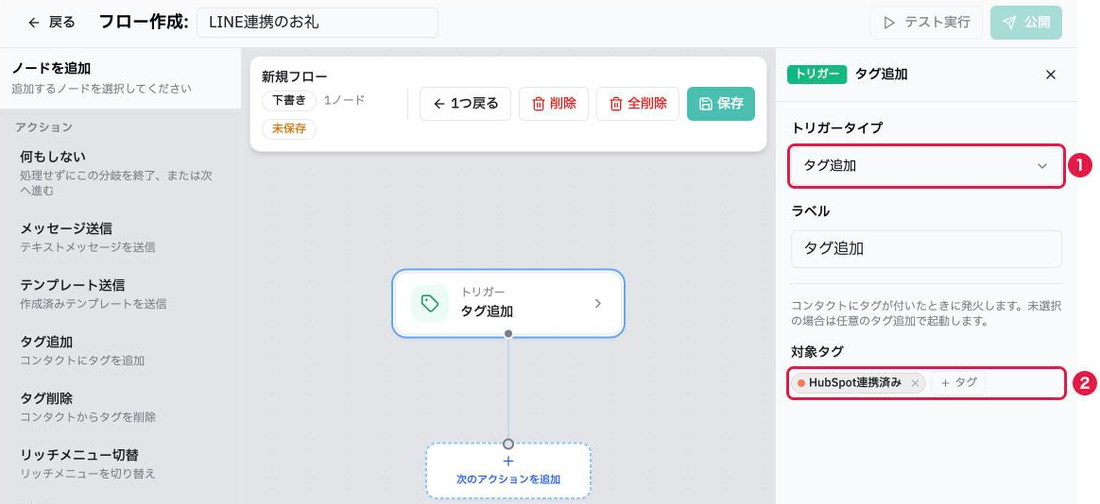
Tsunavoのメッセージングフローで新しいフローを作り、トリガータイプを「タグ追加」、対象タグを「HubSpot連携済み」にします。続けてメッセージ送信のアクションを追加し、お礼のメッセージを入れて、フローを公開します。
お礼の中でボタンを出して興味を選んでもらい、ポストバックルールでタグを付けておくと、次の配信を出し分けられます。
このフローは、ほかの方法(HubSpotのメールの連携URLなど)で結びついた人にも動きます。公開する前に、その人たちにもお礼を送ってよいか確認してください。
入力されたメールアドレスのコンタクトがHubSpotにない場合は、結びつかず、タグも付きません。Tsunavoは、HubSpotにコンタクトを新しく作りません。
HubSpotに自分のメールアドレスでコンタクトを用意し、自分のLINEを公式アカウントの友だちにしておきます。テンプレートの一覧で手順2のメッセージの「…」から「テスト送信」を選び、送り先に自分だけを選んで送ります。次の項目をすべて確認します。
- メッセージのURLを押すと、LINEでフォームが開く
- メールアドレスを入力して送信できる
- Tsunavoのコンタクトに「HubSpot連携済み」タグが付き、HubSpotで「Tsunavo LINE User ID」に値が入る(少し時間がかかることがあります)
- 手順3のお礼がLINEに届く
1つでも違う場合は、一斉配信をせず、下の「うまくいかないとき」を見て直します。本番の友だちに届けないための確認は「本番の友だちに送らずに試す」を参照してください。
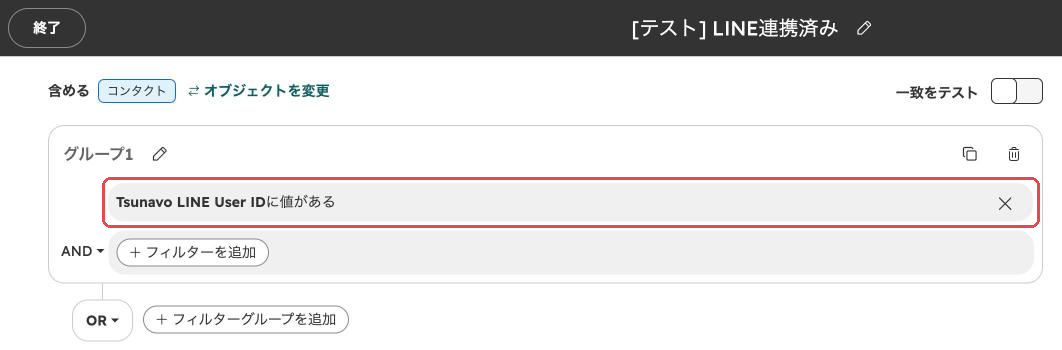
配信の前に、HubSpotで「Tsunavo LINE User ID」(tsunavo_line_primary_user_id)が値があるという条件の動的セグメントを作り、配信前の人数を記録します。手順7で、この人数から増えた分を今回の成果として数えます。
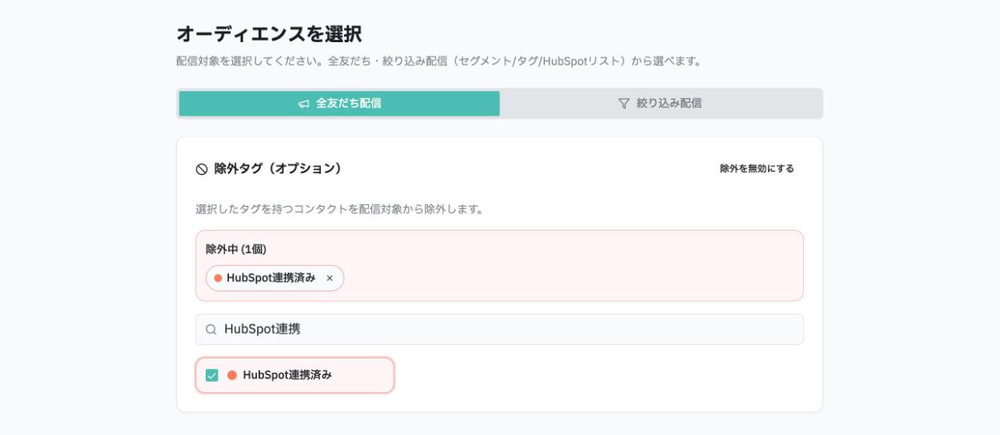
Tsunavoの一斉配信で配信を作ります。Step 1 オーディエンスで「全友だち配信」を選び、「除外タグ(オプション)」の「除外タグを設定」から「HubSpot連携済み」にチェックを入れます。Step 2 メッセージで手順2のテンプレートを選び、配信設定と確認を経て配信します。
確認画面の推定配信対象数(初回の配信人数)も記録します。
「HubSpot連携済み」は、HubSpotのコンタクトと結びついた友だちにTsunavoが自動で付けるシステムタグです。除外しておくと、すでに結びついている人には届きません。
一斉配信は、送った人数分のメッセージ通数を使います。友だちが多い場合は、配信前に推定配信対象数を確認してください。
1週間ほどたったら、手順5と同じ条件(除外タグ「HubSpot連携済み」)で、もう一度一斉配信を作って送ります。最初の配信で結びついた人にはタグが付いているので、まだの人にだけ届きます。
書き出しだけ変えて、「まだの方へ」と分かるようにします。案内は1人あたり2回までにとどめます。
手順5で作ったセグメントの人数を、配信から1週間後と2週間後に記録します。今回の案内で結びついた人数と割合は、次のように出します。
- 増えた人数=記録した時点の人数 − 配信前の人数
- 結びついた割合=増えた人数 ÷ 初回の配信人数(手順5の推定配信対象数)
セグメントの人数をそのまま初回の配信人数で割ると、配信前から結びついていた人まで含まれてしまいます。必ず配信前の人数を引いてください。
増えた人数には、同じ期間にほかの方法(HubSpotのメールの連携URLなど)で結びついた人も含まれます。LIFFフォームの効果だけを見たい場合は、ほかの連携の案内を同じ期間に行わないようにします。
- 自分だけに送ったテストでフォームを送信し、Tsunavoのコンタクトに「HubSpot連携済み」タグが付いた
- HubSpotの
tsunavo_line_primary_user_idとtsunavo_line_primary_channel_idに値が入った - 結びついた後にお礼のメッセージがLINEに届いた
- 一斉配信の前に、結びついている人数と推定配信対象数を記録した
- 2回目の一斉配信で、結びついた人が配信対象から外れた
うまくいかないとき
フォームの設定のエラーは、「LIFFフォームのメールアドレスで、LINEの友だちとHubSpotのコンタクトを結びつける」のトラブルシューティングを参照してください。ここでは、この使い方でよくあるつまずきを挙げます。
原因: 入力されたメールアドレスのコンタクトがHubSpotにないか、同じメールアドレスのコンタクトが複数あります。そのコンタクトが別のLINEの友だちとすでに結びついている場合も結びつきません。
解決策: メッセージで、HubSpotに登録されているメールアドレス(会員登録や購入のときのメールアドレス)を入力するよう案内してください。重複しているコンタクトは、HubSpotでマージしてから案内し直します。
原因: 一斉配信で、除外タグ「HubSpot連携済み」を指定していません。
解決策: 一斉配信のオーディエンス設定で、除外タグに「HubSpot連携済み」を指定してから配信してください。
原因: フローが公開されていないか、トリガーの対象タグが「HubSpot連携済み」になっていません。
解決策: Tsunavoのメッセージングフローで、フローが公開中になっているか、トリガータイプが「タグ追加」、対象タグが「HubSpot連携済み」になっているかを確認してください。