
- HubSpotのタイムラインに、LINEのどの出来事が記録されるかが分かります
- タイムラインの表示名から、何が起きたかを読み取れます
- タイムラインに出てこないものが分かります
- HubSpotとのOAuth連携が完了していること
- LINEの友だちが、HubSpotのコンタクトと連携していること(LINEの友だちにLIFFフォームを送り、HubSpotのコンタクトと連携する)
HubSpotのタイムラインとは
HubSpotのコンタクトの画面に、そのコンタクトに起きた出来事が時系列で並ぶ欄です。Tsunavoは、LINEで起きた出来事をここに記録します。
- 記録されるのは、出来事が起きた時点で、HubSpotのコンタクトと連携済みのLINEの友だちの出来事だけです
- 連携していない友だちの出来事は記録されません。連携する前に起きた出来事は、連携したあとも、さかのぼって記録されません
記録される出来事
HubSpotのコンタクトを開き、「アクティビティー」タブを見ると、Tsunavoが記録した出来事が並んでいます。
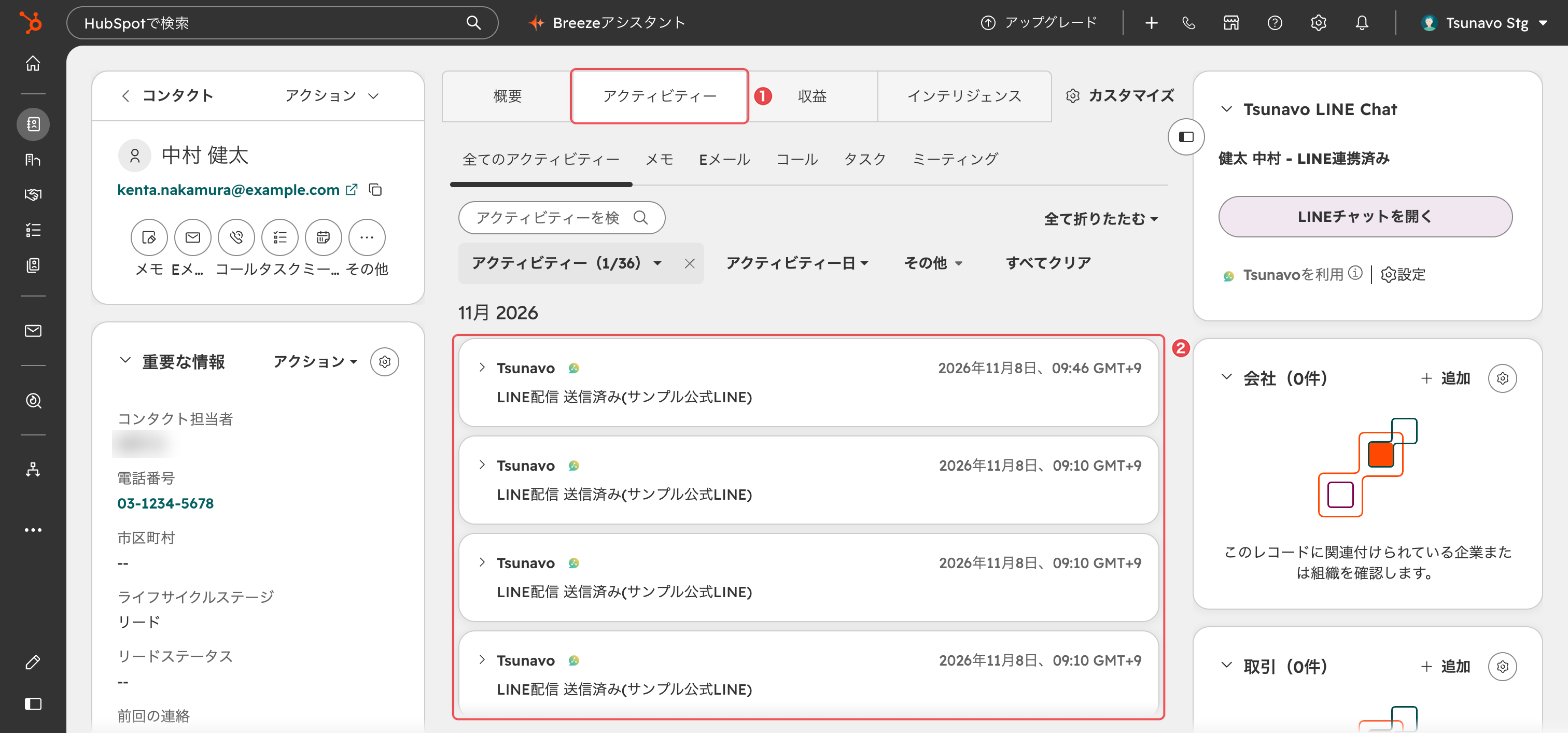
タイムラインには、次の名前で表示されます。( )の中には、LINEのチャネル名が入ります。
タイムラインの表示 | 記録される出来事 |
|---|---|
LINE配信 送信済み(チャネル名) | Tsunavoのチャット画面や、HubSpotのコンタクト画面の「Tsunavo LINE Chat」から、その友だちに1:1で送ったメッセージ。「送信済み」は、LINEがメッセージの送信を受け付けたことを表します。友だちの画面に表示されたことや、既読になったことを表すものではありません |
LINEで受信:種類(チャネル名) | 友だちから届いたメッセージ。「種類」には、テキスト・画像・スタンプなどが入ります |
LINEタップ(チャネル名) | 友だちが、アクションの種類を「ポストバック」にしたボタン・リッチメニュー・クイックリプライなどをタップしたこと。リンクを開くボタンは「LINEタップ」になりません。文字を送るボタンは、「LINEで受信」として記録されます |
LINEリンククリック:配信名 | 友だちが、Tsunavoがクリックを計測するリンクを開いたこと。下の「リンクのクリックが記録される条件」を確認してください。配信名がないときは、リンク先のURLが入ります |
QR読み取り:QRコード名 | 友だちが、TsunavoのQRコードを読み取ったこと。読み取った時点でHubSpotのコンタクトと連携済みの場合だけ記録されます |
LINEアカウント連携:成功(チャネル名) | 友だちが、LINE公式アカウントとのアカウント連携を完了したこと。その時点で、この友だちとHubSpotのコンタクトの連携が確認できた場合だけ記録されます。アカウント連携に失敗したときは記録されません |
LINE友だち解除(ブロック):チャネル名 | 友だちが、LINE公式アカウントをブロックまたは友だち解除したこと |
リンクのクリックが記録される条件
記録されるのは、送るときにTsunavoがクリックを計測するリンクに置き換えたリンクだけです。置き換わるかどうかは、送り方で決まります。
リンクの送り方 | クリックの記録 |
|---|---|
一斉配信(予約配信・セグメント配信を含む)の本文に直接書いたURL | 自動で置き換わります |
一斉配信で送る、Flexメッセージ・ボタン・画像などのリンク | 自動で置き換わります |
リッチメニューのリンク | 自動で置き換わります |
テキストのテンプレートに書いたURL(一斉配信・自動応答・フローで送る場合) | テンプレートの編集画面で「URL計測」をONにした場合だけ置き換わります。初期設定はOFFです |
自動応答・フローで送る、テキスト以外のメッセージのリンク | 置き換わらず、記録されません |
1:1で送ったメッセージのリンク(Tsunavoのチャット画面、HubSpotの「Tsunavo LINE Chat」など) | 記録されません。短縮URLを書いた場合も同じです |
- 「ライブラリ」の「短縮URL」で作った短縮URLは、それだけではクリックした友だちが分からないため、HubSpotには記録されません。一斉配信の本文に書いた場合は、ほかのURLと同じように置き換わり、記録されます
- LINEアプリの中でリンクを開いたときに、開いた人のLINEアカウントで記録されます。LINEアプリの外のブラウザで開いた場合は記録されません
- リンクを開いた人が、HubSpotのコンタクトと連携している必要があります。メッセージを転送された人が開いた場合は、開いた人の出来事として扱われます
メッセージの表示のされ方
出来事をクリックすると、中身が開きます。送ったメッセージでは、本文と種類・経路、Tsunavoの画面へのリンクが表示されます。
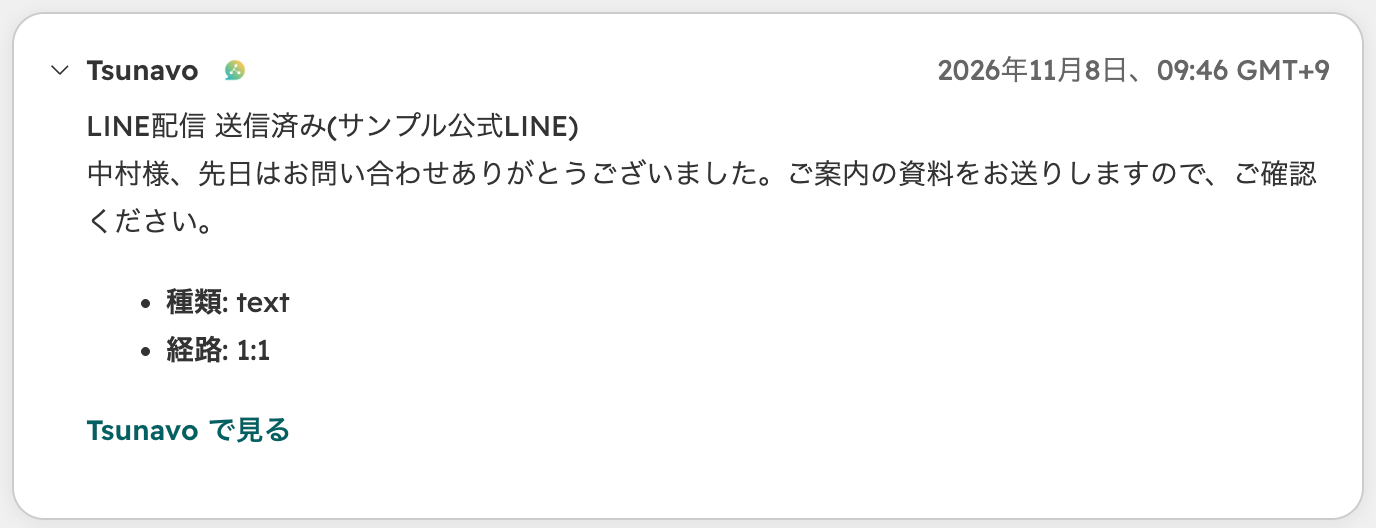
- 送ったメッセージの本文は、200文字を超えると、先頭の197文字のあとに「...」を付けて表示されます
- テキスト以外のメッセージは、本文の代わりに[画像][動画][音声][スタンプ][位置情報][Flex メッセージ][イメージマップ]などと表示されます
- 受信したメッセージの本文は、HubSpotには送りません。タイムラインには「メッセージの本文は Tsunavo のチャット画面で確認できます。」と表示されます。本文は、Tsunavoのチャット画面で確認してください
記録されないもの
一斉配信の送信履歴は記録されません。配信後の返信や計測リンクのクリックは、コンタクトとの紐付けなど、各イベントの記録条件を満たす場合に記録されます。
次のものも、HubSpotのタイムラインに記録されません。
- 予約配信の送信履歴
- テスト送信
- LINEへの送信に失敗したメッセージ
- HubSpotのワークフローの「TsunavoでLINEメッセージ送信」で送ったメッセージ
- 自動応答やフローで自動的に送ったメッセージ
- 1:1で送ったメッセージの中のリンクのクリック(短縮URLを含む)
- 計測リンクに置き換わらなかったリンクのクリック(上の「リンクのクリックが記録される条件」を参照)
- LINEのアカウント連携の失敗
- QRコードを使わない友だち追加
- HubSpotのコンタクトと連携していない友だちの出来事
- 連携する前に起きた出来事(連携したあとも、さかのぼって記録されません)
記録されるまでの時間
Tsunavoは、LINEの出来事を1分ごとにまとめてHubSpotへ送ります。そのため、出来事が起きてからタイムラインに表示されるまで、少し時間がかかります。
- 1分ごとというのは処理の間隔で、1分以内にタイムラインへ表示されることを保証するものではありません。出来事が多いときや、HubSpot側が混み合っているときは、さらに時間がかかります
- HubSpotへの送信が一時的なエラーで失敗したときは、時間をおいて自動でやり直します
記録が見つからない場合
- HubSpotのコンタクトの「アクティビティー」タブで、絞り込みの「アクティビティー」(下の画像の①)を開き、「連携」の「Tsunavo」(②)にチェックを入れます。チェックを入れないと、Tsunavoの記録は表示されません。チェックが2つある場合は両方に入れます
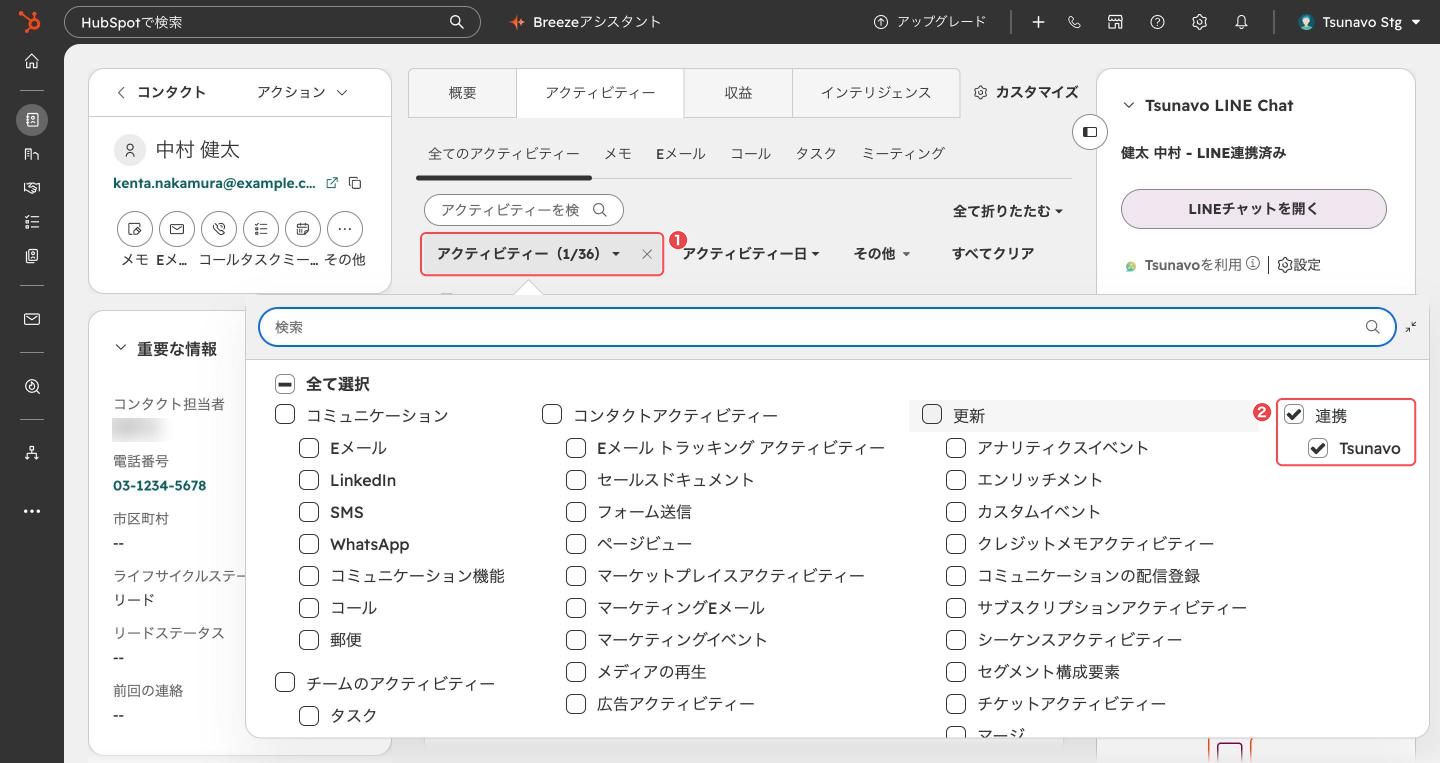
- アクティビティーの検索欄では、Tsunavoの記録は見つかりません
- 出来事が起きた時点で、その友だちがHubSpotのコンタクトと連携していたかを確認します
- 上の「記録されないもの」に当てはまらないかを確認します
絞り込みの画面は、本番の友だちに送らずに試すの「HubSpotで記録を確認する」で、画像付きで説明しています。
- HubSpotと連携済みの友だちに、Tsunavoのチャット画面から1:1でメッセージを送ると、そのコンタクトのタイムラインに「LINE配信」が表示される
- その友だちから返信が届くと、「LINEで受信」が表示される