
- オンボーディングの3段(ワークスペース作成・LINE連携・送信テスト)を終えられます
- オンボーディングのあとに進める作業が分かります
- LINE公式アカウントを作成済みであること(LINE公式アカウントの作成)
- LINE Developersにログインでき、Messaging APIのチャネルを用意できること(LINE Developersアカウントの作成)
- テストメッセージを受け取るためのスマートフォンとLINEアプリがあること
オンボーディングは次の3段です。画面上部のステップ表示(ワークスペース作成/LINE 連携/送信テスト)に沿って進めます。HubSpotはこの中では使いません。
手順
- 組織名を入力します。あとから変更できます
- URLを入力します。半角英数字とハイフンで3〜30文字です。作成後は変更できません
- 利用規約とプライバシーポリシーに同意します
- 「作成して次へ」を押します
招待コードは、受け取った場合だけ入力します。プロフィールが未登録の場合は、お名前と電話番号の欄も表示されます。
詳しくは「ワークスペースを作成する」を参照してください。
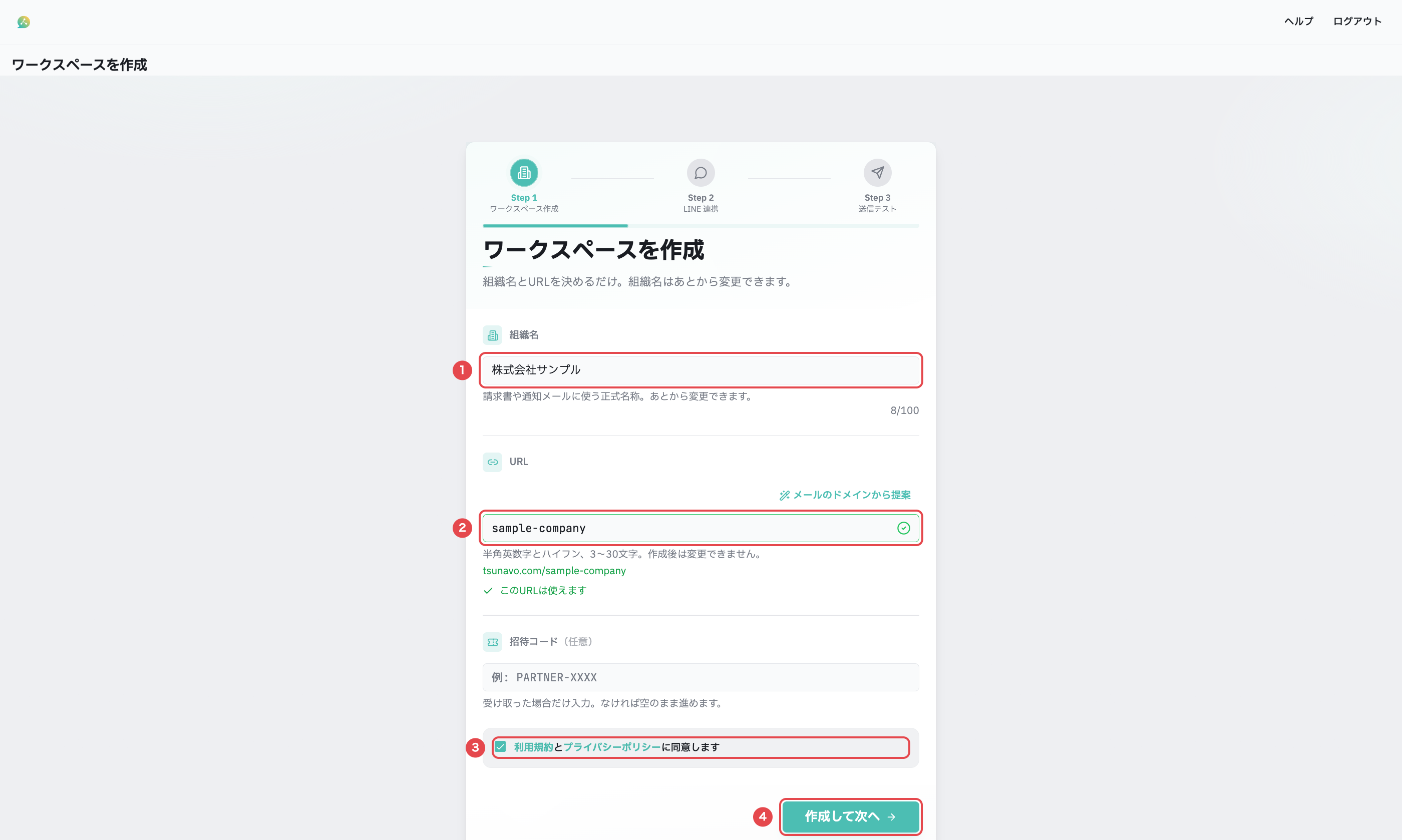
URLはワークスペースの住所として使われます。社名や屋号など、長く使える名前にしてください。
LINE DevelopersのMessaging APIチャネルから値をコピーして入力します。チャネル名は管理画面に表示する名前で、あとから変更できます。
- Channel ID:10桁の数字
- Channel Secret:32桁の英数字
- Webhook URL:横のアイコンでコピーし、LINE Developersの「Messaging API設定」に貼り付けて、Webhookの利用をONにします
- 「次へ」を押します
続くLogin APIの入力は任意です。空のまま進めます。
詳しくは「LINE連携の初期設定」を参照してください。
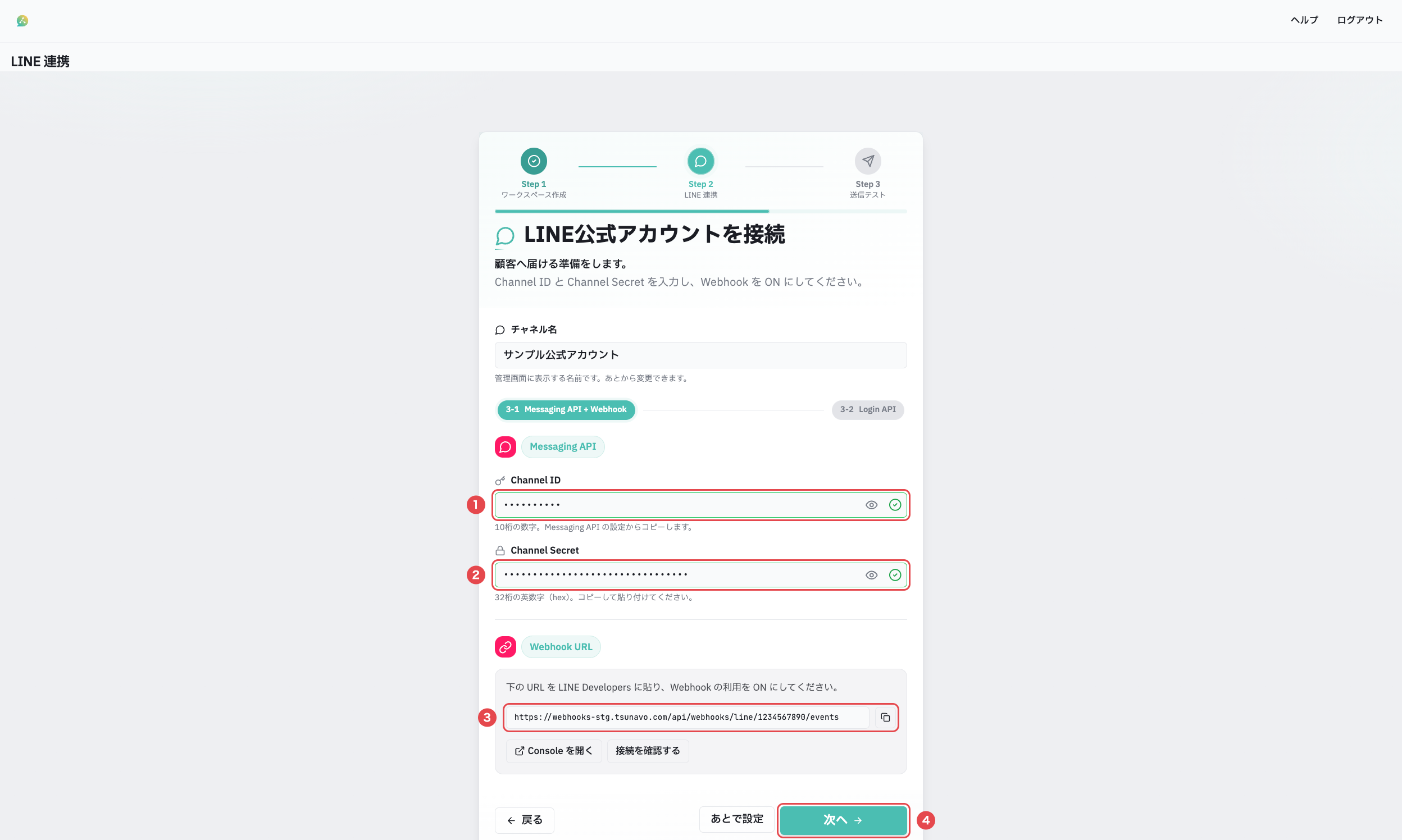
TsunavoにはChannel IDとChannel Secretだけを入力します。LINE Developersでチャネルアクセストークンを発行して貼り付ける必要はありません。
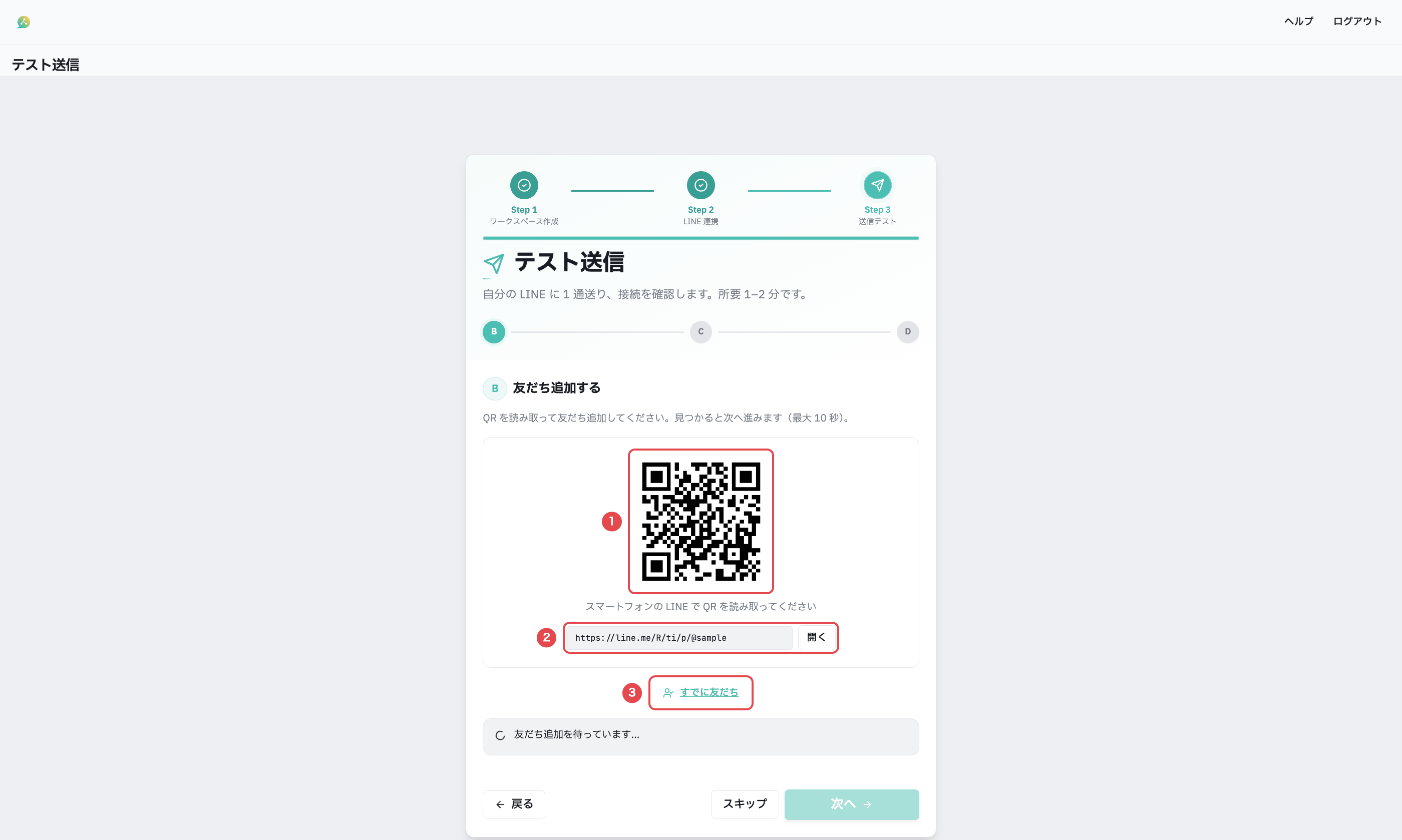
接続したLINE公式アカウントから自分のLINEに1通送り、接続を確認します。所要時間は1〜2分です。
- 画面のQRコード(下の画像の①)をスマートフォンのLINEで読み取り、友だち追加します。パソコンで操作している場合は、②のURLをスマートフォンで開いても追加できます。すでに友だちの場合は、③「すでに友だち」を押し、公式アカウントにスタンプなどを1つ送ります
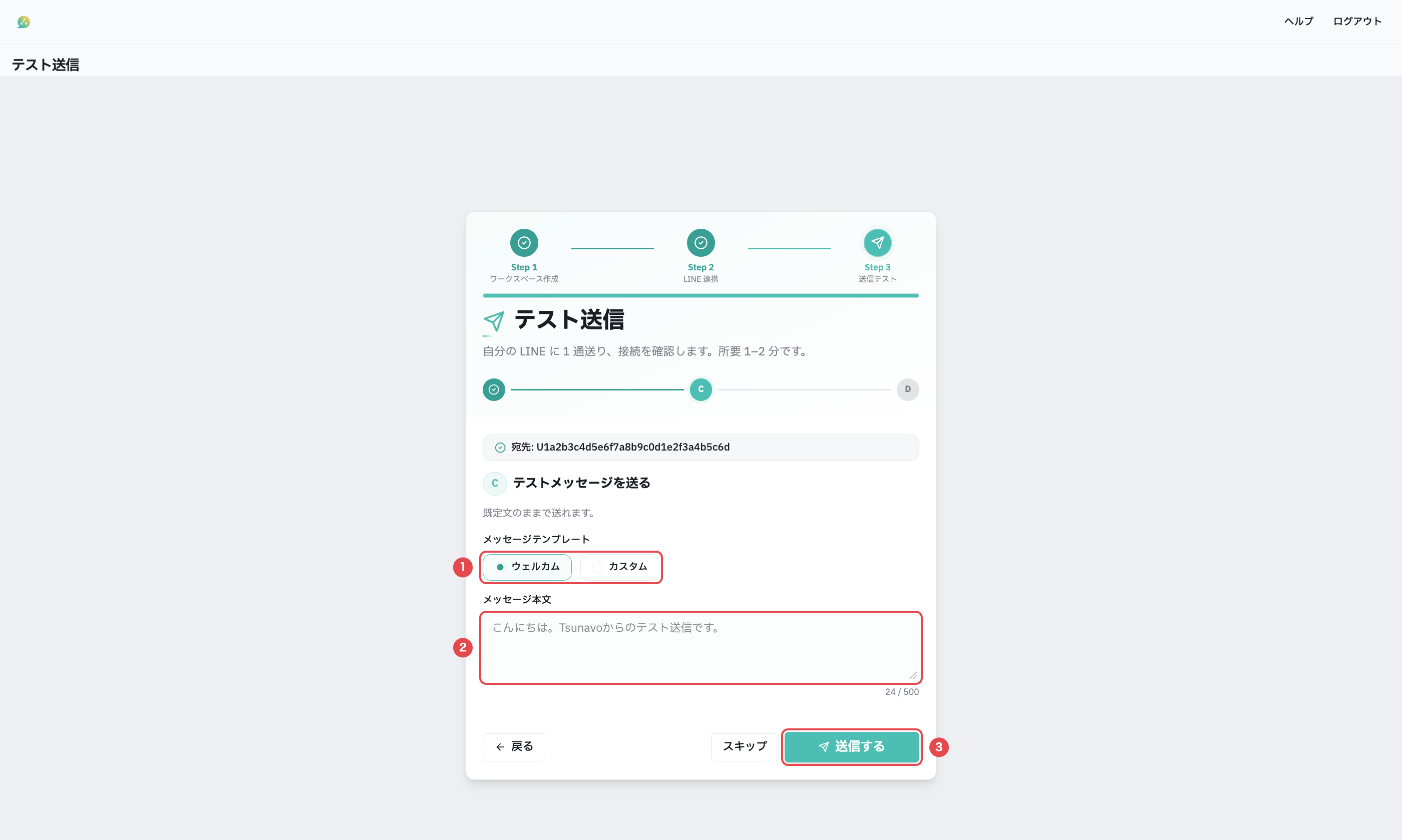
- 友だち追加が確認できると、テストメッセージの画面に進みます。テンプレートと本文を確かめて「送信する」を押します。既定の文面のままで送れます
- LINEアプリで届いたことを確認します
LINEの通知設定、友だち追加が終わっているか、スマートフォンの通信状態を確認してください。画面の「もう一度送信する」で再送できます。
- ワークスペースが作成され、URLが決まった
- LINE公式アカウントが接続された
- 送信テストのメッセージが自分のLINEに届いた
うまくいかないとき
原因: 同じURLのワークスペースがすでにあります。
解決策: 別のURLを入力してください。「メールのドメインから提案」で候補を入れることもできます。
原因: Channel Secretのコピーが途中で切れているか、余分な文字が入っています。
解決策: LINE DevelopersのMessaging APIチャネルからChannel Secretをコピーし直して、貼り付けてください。
原因: LINE DevelopersでWebhook URLが登録されていないか、Webhookの利用がOFFです。
解決策: 画面のWebhook URLをLINE DevelopersのWebhook URL欄に貼り、Webhookの利用をONにしてから「接続を確認する」を押してください。
原因: QRコードから友だち追加が終わる前に送信しました。
解決策: QRコードを読み取って友だち追加を済ませてから、もう一度送信してください。