
- TsunavoのワークスペースにHubSpotアカウントを連携できます
- Tsunavoが求める権限(スコープ)と、その用途が分かります
- Tsunavoのワークスペースを作成済みであること
- Tsunavoのワークスペースで、オーナーまたは管理者のロールを持っていること
- HubSpotアカウントで、アプリのインストールを承認できる権限があること
OAuth連携とは
パスワードを渡さずに、アプリ同士の接続を許可するしくみです。
- TsunavoにHubSpotのパスワードを入力する必要はありません
- Tsunavoは、HubSpotの許可画面で承認した権限の範囲でだけHubSpotにアクセスします
- 連携はTsunavoの画面からも、HubSpotの画面からも解除できます
手順
左側のメニューで①「コネクター」を開き、②「HubSpot」のカードを押します。メニューの「コネクター」の下にある「HubSpot」から開くこともできます。
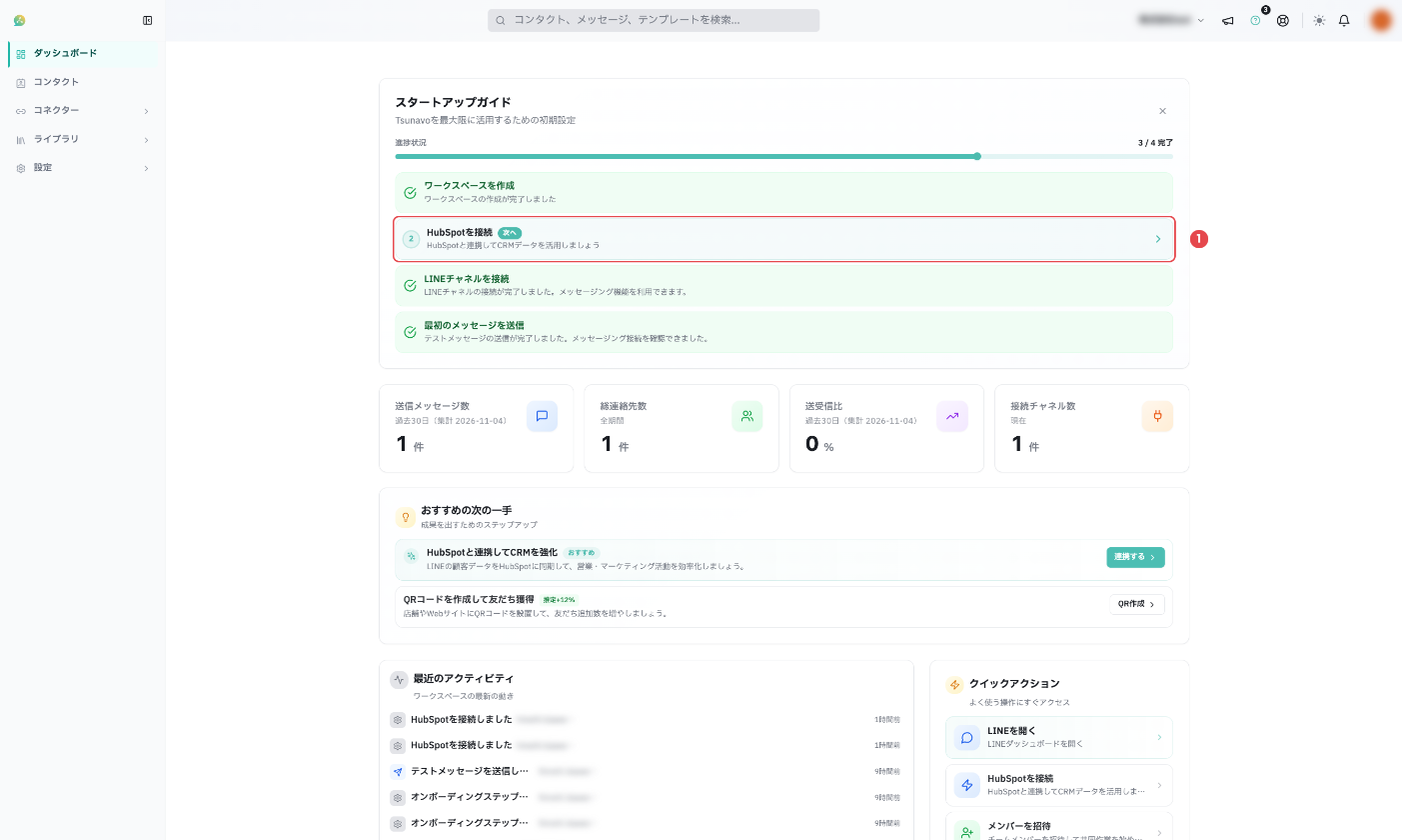
まだ連携していない場合は、ダッシュボードのスタートアップガイドにある「HubSpotを接続」からも開けます(下の2枚目の画像の①)。
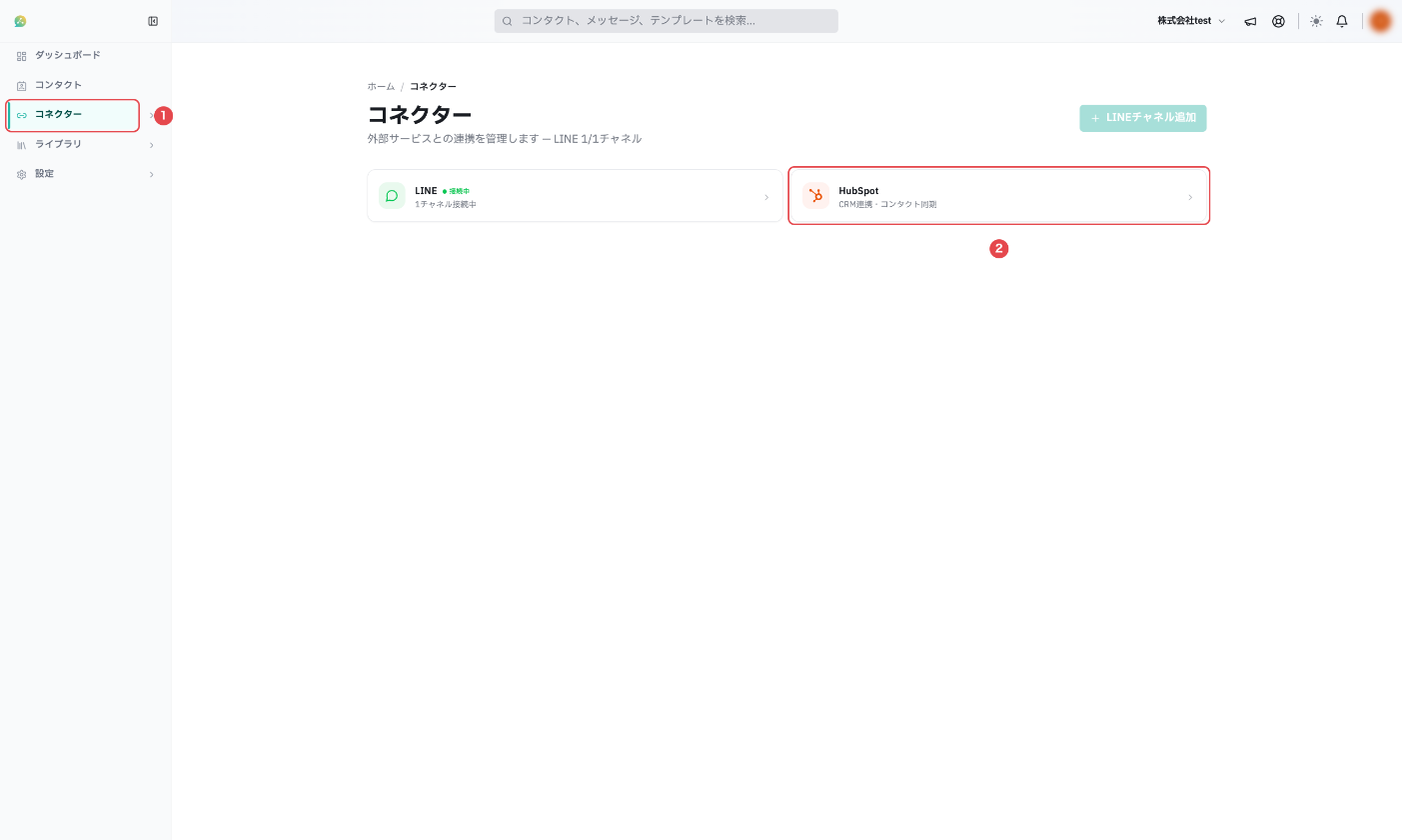
連携の操作は、オーナーまたは管理者だけが行えます。ほかのロールでは、ボタンの代わりに案内文が表示されます。「HubSpot連携は現在このワークスペースではご利用いただけません」と表示される場合は、Tsunavoサポートへお問い合わせください。
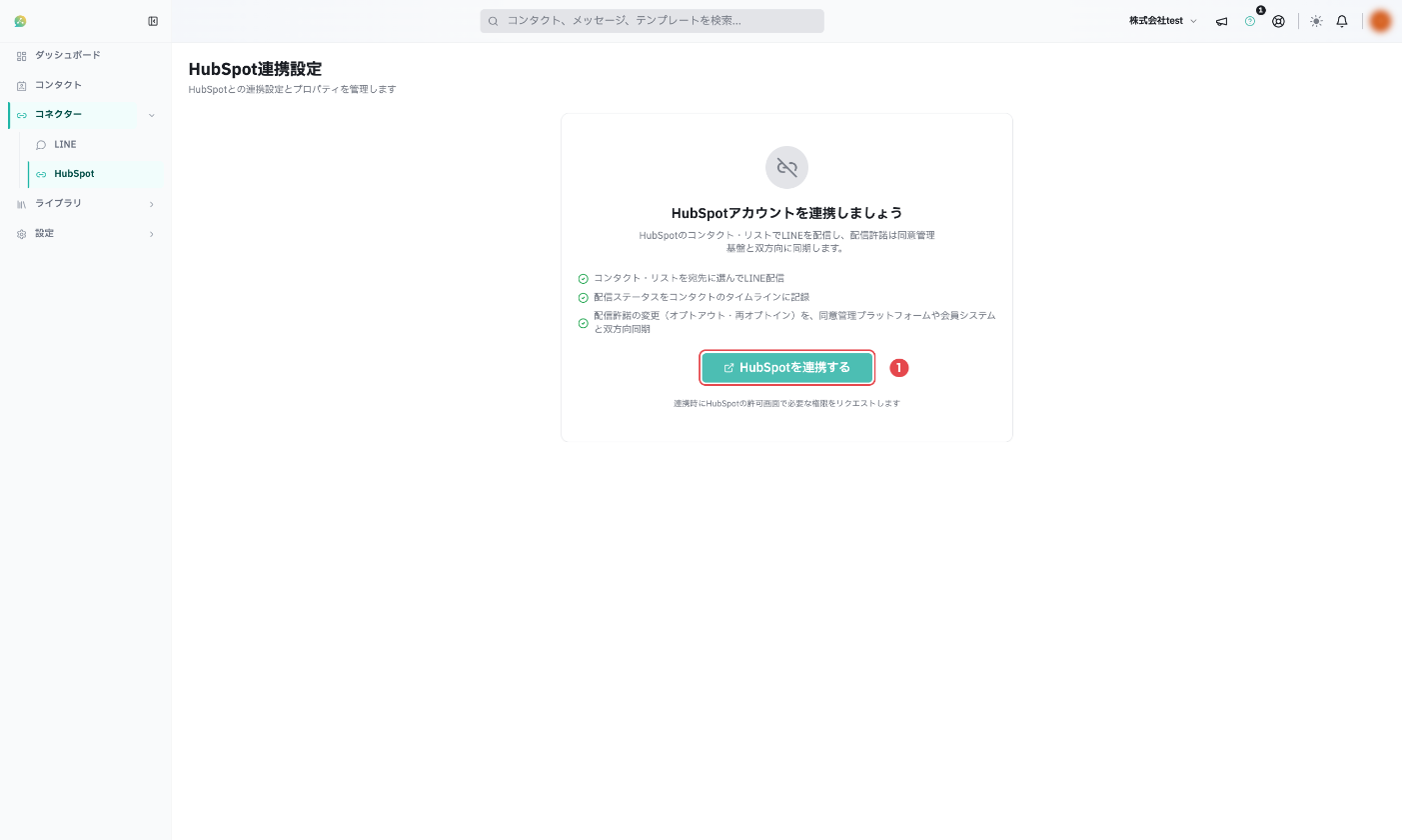
「HubSpotアカウントを連携しましょう」と表示された画面で、①「HubSpotを連携する」を押します。
HubSpotの画面に移ります。HubSpotにログインしていない場合は、ログインします。
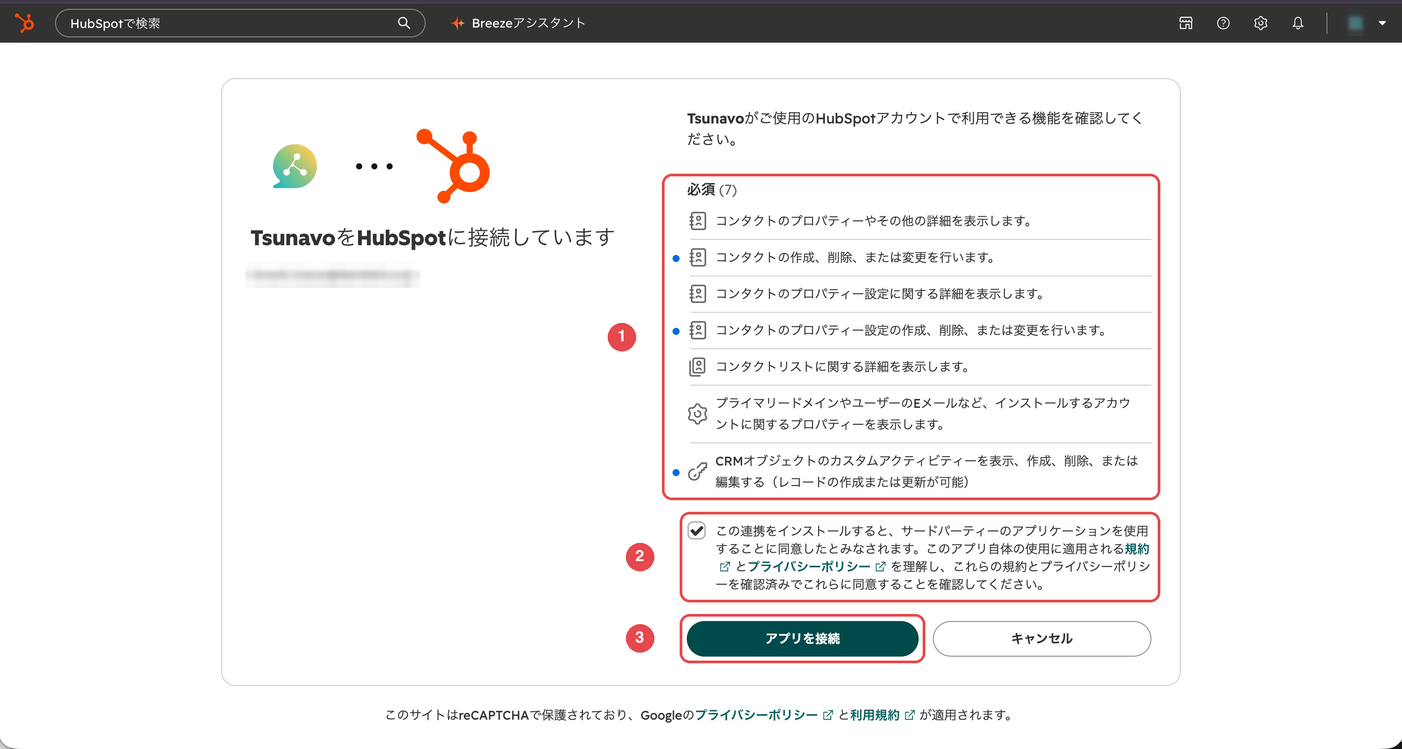
「TsunavoをHubSpotに接続しています」の画面で、①の一覧から連携するHubSpotアカウント(ポータル)を選びます。アカウントは名前、ドメイン、IDで検索できます。
アカウントによっては、選んだあとに追加のログインを求められます。
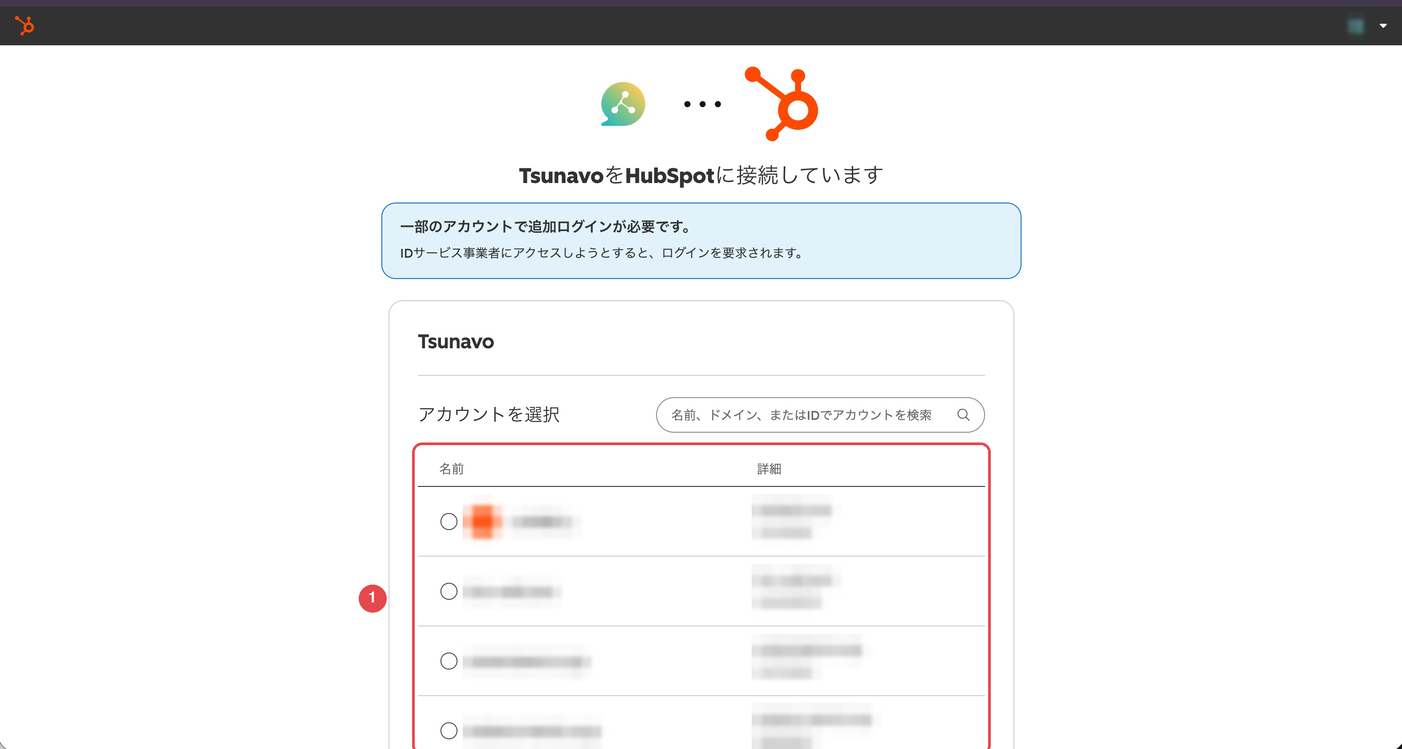
本番用とテスト用のHubSpotアカウントを取り違えないよう注意してください。あとから変える場合は、いったん連携を解除してから連携し直します。
- ①「必須」の欄で、Tsunavoが求める権限を確認します。権限の一覧と用途は、このあとの「必要な権限(スコープ)」を参照してください
- ②の規約とプライバシーポリシーへの同意にチェックが入っていることを確認します
- ③「アプリを接続」を押します
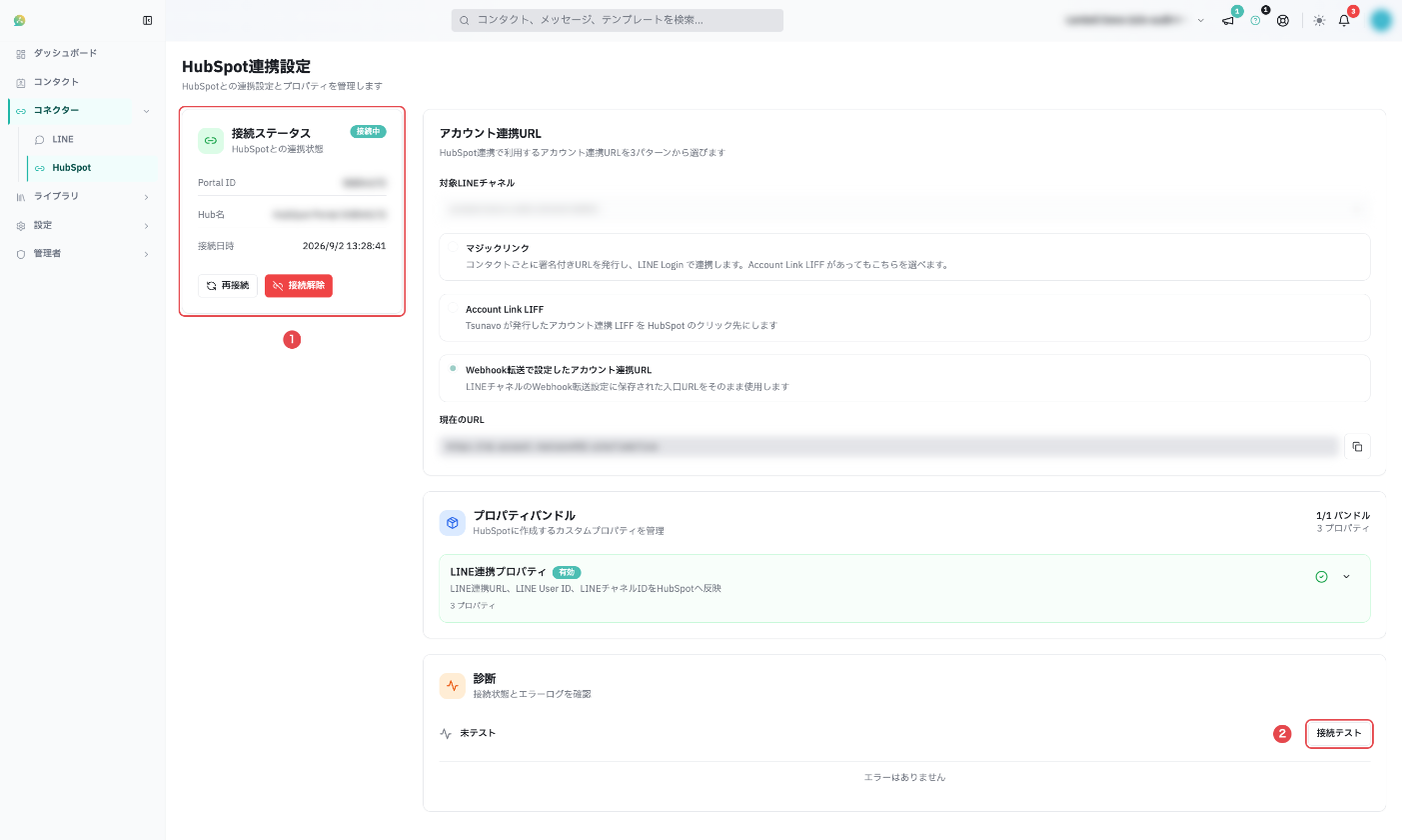
接続すると、TsunavoのHubSpot連携画面に戻ります。
- HubSpot連携画面の①「接続ステータス」が「接続中」になり、連携したアカウントのPortal IDとHub名が表示されている
- ②「接続テスト」を押すと、接続を確認できたと表示される
コネクターの一覧では、HubSpotのカードに「接続済み」と表示されます。
必要な権限(スコープ)
Tsunavoは、連携のときに次の権限を求めます。ここにない任意の権限は求めません。
権限 | 用途 |
|---|---|
| OAuth認証の基本権限 |
| コンタクトの読み取り |
| コンタクトの更新(LINE連携の結果を書き込む) |
| コンタクトのプロパティ定義の読み取り |
| Tsunavo用のプロパティの作成 |
| リストとリストメンバーの読み取り |
| LINEのイベントをタイムラインに記録 |
Tsunavoが書き込むHubSpotのコンタクトプロパティは、tsunavo_link_url、tsunavo_line_primary_channel_id、tsunavo_line_primary_user_id の3つです。それぞれの内容は「HubSpotに登録されるプロパティ一覧」を参照してください。
HubSpot Marketplaceからインストールする場合
HubSpot MarketplaceからTsunavoをインストールした場合は、次の流れで連携します。
- HubSpotの許可画面でアプリを承認すると、HubSpotのインストール完了画面に戻ります。この時点では、Tsunavoのワークスペースとの連携はまだ終わっていません
- インストール完了画面の「アプリを開く」を押し、Tsunavoにログインします
- 連携するワークスペースを選びます。ワークスペースがまだない場合は、ここで作成します
連携が終わると、ワークスペースの初期設定が残っていればその続きに進みます。初期設定が終わっていれば、HubSpot連携画面に進みます。
うまくいかないとき
原因: 使っているHubSpotユーザーに、アプリのインストールを承認する権限がありません。
解決策: HubSpotの管理者に承認を依頼するか、承認できる権限のあるユーザーでやり直してください。
原因: Tsunavoのワークスペースで、オーナーまたは管理者のロールを持っていません。
解決策: オーナーまたは管理者に連携を依頼するか、ロールの変更を依頼してください。
原因: HubSpotのインストール完了画面で止まり、Tsunavo側の操作がまだ終わっていません。
解決策: HubSpotのインストール完了画面の「アプリを開く」から、Tsunavoでワークスペースを選んで連携を終えてください。うまくいかない場合は、Tsunavoの「コネクター」→「HubSpot」から「HubSpotを連携する」をやり直してください。
原因: そのHubSpotアカウントは、別のTsunavoワークスペースですでに連携されています。1つのHubSpotアカウントは、1つのワークスペースにだけ連携できます。
解決策: もう一方のワークスペースで連携を解除してから連携するか、別のHubSpotアカウントを選んでください。