
- フォームに入力されたメールアドレスで、LINEの友だちとHubSpotのコンタクトが結びつきます
- HubSpotをTsunavoに接続していること
- LINEログインチャネルを設定していること(LIFFフォームの公開に使います)
- HubSpotのコンタクトにメールアドレスが入っていること
しくみ
お客様がLINEでLIFFフォームを開き、メールアドレスを入力して送信します。Tsunavoは、そのメールアドレスでHubSpotのコンタクトを探します。見つかったら、フォームを送ったLINEの友だちとそのコンタクトを結びつけます。
結びつくと、HubSpotのコンタクトに次のプロパティが書き込まれます。
プロパティ | 内容 |
|---|---|
Tsunavo LINE User ID( | LINEユーザーID |
Tsunavo LINE Primary Channel ID( | LINEチャネルID |
HubSpotのメールで連携URLを送る方法(「既存顧客にメールでLINE連携してもらう」)との違いは、次のとおりです。
HubSpotメールから | LIFFフォームから | |
|---|---|---|
お客様に届ける場所 | HubSpotのメール | LINE(リッチメニューやメッセージ) |
お客様がすること | メールのボタンを押して、LINEでログインする | フォームにメールアドレスを入力して送信する |
向いている場面 | メールアドレスは分かっていて、LINEの友だちになってほしい | LINEの友だちだが、HubSpotのどのコンタクトか分からない |
結びつく条件
HubSpotの状態 | 結果 |
|---|---|
同じメールアドレスのコンタクトがある | 結びつく |
同じメールアドレスのコンタクトがない | 結びつかない(コンタクトは新しく作りません) |
そのコンタクトが、別のLINEアカウントとすでに結びついている | 結びつかない |
設定手順
LINEコネクターのメニューから「LIFF」を開きます。新しく作る場合は「新規作成」を押し、「LIFF フォーム名」と「スラッグ」を入力して「次へ(編集方法)」を押します。「フォームビルダー」を選んで「次へ(エディタ)」を押します。今あるフォームを使う場合は、一覧から開きます。
左の「要素パレット」から「メール」をドラッグして追加します。メールの入力欄の保存先は、メールアドレス(email)に決まっています。
追加したメールの入力欄を選ぶと、右の「プロパティ」に「HubSpot に連携する」が表示されます。最初からオンになっています。オフにすると、そのフォームの送信では結びつけを行いません。
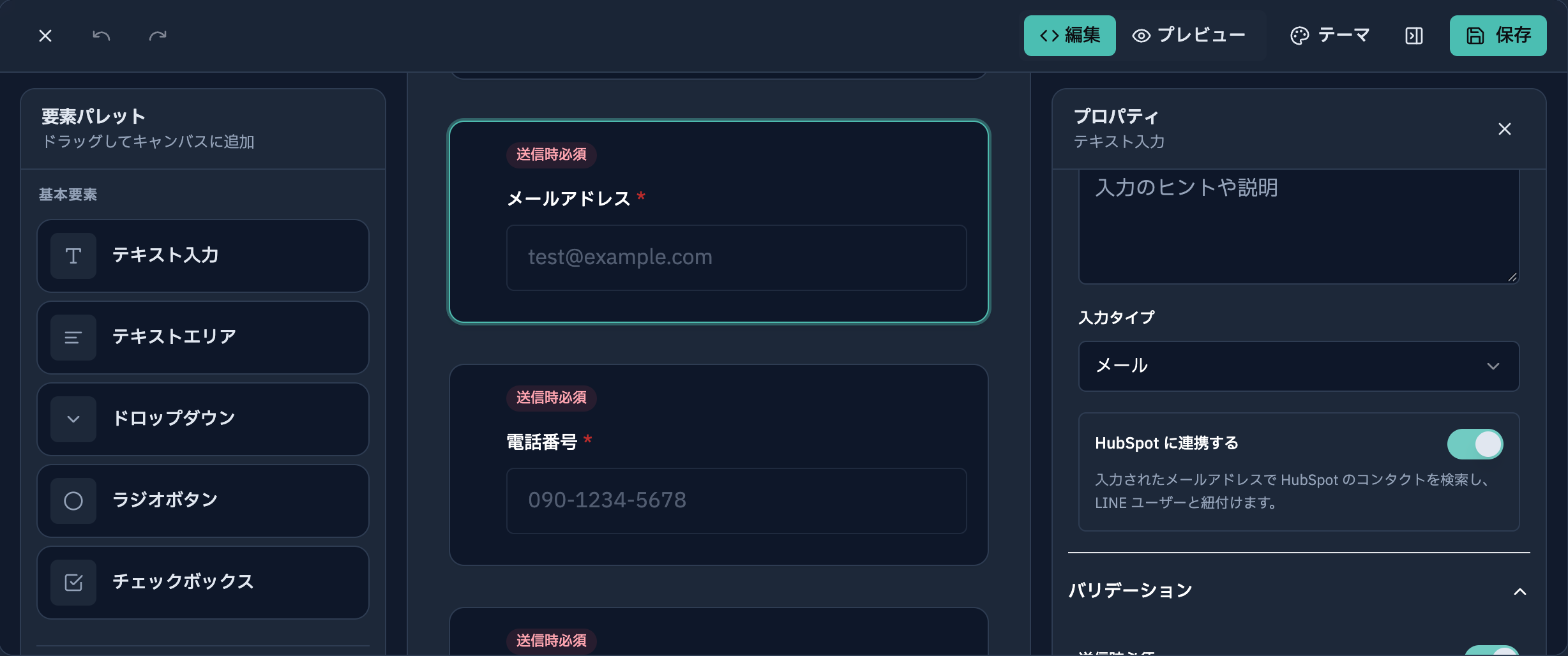
お客様がメールアドレスを打ち間違え、それがたまたま別のお客様のメールアドレスと同じだった場合、別の方のコンタクトと結びついてしまいます。メールアドレスをもう一度入力してもらう確認用の欄を置くと、入力ミスを防げます。
エディタ右上の「保存」で保存し、一覧のメニューから「フォームを公開」を選びます。
一覧のメニューの「URL をコピー」でフォームのURLを取り、リッチメニューやメッセージに載せます。
確認する
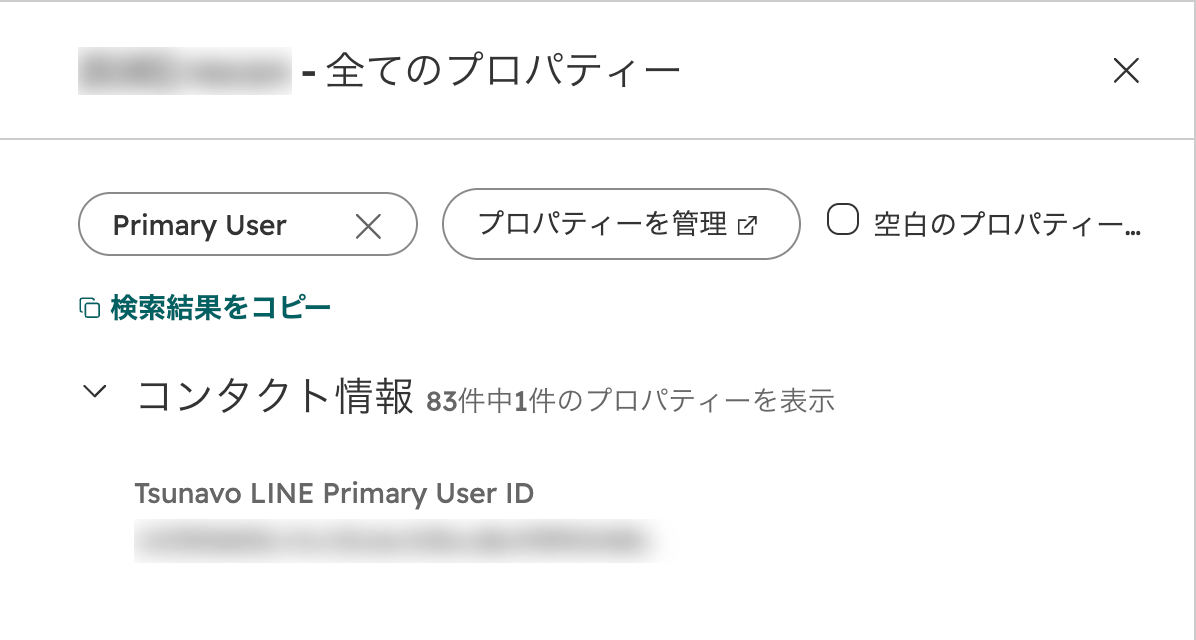
自分のLINEでフォームを開き、HubSpotに登録されている自分のメールアドレスを入力して送信します。HubSpotで自分のコンタクトを開き、「重要な情報」の「アクション」から「全プロパティーを表示」を選びます。検索欄に「LINE User」と入力し、「Tsunavo LINE User ID」に値が入っていれば結びついています。
原因: 入力欄がメールアドレスのプロパティに結びついていません。
解決策: 要素パレットの「メール」から入力欄を追加し直してください。
原因: 同じメールアドレスのコンタクトがHubSpotにない、HubSpotが未接続、または「HubSpot に連携する」がオフになっています。そのコンタクトが別のLINEアカウントと結びついている場合も入りません。
解決策: HubSpotのコンタクトのメールアドレス、HubSpotの接続状態、フォームのスイッチを確かめてください。