
- メールでしか連絡できない既存顧客に、LINEでもつながってもらえます
- 連携した直後に、LINEでお礼とあいさつを届けられます
- 今回案内した人のうち何人が連携したかを、HubSpotで追えるようになります
- HubSpotとのOAuth連携が完了していること
- LINE Loginの設定が完了していること
- HubSpotでマーケティングメールとワークフローを使えること(ワークフローからのメール送信はMarketing Hub Professional以上)
- 対象のコンタクトに
tsunavo_link_urlが入っていること - Tsunavoの「コネクター」→「HubSpot」の「アカウント連携URL」で、「マジックリンク」を選んでいること
- まだLINEと連携していない、自分用のテストコンタクト(スマホで受け取れるメールアドレス)があること
このレシピは、すでにHubSpotにいる顧客に、HubSpotのメールで連携URL(マジックリンク)を送り、LINEでもつながってもらう施策を組み立てます。連携後のお礼を準備し、自分だけを対象にテストして結果を確かめてから、本番の対象で有効にします。
LINEの友だちにLIFFフォームを送ってメールアドレスを入力してもらう方法は、別の手順です。「LINEの友だちにLIFFフォームを送り、HubSpotのコンタクトと連携する」を参照してください。
例えば
- ファンクラブ:会員に、試合当日のお知らせをLINEで受け取ってもらう
- EC:購入者に、配送や再入荷の通知をLINEで受け取ってもらう
- セミナー・イベント:参加者に、当日の案内や資料をLINEで届ける
進め方
- 送る相手とメールを準備する(手順1〜2)
- 連携後のお礼を準備する(手順3)
- ワークフローを作り、自分だけの対象でテストする(手順4〜5)
- 結果を確認する(手順6)
- 本番の対象で有効にする(手順7)
- 今回の対象者の連携率を確認する(手順8)
手順
HubSpotのセグメントで「セグメントを作成」からコンタクトのセグメントを作り、次の条件をすべて満たす人に絞ります。保存するときに、処理タイプは動的を選びます。この記事では、このセグメントを「本番対象セグメント」と呼びます。
- 「Tsunavo LINE User ID」(
tsunavo_line_primary_user_id)が値がない(まだ連携していない) - 「Tsunavo Link URL」(
tsunavo_link_url)が値がある(連携URLがある) - 「全てのEメール配信を停止済み」が次の値と等しくない「True」(配信を止めていない)。「『全てのEメール配信を停止済み』が空のレコードを含める」にもチェックを入れます
最初は「直近1年に購入した人」「今シーズンの会員」のように、反応しやすい人に絞ると結果を確かめやすくなります。
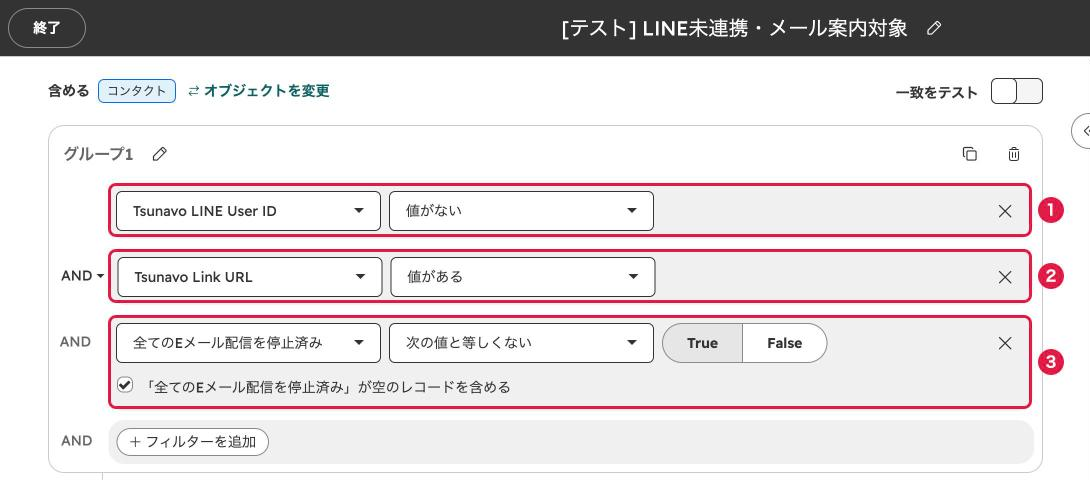
連携が終わった人は条件から外れ、自動でセグメントからいなくなります。ワークフローの登録解除にこの動きを使います。連携率の計算には使わず、手順7で別に固定した対象者を使います。
HubSpotでマーケティングメールを作ります。文面は次の3つだけに絞ると反応が上がります。
- 件名:何が届くようになるかを書く(例:「試合当日のお知らせをLINEで受け取れます」)
- 本文:LINEでつながると何が便利になるかを1〜2文で書く
- ボタン:「LINEで連携する」を1つだけ置く
ボタンを選んで、Link URLの「パーソナライズ」から「トークンを挿入」を開きます。タイプはコンタクト、トークンは「Tsunavo Link URL」を選びます。予備値を入れないと挿入できないので、自社サイトのURLなどを入れてください。
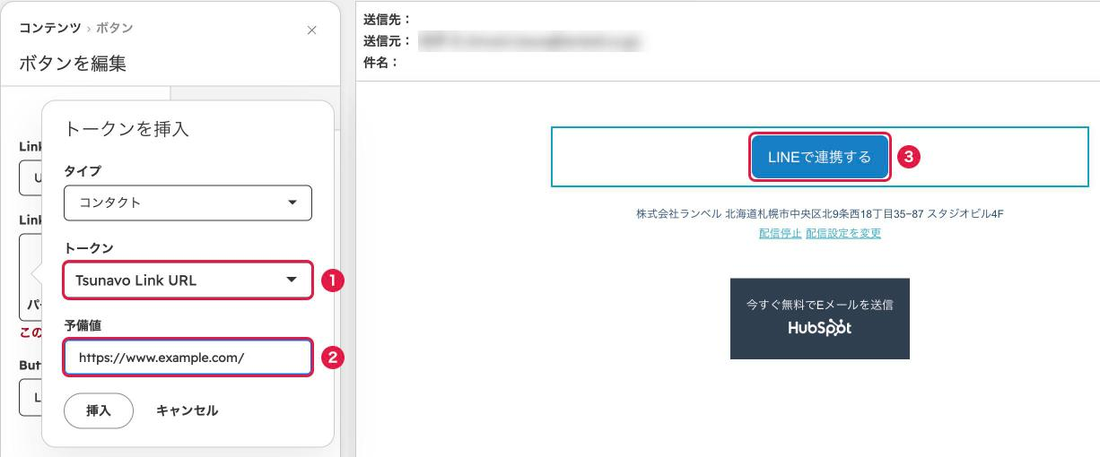
連携URLは発行から90日間有効です。期限が切れた場合は、Tsunavoサポートへお問い合わせください。
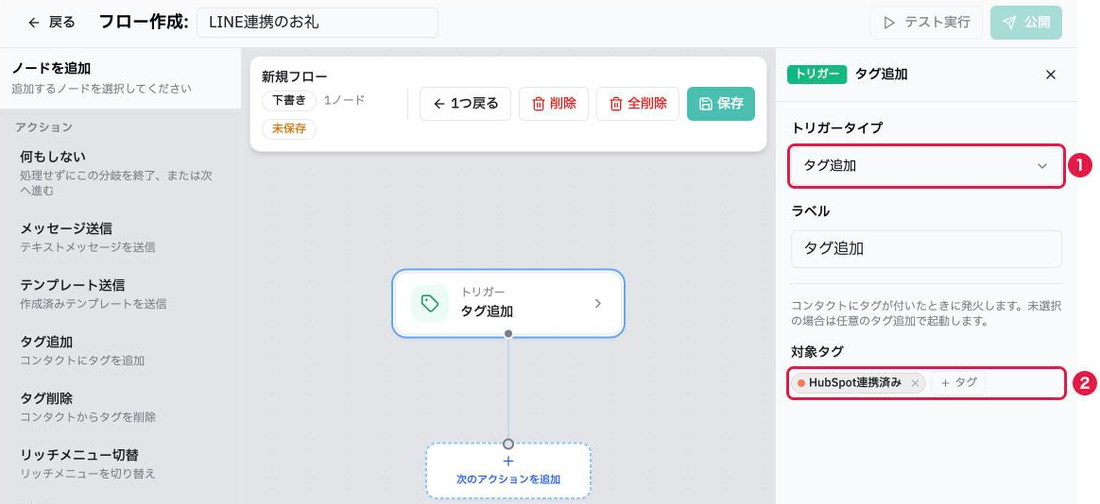
Tsunavoのメッセージングフローで新しいフローを作り、トリガータイプを「タグ追加」、対象タグをシステムタグ「HubSpot連携済み」にします。続けてメッセージ送信のアクションを追加し、お礼のメッセージを入れて、フローを公開します。
お礼の中でボタンを出して興味を選んでもらい、ポストバックルールでタグを付けておくと、次の配信を出し分けられます。
このフローは、メール以外の方法(LIFFフォームなど)で連携した人にも動きます。ほかの連携方法でもお礼を送ってよいか、公開する前に確認してください。
LINEログインの画面には、公式アカウントの友だち追加の選択肢が表示されます。表示させるには、LINE DevelopersでLINE Loginチャネルに公式アカウントをリンクしておく必要があります。友だち追加しなかった人には、連携してもメッセージは届きません。
まず、テスト用のセグメントを作ります。手順1の本番対象セグメントを複製し(「セグメント」の「管理」タブで、セグメントの[その他]→[複製])、条件に「Eメール」が自分のテスト用アドレスと等しい、を追加します。処理タイプは動的のままにします。テスト用のアドレスのコンタクトは、まだLINEと連携していないものを使います。
次に、HubSpotでコンタクトベースのワークフローを作ります。
- 登録トリガー:「セグメント構成要素の変更」で、テスト用セグメントに含まれる
- アクション1:手順2のメールを送信
- 遅延:7日
- アクション2:リマインドのメールを送信(件名と書き出しだけ変える)
- 登録解除:「登録解除と抑制」で、本番対象セグメントから外れたら登録解除する
- 再登録:[ワークフローの完了後にコンタクトの再登録を許可]はオフのままにする
連携した人は本番対象セグメントから外れて登録解除されるので、リマインドは届きません。再登録をオフにしておくと、一度登録された人が再び対象になっても登録されないため、案内メールは1人あたり最大2回になります。
再登録をオンにすると、セグメントから外れたあと再び条件を満たした人(例:配信停止を取り消した人)がワークフローの最初から登録され、3回目以降のメールが届きます。手動で再登録した場合も同じです。ワークフローからマーケティングメールを送るには、Marketing Hub ProfessionalまたはEnterpriseが必要です。
- テスト用セグメントの人数が1件(自分のテストコンタクトだけ)であることを確認します
- ワークフローをオンにします。既存のコンタクトを登録するか聞かれたら、[はい、現時点でトリガー条件に合致する既存の[コンタクト]を登録します]を選びます
- テスト用アドレスに届いたメールをスマホで開き、「LINEで連携する」ボタンを押します
- LINEログインの画面で、友だち追加を選んでログインします
本番のLINE公式アカウントで試すときに、ほかの友だちに届けないための確認は「本番の友だちに送らずに試す」を参照してください。
再登録をオフにしているため、一度登録したテストコンタクトはもう一度登録できません。やり直すときは、別のテスト用アドレスでコンタクトを作り、テスト用セグメントの条件をそのアドレスに変えます。
次の項目をすべて確認します。1つでも違う場合は、本番の対象で有効にせず、下の「うまくいかないとき」を見て直します。
- LINEログインの画面に、公式アカウントの友だち追加の選択肢が表示された
- 「連携が完了しました」の画面が表示された
- HubSpotのテストコンタクトで、「Tsunavo LINE User ID」(
tsunavo_line_primary_user_id)とtsunavo_line_primary_channel_idに値が入った - 手順3のお礼がLINEに届いた
- ワークフローの履歴で、テストコンタクトが登録解除された(リマインドが予定されていない)
テストの結果がすべて確認できたら、次の順に切り替えます。
- 今回の対象者を固定して保存する:本番対象セグメントを複製し、名前を「LINE連携案内_初回対象_開始日」のようにします。保存したら、右上の[アクション]→[静的に変換]で静的セグメントにします。この「初回対象セグメント」は、あとから人が増えたり減ったりしません
- ワークフローをオフにし、登録トリガーをテスト用セグメントから本番対象セグメントに変更します
- ワークフローをオンにします。既存のコンタクトを登録するか聞かれたら、[はい、現時点でトリガー条件に合致する既存の[コンタクト]を登録します]を選びます
- ワークフローの履歴で、登録された人数が初回対象セグメントの人数とほぼ同じことを確認します
1と3の間が空くと、その間に条件を満たした人は初回対象セグメントに入りません。続けて行ってください。
有効にしたあとで本番対象セグメントに入った人にも、ワークフローからメールが送られます。この人たちは初回対象セグメントに入らないため、手順8の連携率には含まれません。
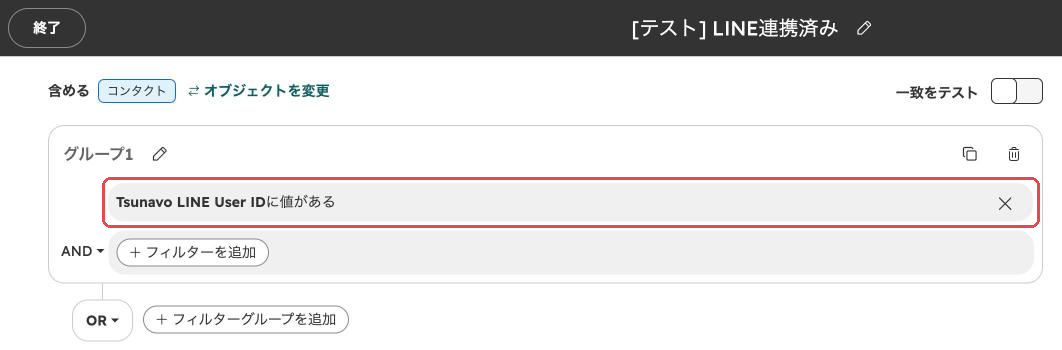
HubSpotで、次の条件をすべて満たす動的セグメントを作ります。このセグメントの人数が、今回の対象者のうち連携した人数です。
- 「セグメントのメンバーシップ」で、手順7の初回対象セグメントのメンバーである
- 「Tsunavo LINE User ID」(
tsunavo_line_primary_user_id)が値がある
連携率は「このセグメントの人数 ÷ 初回対象セグメントの人数」で出します。週に1回、両方の人数を記録しておくと推移が分かります。
「Tsunavo LINE User ID が値がある」だけの条件で数えると、今回の案内より前から連携していた人や、別の施策で連携した人まで含まれてしまいます。また、手順1の本番対象セグメントは連携した人が外れていくため、連携率の分母には使えません。
初回対象セグメントの中でも、案内メール以外の方法(LIFFフォームなど)で連携した人は数えられます。メールの効果だけを見たい場合は、ほかの連携の案内を同じ期間に行わないようにします。
- 自分だけを対象にしたテストで連携でき、HubSpotの
tsunavo_line_primary_user_idとtsunavo_line_primary_channel_idに値が入った - 連携後にお礼のメッセージがLINEに届いた
- テストコンタクトがワークフローから登録解除された
- ワークフローの再登録がオフになっている
- 本番の対象で有効にする前に、初回対象セグメントを静的セグメントとして保存した
- 初回対象セグメントのうち連携した人数と連携率を確認できた
うまくいかないとき
よくあるつまずきと対処を挙げます。
原因: 対象のコンタクトに「Tsunavo Link URL」が入っていません。
解決策: コンタクトの詳細画面で「Tsunavo Link URL」を確認してください。入っていない場合は、Tsunavoサポートへお問い合わせください。
原因: ワークフローの登録解除の設定がありません。
解決策: ワークフローの「登録解除と抑制」で、手順1のセグメントから外れたら登録解除するように設定してください。
原因: ワークフローの再登録がオンになっているか、コンタクトを手動で再登録しています。
解決策: ワークフローの「コンタクト登録トリガー」の[再登録]タブで、[ワークフローの完了後にコンタクトの再登録を許可]をオフにしてください。
原因: LINEログインのときに友だち追加をしなかったか、フローが公開されていません。
解決策: Tsunavoのコンタクト詳細で友だちの状態を確認し、フローが公開中になっているか確認してください。
原因: マジックリンクの有効期限(発行から90日間)が切れているか、LINE Loginの設定に問題があります。
解決策: 有効期限が切れている場合は、新しい連携URLが必要です。対象のコンタクトを添えて、Tsunavoサポートへお問い合わせください。期限内の場合は、LINE DevelopersでLINE Loginチャネルの設定(コールバックURLと公開状態)を確認してください。
原因: TsunavoからHubSpotへの書き込みが失敗している可能性があります。
解決策: Tsunavoの「コネクター」→「HubSpot」で接続ステータスを確認し、「接続テスト」を実行してください。解決しない場合は、Tsunavoサポートへお問い合わせください。