
- LINE Developersで何をするかが分かります
- プロバイダーとチャネルの関係が分かります
- Tsunavoとつなぐときに使う値が分かります
LINE公式アカウントをTsunavoにつなぐときは、LINE公式アカウントの管理画面に加えて、LINE Developersという画面も使います。この記事では、LINE Developersで何をするのかと、Tsunavoとつなぐときに出てくる言葉を紹介します。
LINE Developersとは
LINE Developersは、LINEの機能をほかのシステムとつなぐための設定を行う、LINEの管理画面です。Tsunavoのように、LINE公式アカウントと連携するツールを使うときに開きます。ログインには、LINE公式アカウントと同じLINEビジネスIDを使います。
LINE公式アカウントの運用で使う画面とは役割が分かれています。
画面 | 主に行うこと |
|---|---|
LINE Official Account Manager | アカウントの作成、プロフィール、応答の設定、Messaging APIを有効にする |
LINE Developers | チャネルの確認、Channel IDとChannel Secretの確認、Webhook URLの登録、LINEログインのチャネルの作成 |
プロバイダーとチャネル
LINE Developersでは、プロバイダーの中にチャネルが並びます。Tsunavoで使うチャネルは、次の2種類です。
- Messaging APIのチャネル(必須):TsunavoがLINE公式アカウントからメッセージを送り、友だちからのメッセージを受け取るために使います
- LINEログインのチャネル(任意):LIFFフォームや、QRコード・短縮URLからの友だち追加の計測に使います
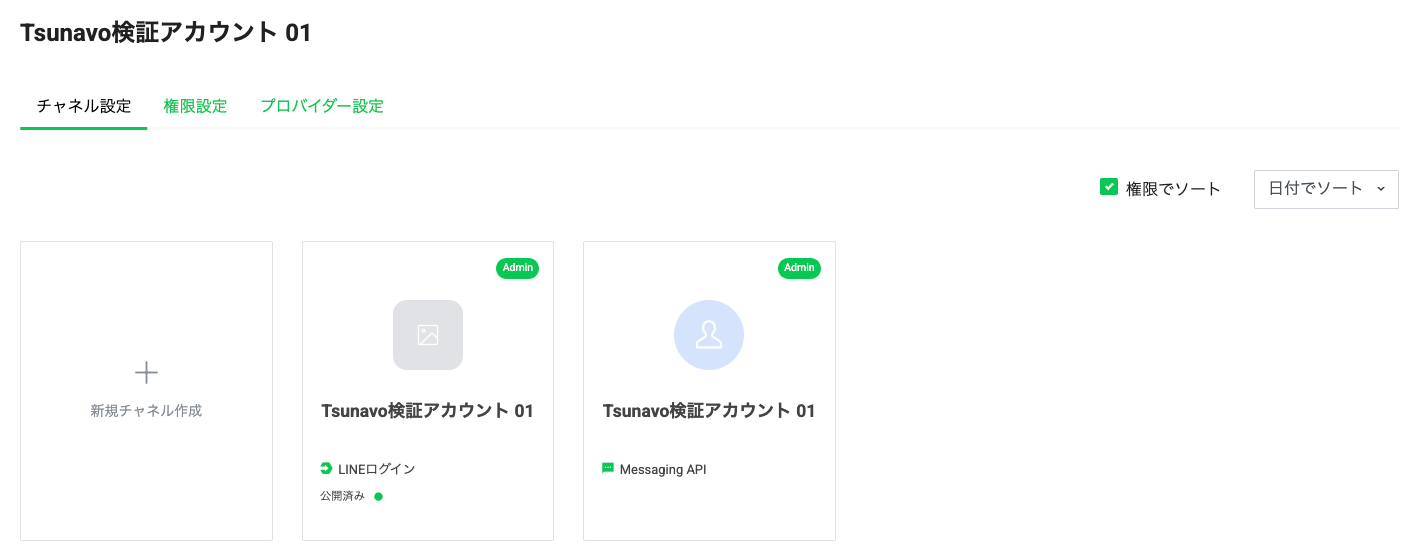
Messaging APIのチャネルは、LINE Developersでは直接作れません。LINE Official Account Managerで「Messaging APIを利用する」を押すと、選んだプロバイダーの中に作られます。
プロバイダーが違うと、LINEログインで確かめた人と、LINEの友だちをひも付けられません。チャネルを作ったあとで、プロバイダーは変えられません。すでに自社のプロバイダーがある場合は、新しく作らずにそれを使ってください。
Tsunavoとつなぐときに使う値
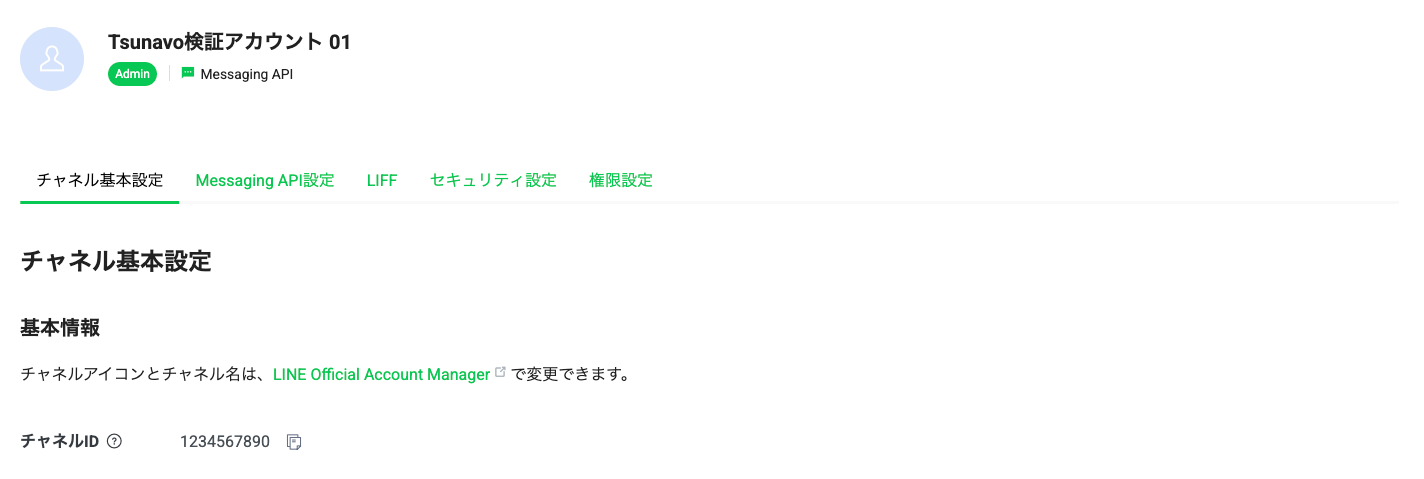
Messaging APIのチャネルからTsunavoに保存するのは、Channel IDとChannel Secretの2つだけです。どちらも「チャネル基本設定」タブで確認できます。反対に、Tsunavoが表示するWebhook URLを、LINE Developersの「Messaging API設定」タブに登録します。
値 | 向き | 確認する場所 |
|---|---|---|
Channel ID | LINE Developers → Tsunavo | チャネル基本設定 |
Channel Secret | LINE Developers → Tsunavo | チャネル基本設定 |
Webhook URL | Tsunavo → LINE Developers | Messaging API設定 |
チャネルアクセストークンは、LINE Developersで発行しなくてかまいません。Tsunavoが用意します。

実際の手順は「LINE Messaging API の連携設定」で説明しています。
チャットやメールに貼ったり、スクリーンショットで共有したりしないでください。また、LINE DevelopersでChannel Secretの「発行」を押すと値が新しくなり、Tsunavoに保存した値が使えなくなります。
この記事で使う言葉
プロバイダー
チャネルをまとめる入れ物です。会社名やサービス名で作ります。あとから別のプロバイダーへチャネルを移すことはできません。
チャネル
LINEの機能をほかのシステムから使うための窓口です。Messaging API、LINEログインなど、用途ごとに作ります。
Messaging API
LINE公式アカウントを、ほかのシステムとつなぐためのしくみです。Tsunavoは、Messaging APIを通じてメッセージを送ります。
Webhook
友だちからのメッセージや友だち追加などを、LINEからTsunavoに知らせるしくみです。知らせる先のURLが、Webhook URLです。
LIFF
LINEの中で開くWebページのしくみです。Tsunavoでは、LINEで開くフォーム(LIFFフォーム)に使います。LINEログインのチャネルが必要です。