
- メッセージング画面の構成を理解できます
- ユーザーからのメッセージに返信できます
- テキストや画像を送信できます
- 会話履歴を確認できます
- LINE Messaging APIの連携が完了していること
- Tsunavoにログインしていること
- ユーザーからメッセージを受信していること
1対1メッセージとは
1対1メッセージは、LINE公式アカウントと個々のユーザーが直接やり取りするメッセージです。
- ユーザーからの問い合わせに対応できます
- 個別のサポートや相談を行えます
- 過去の会話履歴を確認しながら対応できます
- Flow からの自動送信も、開いている会話へリアルタイムに反映されます
一斉配信とは異なり、特定の1人のユーザーとの会話に集中できます。
メッセージング画面へのアクセス
- 左側メニューから コネクター → LINE を選択
- 対象のチャネルを選択
- 左メニューの メッセージング を開く
画面構成
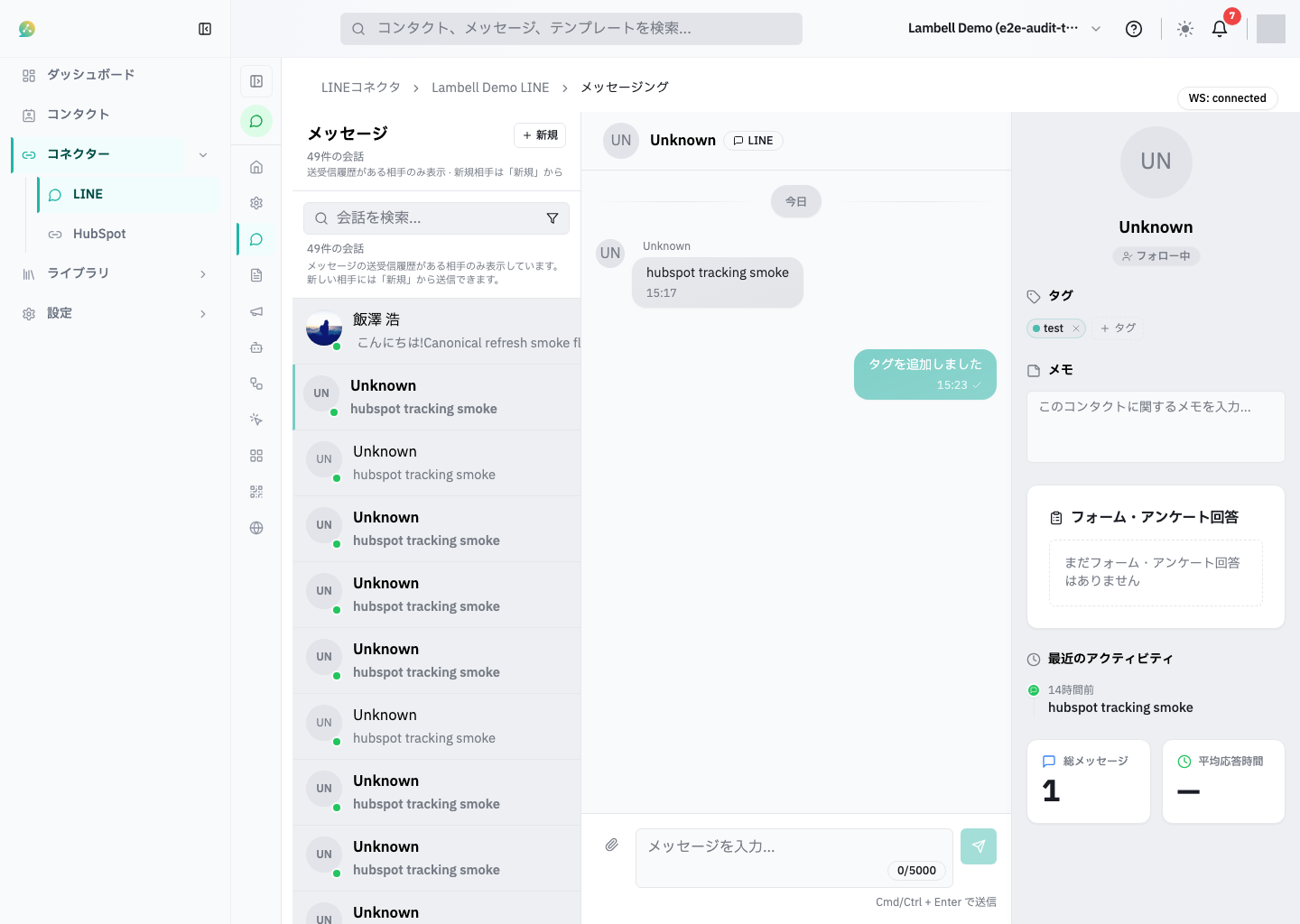
メッセージング画面は3カラムで構成されています。
左カラム:会話一覧
ユーザーとの会話がリスト形式で表示されます。
| 表示 | 意味 |
|---|---|
| 未読バッジ | 未読メッセージがある会話 |
| 最新メッセージ | 直近のメッセージのプレビュー |
| 日時 | 最後のメッセージの日時 |
会話をクリックすると、中央カラムにその会話が表示されます。
中央カラム:メッセージ履歴
選択した会話のメッセージ履歴が時系列で表示されます。
- 左側: ユーザーからのメッセージ
- 右側: あなたが送信したメッセージ
画面下部にはメッセージ入力欄があります。
右カラム:コンタクト情報
選択中のユーザーの詳細情報が表示されます。
- プロフィール情報
- 付与されているタグ
- メモ・ノート
- 過去のやり取り統計
メッセージの送信
左カラムの会話一覧から、返信したい会話をクリックします。
未読メッセージがある会話には、未読バッジが表示されています。
画面下部の入力欄にメッセージを入力します。
こんにちは!お問い合わせありがとうございます。
1回のメッセージで送信できるのは最大5,000文字です。入力欄の右下に現在の文字数が表示されます。
入力欄右側の 送信ボタン(紙飛行機アイコン)をクリック、または Enter キーを押して送信します。
メッセージ内で改行するには、Shift + Enter を使用してください。Enter のみを押すと送信されます。
配信停止中のコンタクト
運用者がコンタクトを 配信停止 にしている場合、入力欄には 「配信停止中のため送信できません」と表示され、1対1メッセージも送信できません。 配信停止はユーザーによるLINEブロックとは別の状態です。
配信を再開する必要がある場合は、先にコンタクト画面で配信停止を解除してください。 判断根拠や一括操作については LINE配信停止 を確認してください。
画像・ファイルの送信
テキスト以外にも、画像やファイルを送信できます。
入力欄の左側にある クリップアイコン をクリックします。
ファイル選択ダイアログが開くので、送信したいファイルを選択します。
対応フォーマット:
| 種類 | フォーマット |
|---|---|
| 画像 | JPEG, PNG, GIF |
| 動画 | MP4 |
| ファイル | PDF, Word, Excel など |
送信できるファイルのサイズには制限があります。大きなファイルは送信できない場合があります。
ファイルが添付されたら、送信ボタンをクリックして送信します。
テキストと一緒に送信することも可能です。
コンタクトの管理
タグの付与
会話中のユーザーにタグを付けて分類できます。
- 右カラムのコンタクト情報で「タグ」セクションを確認
- 「タグを追加」をクリック
- 既存のタグを選択、または新しいタグを作成
新しく作成したタグは、そのまま選択中のコンタクトに付与されます。 付与済みのタグは、タグの選択を解除して取り外せます。
「タグ情報の読み込みが完了していません。再度お試しください。」と表示された場合は、 タグ一覧の読み込みを待ってから、追加・取り外しをもう一度行ってください。 この表示が出た操作では、タグの変更は保存されません。
タグを付けることで:
- 後から特定のユーザーを検索しやすくなります
- 一斉配信時のセグメント条件に使用できます
- リッチメニューのセグメント配信に活用できます
メモの記録
ユーザーに関するメモを残すことができます。
右カラムの「メモ」セクションに、対応履歴や注意事項などを記録しておくと、次回の対応時に役立ちます。
例: VIP顧客。2026/1月に契約更新済み。
会話の検索・フィルター
新規メッセージの送信先を検索する
新規メッセージ画面では、最近アクティブなコンタクトを最初に表示します。表示名やLINEユーザーIDを入力すると、2文字なら前方一致、3文字以上なら部分一致で検索できます。
チャネルでフィルター
複数のLINEチャネルを接続している場合、画面上部のセレクターでチャネルを絞り込めます。
未読フィルター
未読メッセージがある会話のみを表示するフィルターを使用できます。
ベストプラクティス
1. 迅速な返信
ダッシュボードの応答率を確認し、30分以内の返信を心がけましょう。
2. 定型文の活用
よくある質問への回答は、テンプレート機能を活用すると効率的です。
3. タグの活用
「対応中」「対応完了」「要フォロー」などのタグを付けて、対応状況を管理しましょう。
4. メモの記録
ユーザーとのやり取りで重要な情報は、メモに残しておきましょう。
以下の状態になればメッセージングの設定完了です:
- 会話一覧でユーザーとの会話が表示される
- メッセージを入力して送信できる
- 送信したメッセージが履歴に表示される
原因: ユーザーからメッセージを受信していない、またはWebhookが正しく設定されていません。
解決策: まずテストとして、自分のスマートフォンからLINE公式アカウントにメッセージを送ってみてください。それでも表示されない場合は、Webhookの設定を確認してください。
原因: 入力が空、または文字数制限を超えています。
解決策: メッセージを入力しているか確認してください。5,000文字を超えている場合は、メッセージを分割してください。
原因: ファイルサイズが大きすぎる、または対応していないフォーマットです。
解決策: 画像サイズを小さくするか、JPEG/PNG/GIF形式で保存し直してください。
原因: LINE APIの一時的なエラー、またはチャネルの設定に問題があります。
解決策: しばらく待ってから再送信してください。問題が続く場合は、チャネルの接続状態を確認してください。
原因: Tsunavo連携前のメッセージは表示されません。
解決策: Tsunavoは連携後に受信したメッセージのみ表示します。連携前の履歴はLINE公式アカウント管理画面で確認してください。