
- HubSpotの無料アカウントを作成できます
- 初期設定を完了できます
- Tsunavoとの連携準備が整います
- メールアドレス(ビジネス用推奨)
- Webブラウザ(Chrome推奨)
Tsunavoへの接続
HubSpot Marketplace の「アプリを開く」からログインし、接続先のワークスペースを選択します。対象ワークスペースで HubSpot 連携が利用できる場合、OAuth 接続後は未完了の LINE 設定またはテスト送信を再開できます。初期設定が完了済みの場合は HubSpot 連携画面へ戻ります。
HubSpot 連携の接続・再接続・連携解除は、Tsunavo のワークスペースでオーナーまたは管理者のロールを持つユーザーのみ行えます。メンバー・請求・閲覧者のロールの場合は、ワークスペースのオーナーまたは管理者に連携を依頼してください。
手順
HubSpot公式サイトにアクセスします。
画面右上の「無料で試してみる」ボタンをクリックします。
HubSpotには無料プランがあり、基本的なCRM機能を無償で利用できます。Tsunavoとの連携も無料プランから可能です。
以下の情報を入力します。
| 項目 | 入力内容 |
|---|---|
| メールアドレス | ビジネス用メールアドレス推奨 |
| パスワード | 8文字以上、英数字混合 |
または、以下のアカウントで登録することもできます。
- Googleアカウント
- Microsoft アカウント
- Apple ID
「次へ」をクリックします。
以下の情報を入力します。
| 項目 | 説明 |
|---|---|
| 氏名 | あなたのお名前 |
| 会社名 | 所属する会社・組織名 |
| 会社のWebサイト | 会社のURL(任意) |
| 電話番号 | 連絡先電話番号(任意) |
| 従業員数 | 会社の規模を選択 |
| 業種 | ビジネスカテゴリを選択 |
「次へ」をクリックします。
会社情報は後から変更可能です。まずは登録を完了させることを優先しましょう。
HubSpotの利用目的を選択します。Tsunavoとの連携を想定している場合は、以下が適切です。
- CRM - 顧客情報を管理したい
- マーケティング - 顧客とのコミュニケーションを改善したい
複数選択可能です。「次へ」をクリックします。
登録したメールアドレスに確認メールが届きます。
- メールを開く
- 「メールアドレスを確認」ボタンをクリック
- HubSpotダッシュボードに遷移
迷惑メールフォルダを確認してください。それでも届かない場合は、メールアドレスを再確認して登録しなおしてください。
HubSpotのダッシュボードが表示されたら、初期設定ウィザードに従って設定を進めます。
主な設定項目:
| 項目 | 推奨設定 |
|---|---|
| タイムゾーン | (UTC+09:00) 東京 |
| 言語 | 日本語 |
| 通貨 | JPY(日本円) |
初期設定ウィザードは後からでも設定できます。「スキップ」して先に進むことも可能です。
HubSpotダッシュボードが表示され、「コンタクト」や「取引」などのメニューが見えれば登録完了です。
これでTsunavoとHubSpotを連携する準備が整いました。
Tsunavoで連携を開始する
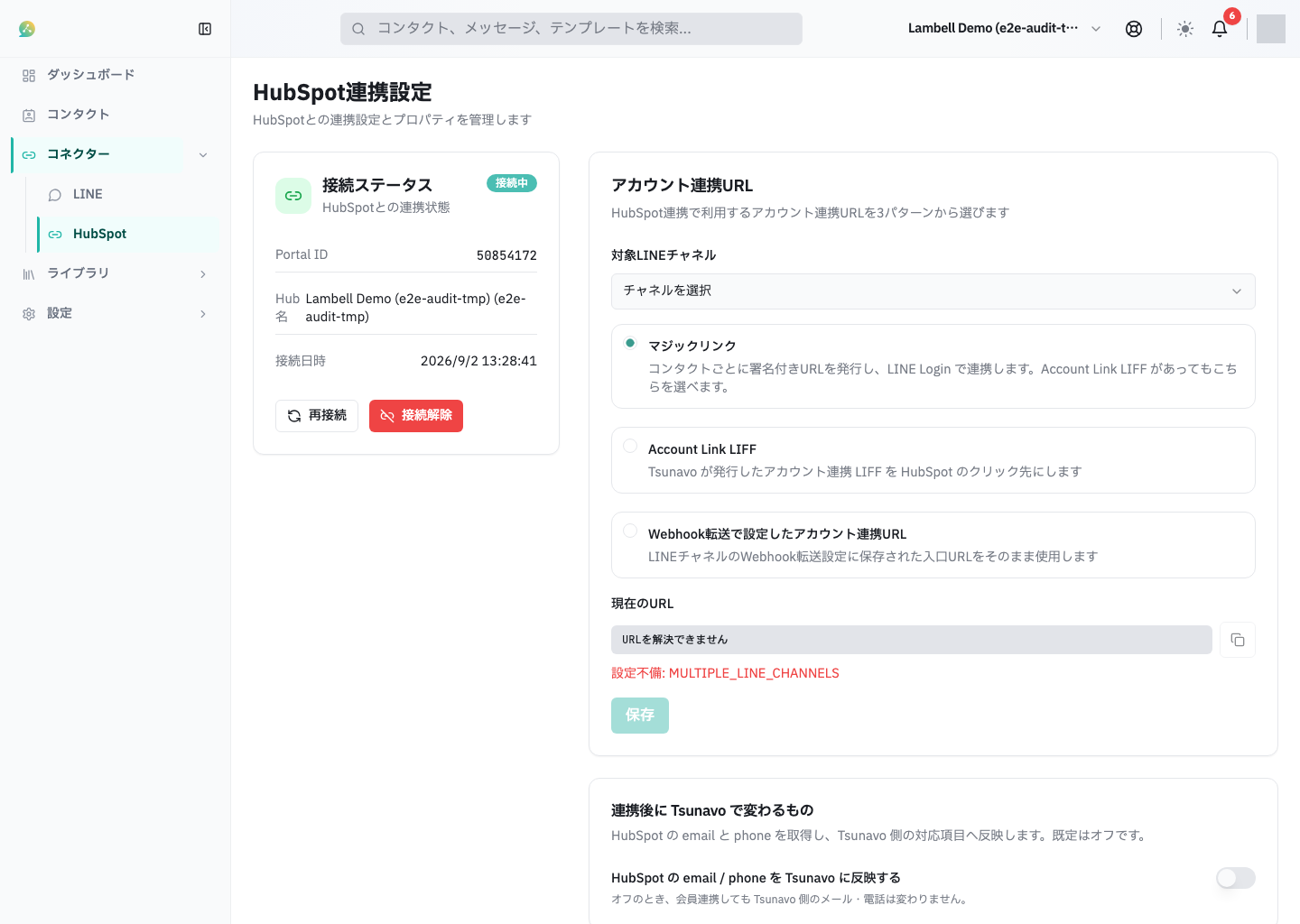
左メニューの コネクター → HubSpot を開き、表示される手順に従って OAuth 連携を開始します。詳細は HubSpot連携の設定 を参照してください。
連携画面の設定項目は、ワークスペースで利用できる機能に応じて表示されます。連携後の同期設定が表示されない場合も、OAuth 連携は開始できます。
HubSpot Marketplace から Tsunavo を入れると、まず HubSpot のインストール完了画面に戻ります。続けて Tsunavo アカウントとワークスペースを連携するには、HubSpot 側の「アプリを開く」から進んでください。
Tsunavo連携に必要な権限
Tsunavoと連携するには、HubSpotで適切な権限が必要です。
| 権限 | 必要なアクション |
|---|---|
| スーパー管理者 | 推奨。すべての連携機能が利用可能 |
| アプリのインストール権限 | 最低限必要。連携のインストールが可能 |
既存のHubSpotアカウントに参加している場合、権限が制限されている可能性があります。スーパー管理者に連携の許可を依頼してください。
原因: 過去にHubSpotアカウントを作成済みです。
解決策: 「ログイン」からサインインするか、パスワードリセットをお試しください。
原因: メールアドレスの入力ミス、または迷惑メールフィルタリング。
解決策: 迷惑メールフォルダを確認し、それでも届かない場合はメールアドレスを再確認して登録しなおしてください。
原因: HubSpotの権限が不足している可能性があります。
解決策: スーパー管理者権限があるか確認してください。権限がない場合は、管理者に連携の許可を依頼してください。