
リッチメニューをタグで出し分ける
この記事でできること
- タグ別適用とデフォルトメニューの関係を理解できます - 1つ以上のタグを条件に表示ルールを作成できます - 複数のタグ条件の優先順位と期間を安全に設定できます
前提条件
- 対象LINEチャネルにリッチメニューを2つ以上作成済みであること - 必要なタグを 設定 → タグ で作成済みであること
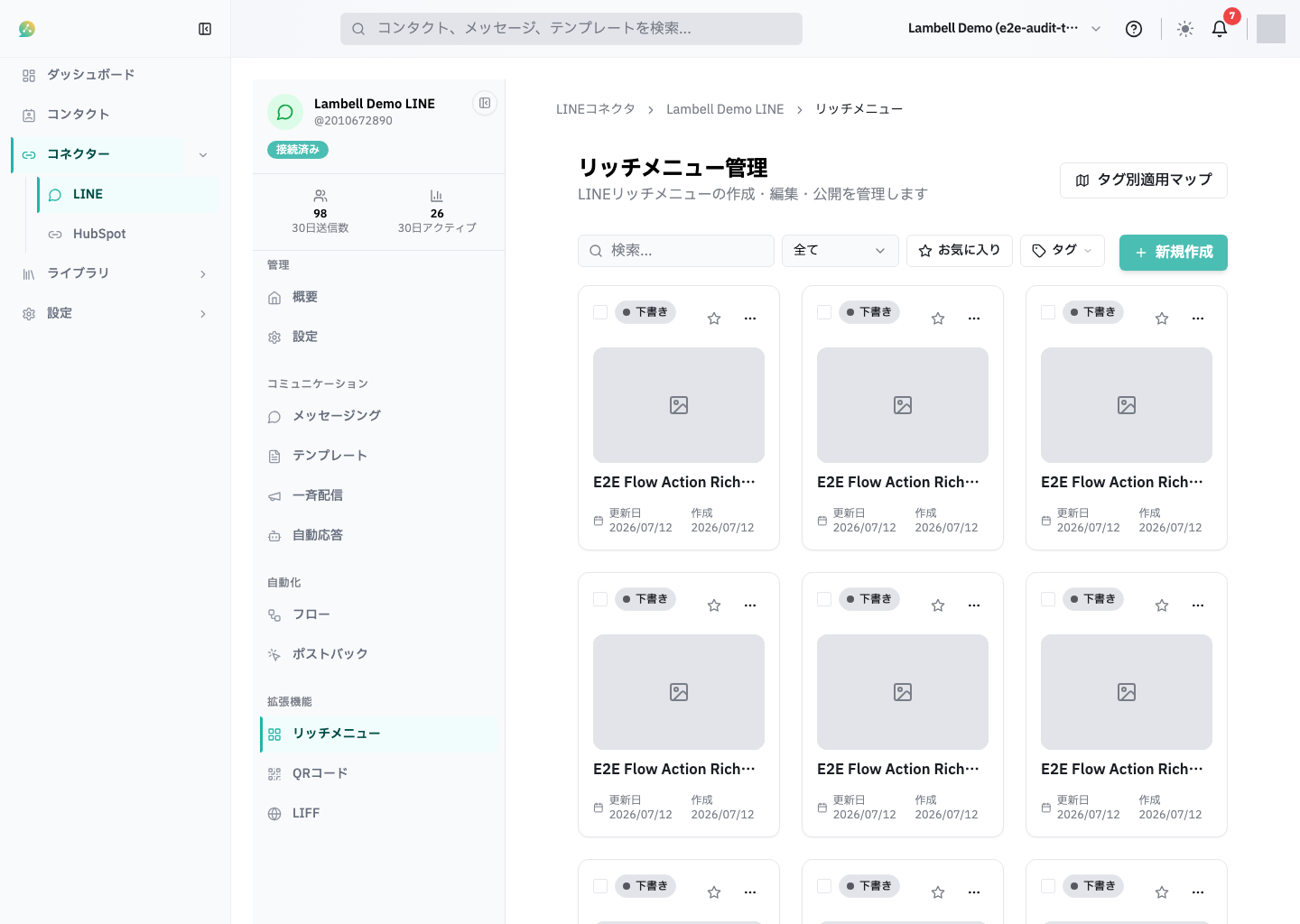
タグ別適用とは
タグ別適用は、コンタクトに付いているタグに応じて表示するリッチメニューを決める機能です。 条件に使えるのはタグだけです。ライブラリのセグメントを選ぶ機能ではありません。
有効なタグ条件は優先順位の小さい順に評価され、最初に一致したリッチメニューが適用されます。 一致するタグ条件がない場合はデフォルトメニューが適用されます。
タグ条件を作る
1リッチメニューを開く
コネクター → LINE → 対象チャネル → リッチメニュー を開きます。
2タグ別適用を開く
対象リッチメニューの操作メニューから タグ別適用 を開き、タグ条件を作成 を選択します。
3タグとマッチ方法を設定する
1〜10個のタグを選び、マッチ方法を設定します。
| マッチ方法 | 適用条件 |
|---|---|
| いずれか(ANY) | 選んだタグを1つ以上持つ |
| すべて(ALL) | 選んだタグをすべて持つ |
| いずれも持たない(NONE) | 選んだタグを1つも持たない |
4名前・優先順位・期間を設定する
識別しやすいタグ条件名を入力します。優先順位は1〜99で、小さい値から評価されます。 期間限定の場合は開始日時と終了日時を設定します。
5マッチ件数を確認して有効化する
プレビューで現在のマッチ件数を確認します。複数条件に一致するコンタクトがいる場合は、 より限定的な条件を小さい優先順位にしてから有効化します。
うまくいったかの確認
対象コンタクトでは指定メニュー、非対象コンタクトでは次の一致条件またはデフォルトメニューが 適用されれば完了です。
デフォルトメニューを必ず確認してください
タグ条件を削除・無効化した場合や期間外になった場合、一致しないコンタクトにはデフォルト メニューが適用されます。有効化前にデフォルトメニューの公開状態を確認してください。
よくあるつまずき
ライブラリのセグメントを選べない
リッチメニューの出し分けはタグ onlyです。セグメントを直接指定することはできません。
タグを付けた直後に切り替わらない
コンタクトのタグ、タグ条件の有効状態、開始・終了日時を確認してください。条件評価後もLINE側の 表示更新に時間がかかる場合があります。
どの条件が適用されたか分からない
同じコンタクトが一致する条件と優先順位を確認します。最初に一致した有効な条件だけが適用されます。