
この記事でできること
- Freeプランから有料プランをカード払いで契約できます
Freeプランのワークスペースで、有料プランをクレジットカード払いで契約する手順です。契約できるのは、オーナー・管理者・請求のロールのメンバーです。カード情報はTsunavoの画面では入力せず、Stripeの決済画面で入力します。
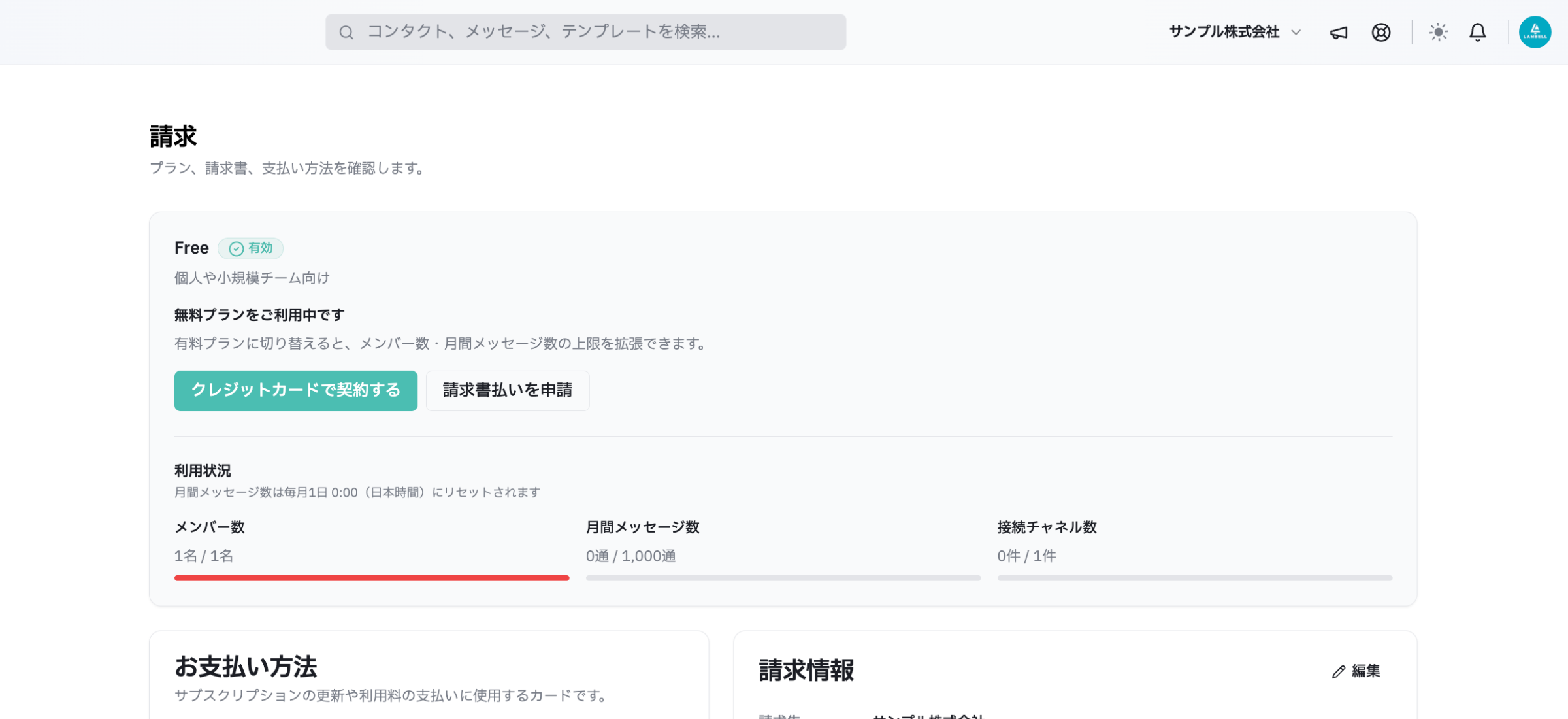
1「クレジットカードで契約する」を押す
左側のメニューで「設定」→「請求」を開き、「クレジットカードで契約する」を押します。
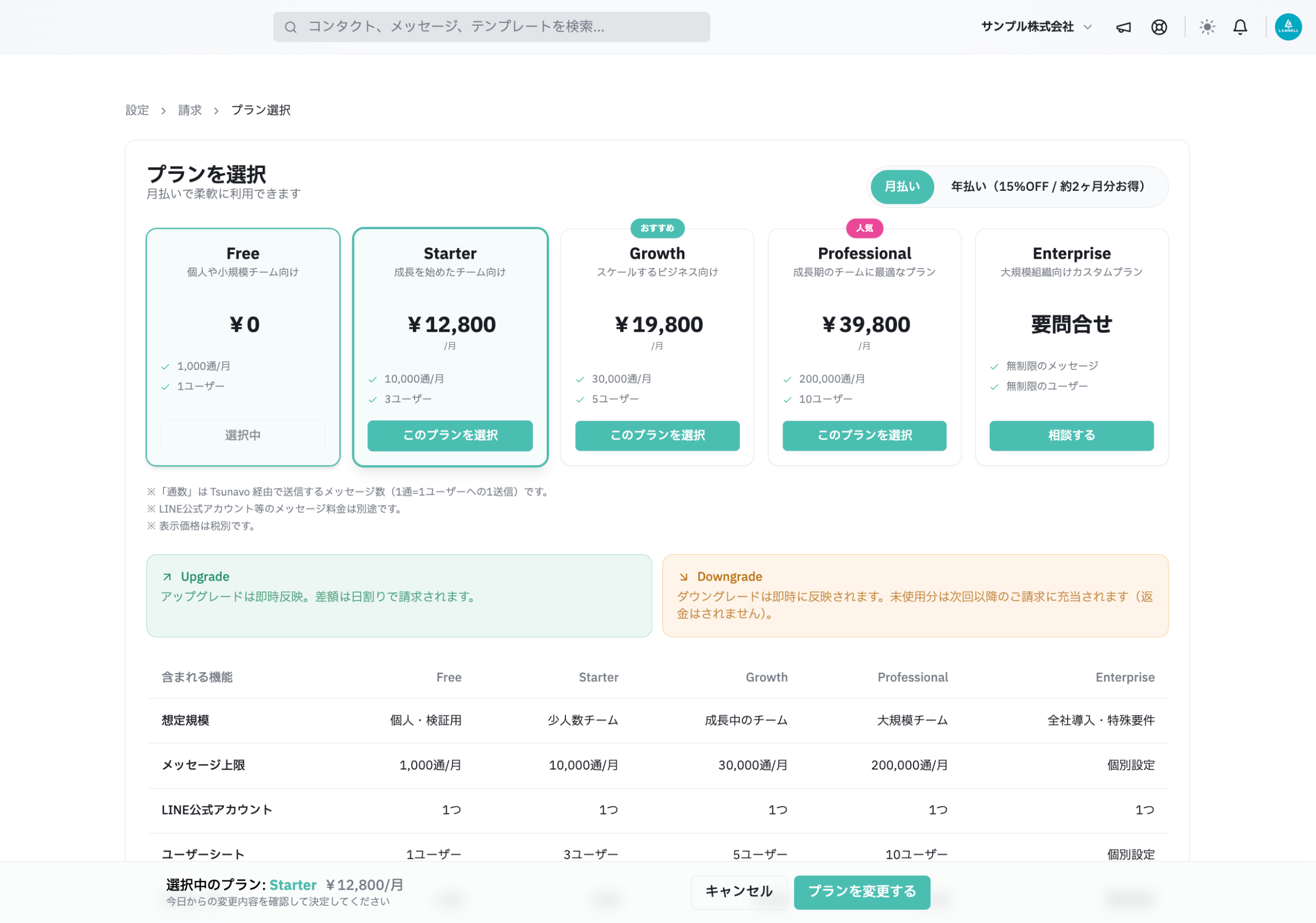
2プランと支払い周期を選ぶ
「プランを選択」画面の右上で「月払い」か「年払い(15%OFF / 約2ヶ月分お得)」を選びます。契約するプランの「このプランを選択」を押し、画面下の「プランを変更する」を押します。
表示価格は税別です。Enterpriseプランは「相談する」からお問い合わせください。
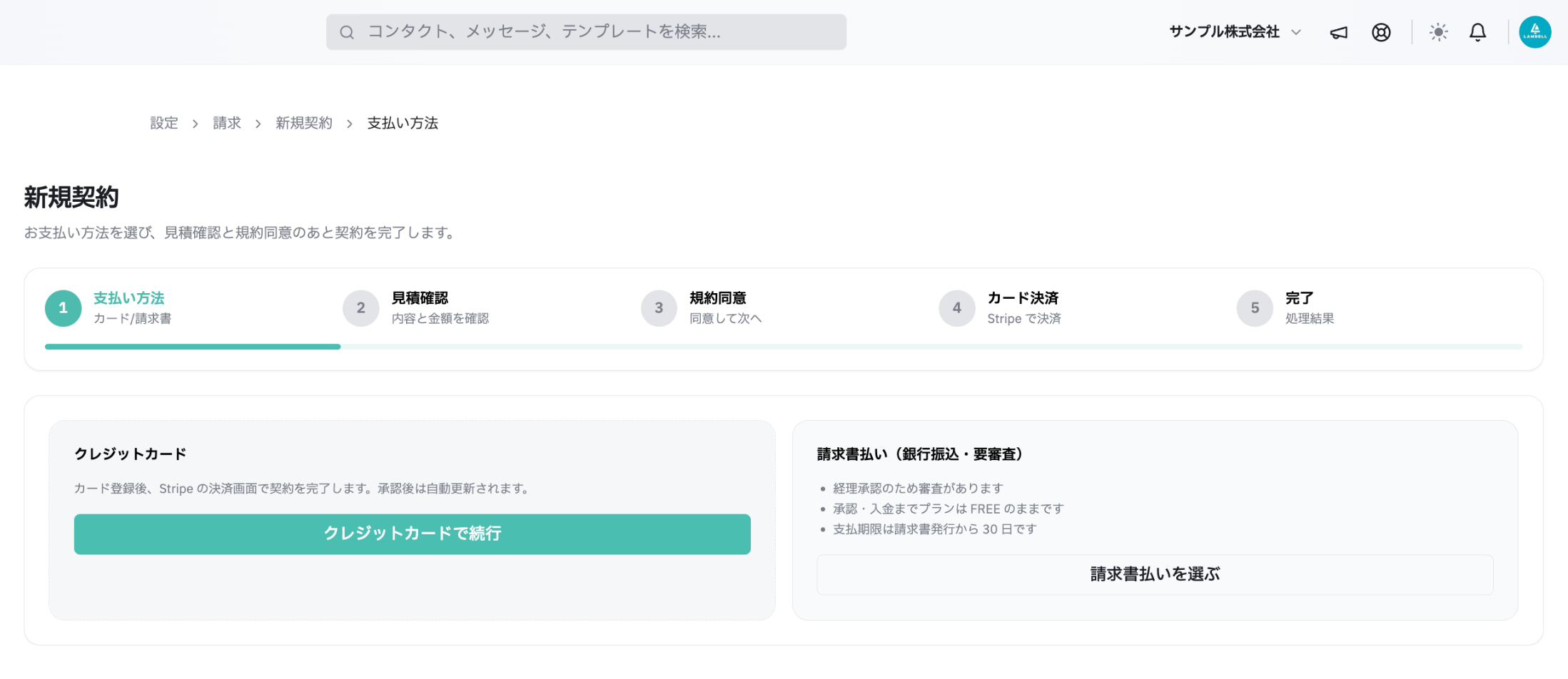
3支払い方法でクレジットカードを選ぶ
「新規契約」画面の「支払い方法」で、「クレジットカードで続行」を押します。
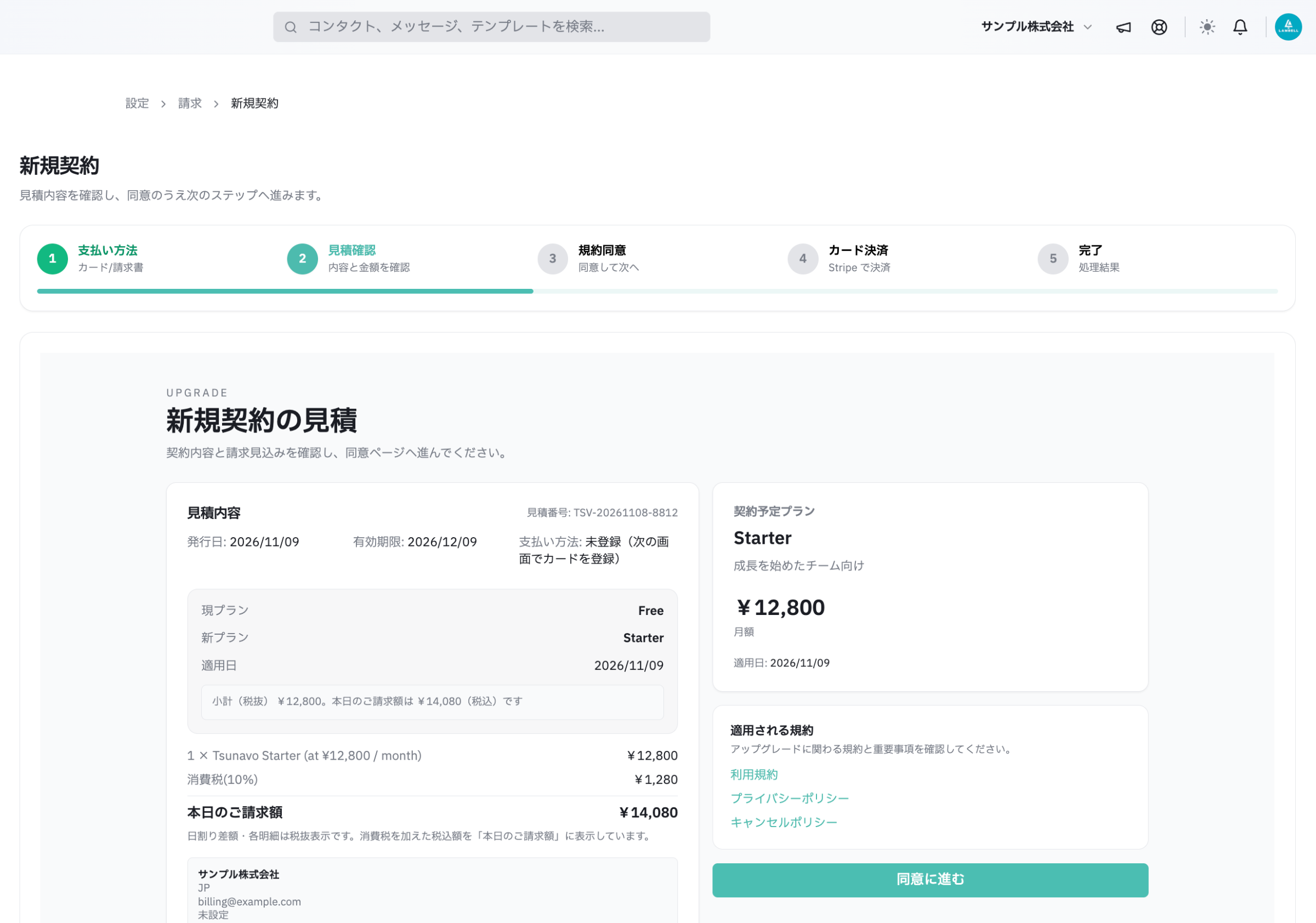
4見積を確認する
「新規契約の見積」で、新しいプラン、適用日、本日のご請求額(税込)を確認し、「同意に進む」を押します。各明細は税抜で表示され、消費税は「消費税(10%)」の行に表示されます。
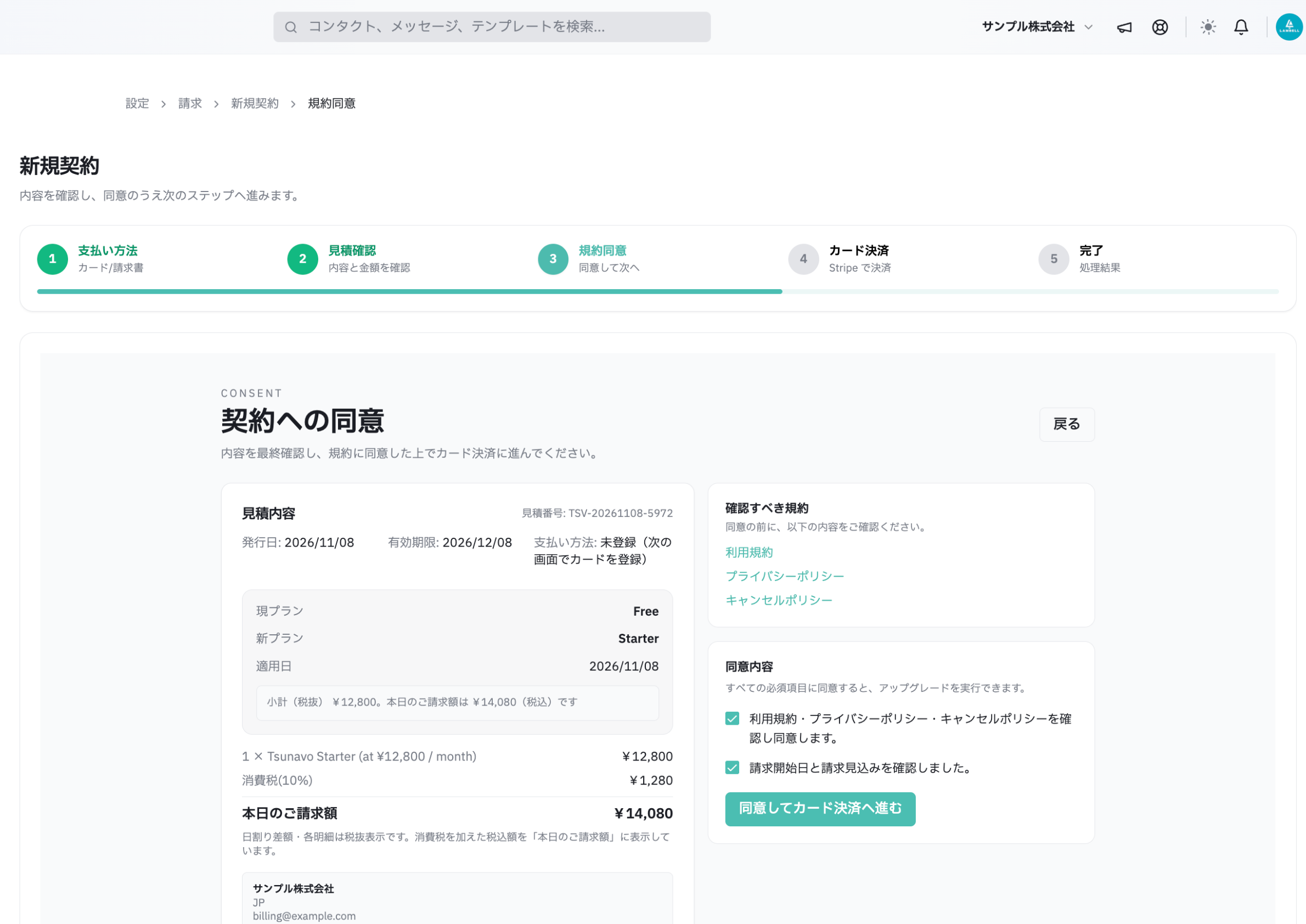
5規約に同意する
「契約への同意」で、利用規約・プライバシーポリシー・キャンセルポリシーを確認します。2つのチェックを入れて、「同意してカード決済へ進む」を押します。
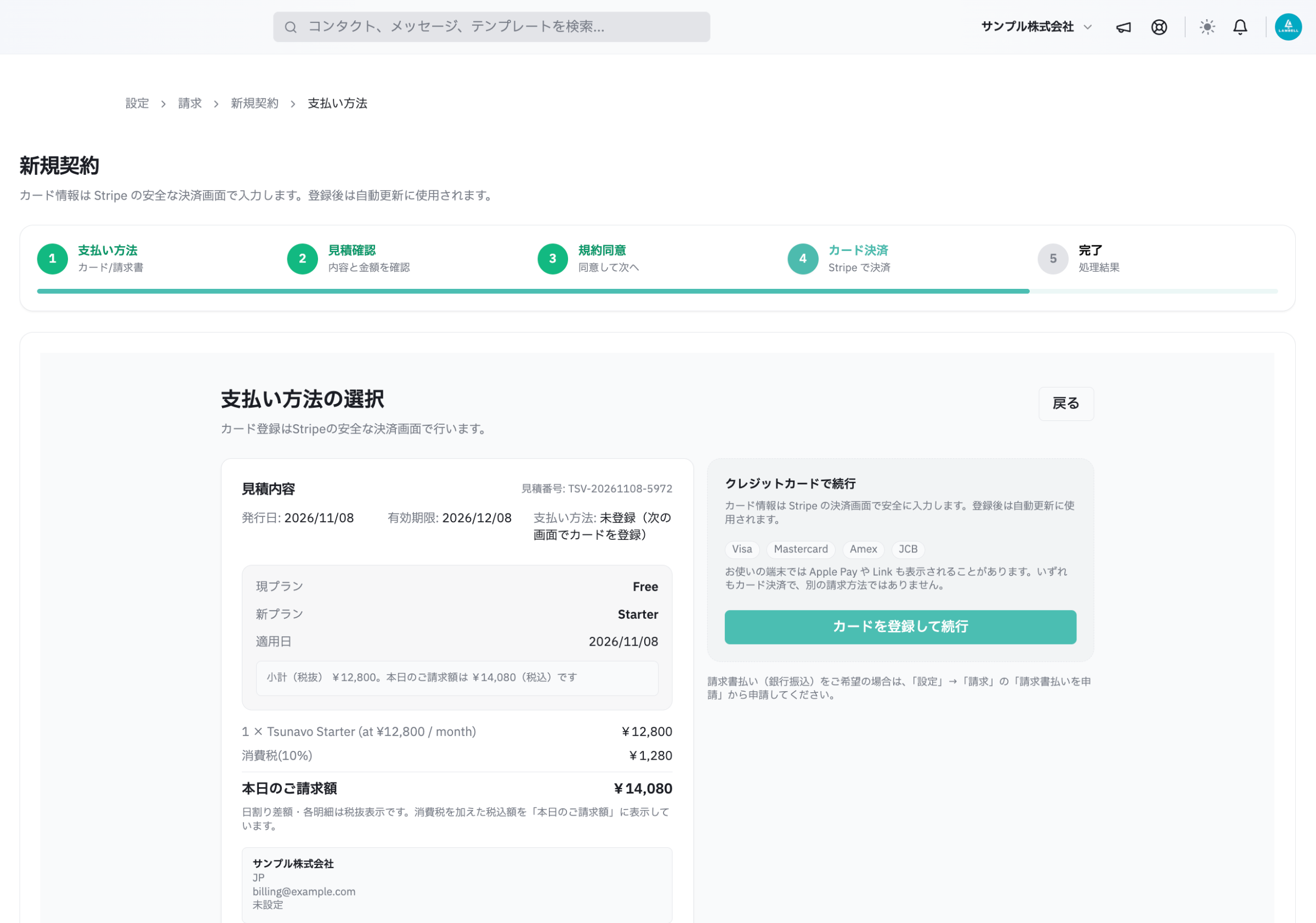
6カードを登録して決済する
「支払い方法の選択」で「カードを登録して続行」を押すと、Stripeの決済画面が開きます。カード情報を入力して、決済を完了してください。使えるカードは Visa・Mastercard・Amex・JCB です。
端末によっては、Apple Pay や Link も表示されます。どちらもカード決済です。
登録したカードは自動更新に使われます
登録したカードは、次回以降の自動更新の支払いにも使われます。
請求書払いで契約したいとき
カードを使わずに銀行振込で払いたいときは、請求書払いで契約するをご覧ください。