
この記事でできること
- チャネルの接続状態を確認できます
- 主要指標とデータの更新時刻を確認できます
- 各LINE機能への入口を把握できます
前提条件
- LINEチャネルの連携が完了していること
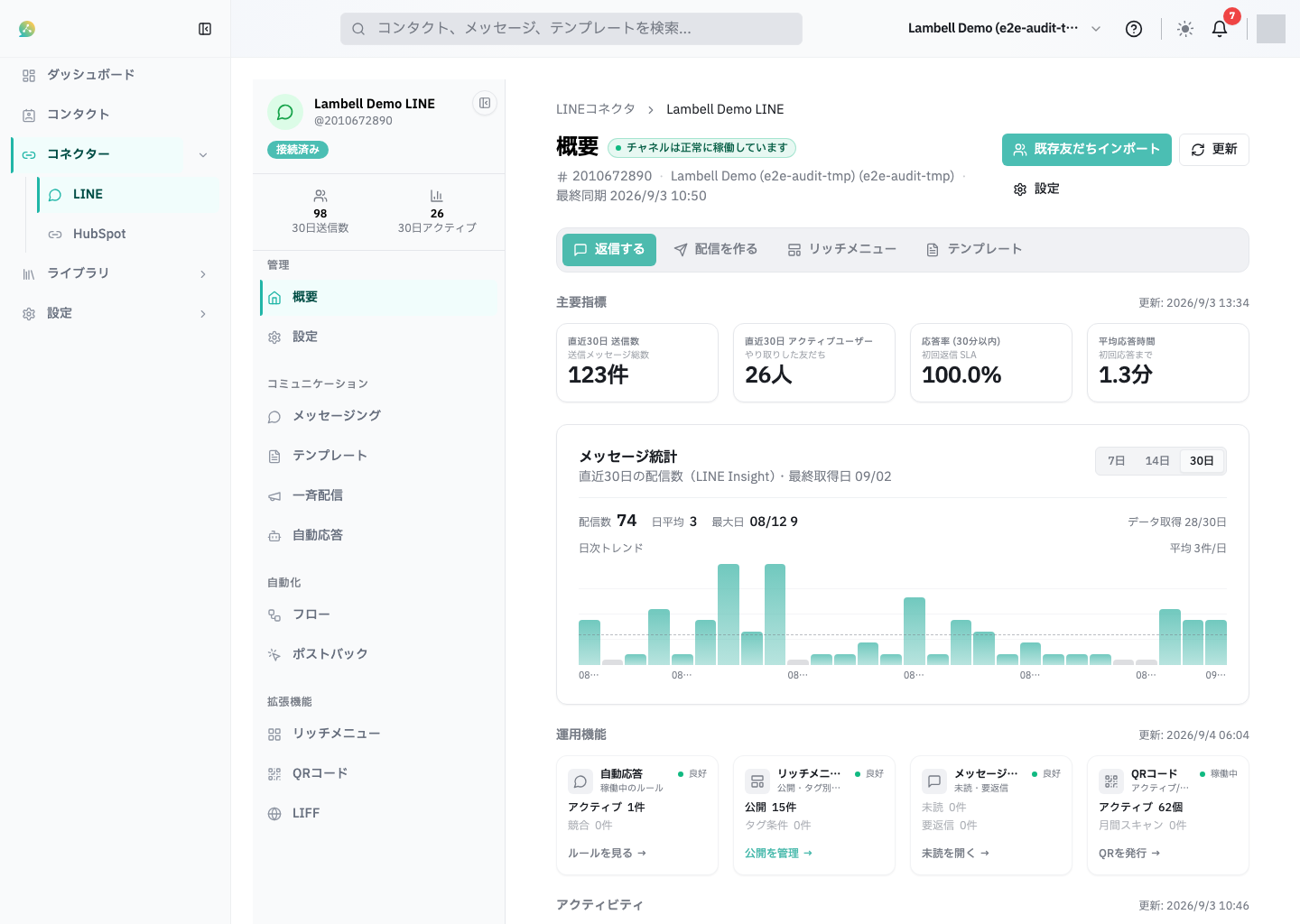
LINE画面で対象チャネルを選び、左側メニューの 概要 を開きます。
確認できる情報
- 接続状態: 「接続済み」「停止中」「設定中」
- 主要指標: 1:1 送信数や、やり取りした友だちなど
- 機能状況: 自動応答、リッチメニューなどの現在の状態。各機能カードの補助指標は、集計データがある場合のみ表示されます(未連携や集計待ちの項目は 0 件として出ません)
- おすすめ: 現在のチャネル状態に応じた次の操作
- 最近のアクティビティ: チャネルで直近に発生した操作やイベント
各パネルの「更新」は、そのデータを集計した時刻です。画面を開いた時刻とは限りません。
認証情報の変更
概要ヘッダーに再接続ボタンはありません。Messaging API や Login API の値を直すときは左メニューの 設定 を開きます。
更新時刻が古い場合
主要指標がほかのパネルより古い場合は、最新集計ではない可能性があります。画面を再読み込みし、それでも古い場合は集計ジョブの状態を管理者へ確認してください。
左メニューの入口は次のとおりです。利用可否はワークスペースの機能設定により異なります。
- 管理: 概要 / 設定
- コミュニケーション: メッセージング / テンプレート / 一斉配信 / 自動応答
- 自動化: フロー / ポストバック
- 拡張: リッチメニュー / QRコード / LIFF
うまくいったかの確認
- 対象チャネル名と接続状態が表示される
- 各パネルに更新時刻が表示される
- 機能カードまたは左メニューから目的の画面を開ける
次のステップ