
- LINE公式アカウントのMessaging APIを、Tsunavoのワークスペースに接続できます
- LINEのメッセージがTsunavoに届くよう、Webhookを設定できます
- Tsunavoのワークスペースを作成済みであること
- LINE公式アカウントを持っていること(これから作る場合も、この記事の手順で作れます)
- LINE Developersにログインできること
Messaging APIとは
LINE公式アカウントを、ほかのシステムとつなぐためのしくみです。
- TsunavoはMessaging APIを通じて、LINE公式アカウントからメッセージを送ります
- 友だちから届いたメッセージや友だち追加の通知は、Webhookを通じてTsunavoに届きます
手順
Messaging APIのチャネルは、LINE公式アカウントから作ります。LINE Developersで直接は作れません。
- LINE公式アカウントがまだない場合は、作成します
- LINE Official Account Managerで、接続するアカウントの「設定」→「Messaging API」を開きます
- 「Messaging APIを利用する」を押し、プロバイダーを選びます。プロバイダーがない場合は、会社名やサービス名で作ります
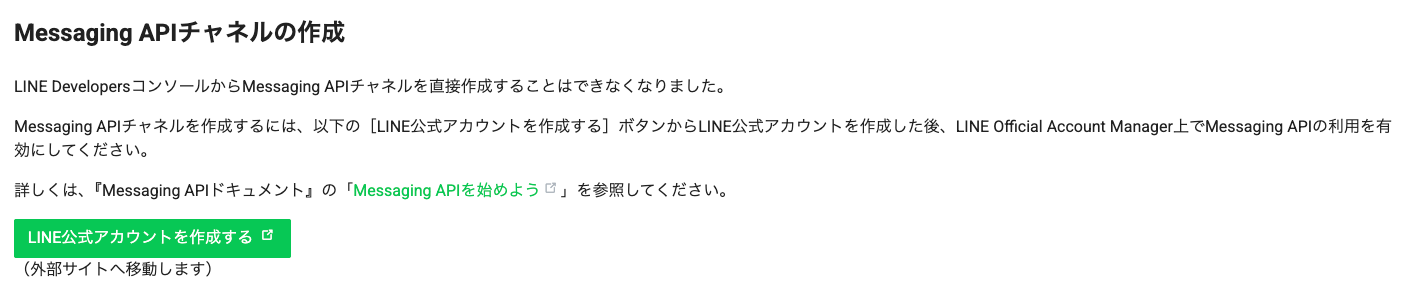
LINE DevelopersでMessaging APIのチャネルを作ろうとすると、次の案内が表示されます。
LINE Developersで、チャネルをまとめて管理する単位です。あとから別のプロバイダーへは移せないので、会社やサービスの名前で作ることをおすすめします。
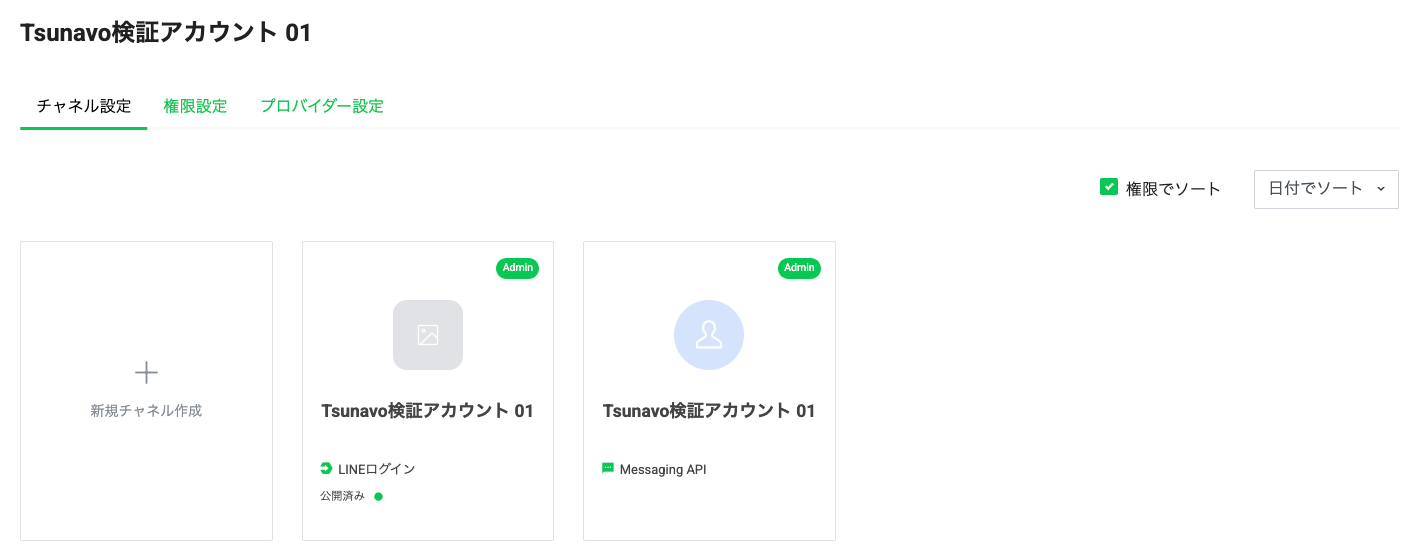
LINE Developersにログインし、手順1で選んだプロバイダーを開きます。種類が「Messaging API」のチャネルを選びます。
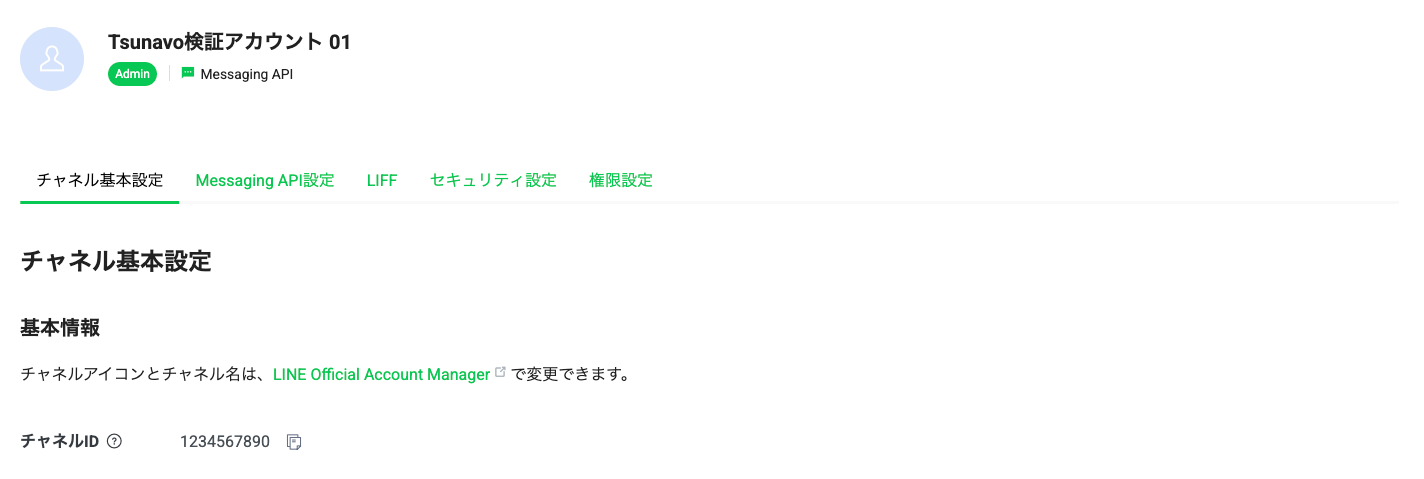
「チャネル基本設定」タブを開きます。
- Channel ID(チャネルID): 画面の上のほうにある10桁の数字です
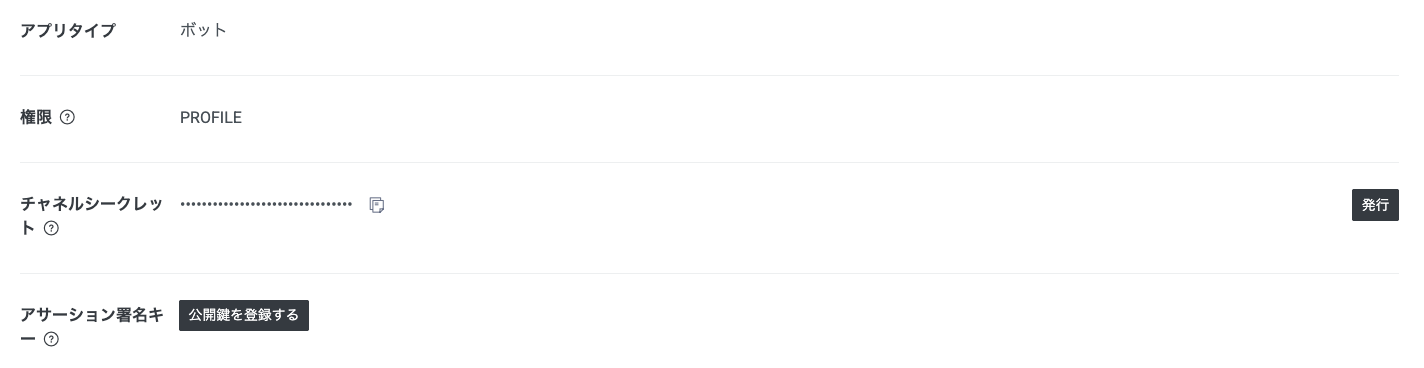
- Channel Secret(チャネルシークレット): 同じタブを下へスクロールした先にある、32桁の英数字です
どちらも横のアイコンでコピーできます。
「発行」を押すとChannel Secretが新しくなり、すでにTsunavoに保存した値が使えなくなります。押してしまった場合は、新しい値をTsunavoに保存し直してください。
- Tsunavoの左側のメニューで「コネクター」→「LINE」を開きます。まだ接続していない場合は、設定シートが開きます
- 「Messaging API」タブで、Channel IDとChannel Secretを入力します
- 「Messaging API を保存」を押します
チャネルアクセストークンを入力する欄はありません。トークンはTsunavoが用意します。
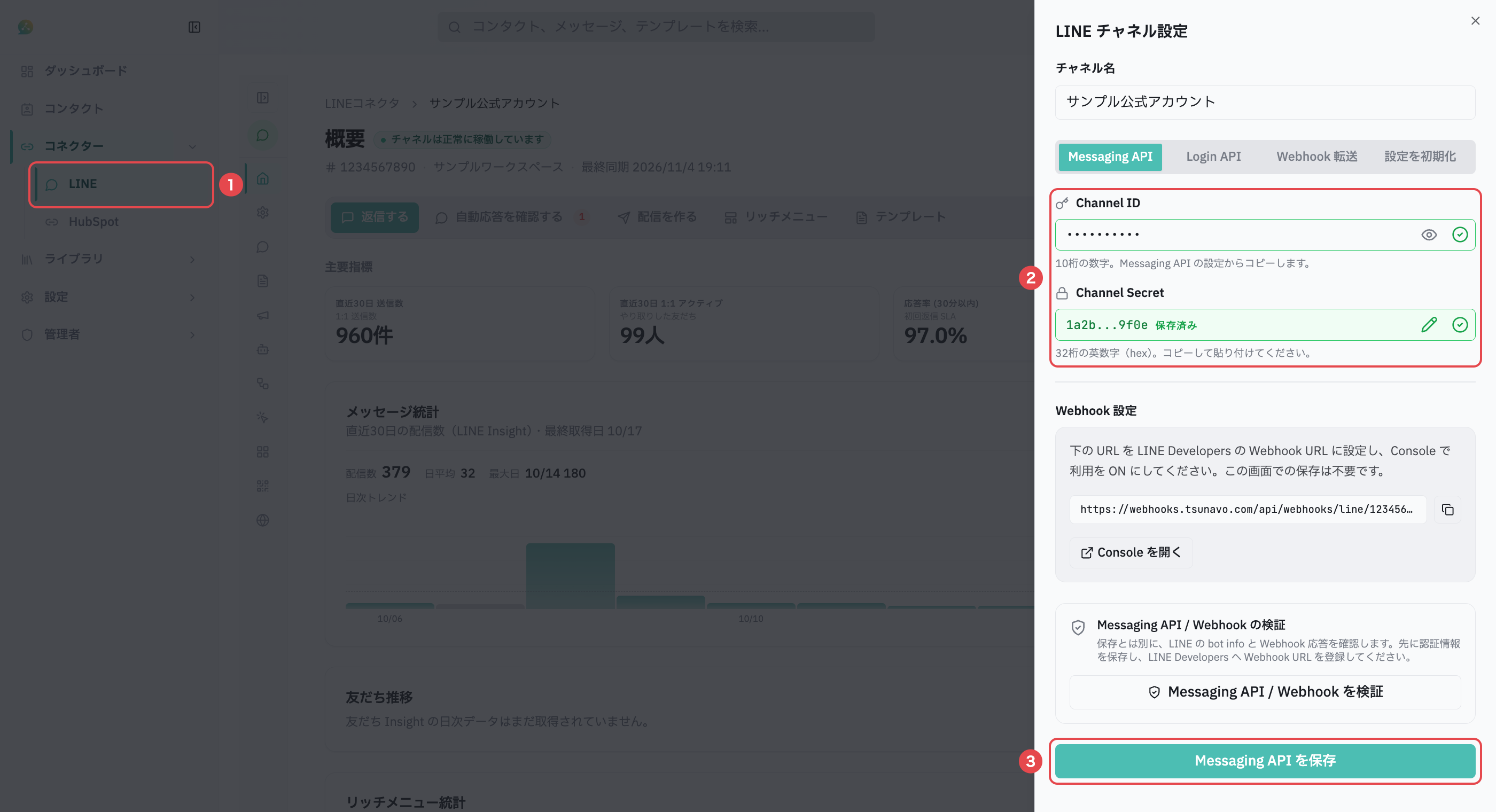
1つのワークスペースに接続できるLINE公式アカウントは1件までです。
Channel IDを入力すると、同じ「Messaging API」タブの「Webhook 設定」にWebhook URLが表示されます。
- Tsunavoの「コピー」でURLをコピーします
- LINE Developersで、同じチャネルの「Messaging API設定」タブを開きます
- 「Webhook URL」の「編集」を押し、URLを貼り付けて更新します
- 「Webhookの利用」をオンにします
- 「検証」を押し、成功と表示されることを確認します

LINE Official Account Managerの応答設定で「応答メッセージ」がオンのままだと、Tsunavoからの返信と重なって届きます。
Tsunavoの「Messaging API」タブに戻り、「Messaging API / Webhook を検証」を押します。認証情報とWebhookの設定がそろっていれば、確認できたと表示されます。
このボタンは、Channel IDとChannel Secretを保存したあとで押せるようになります。
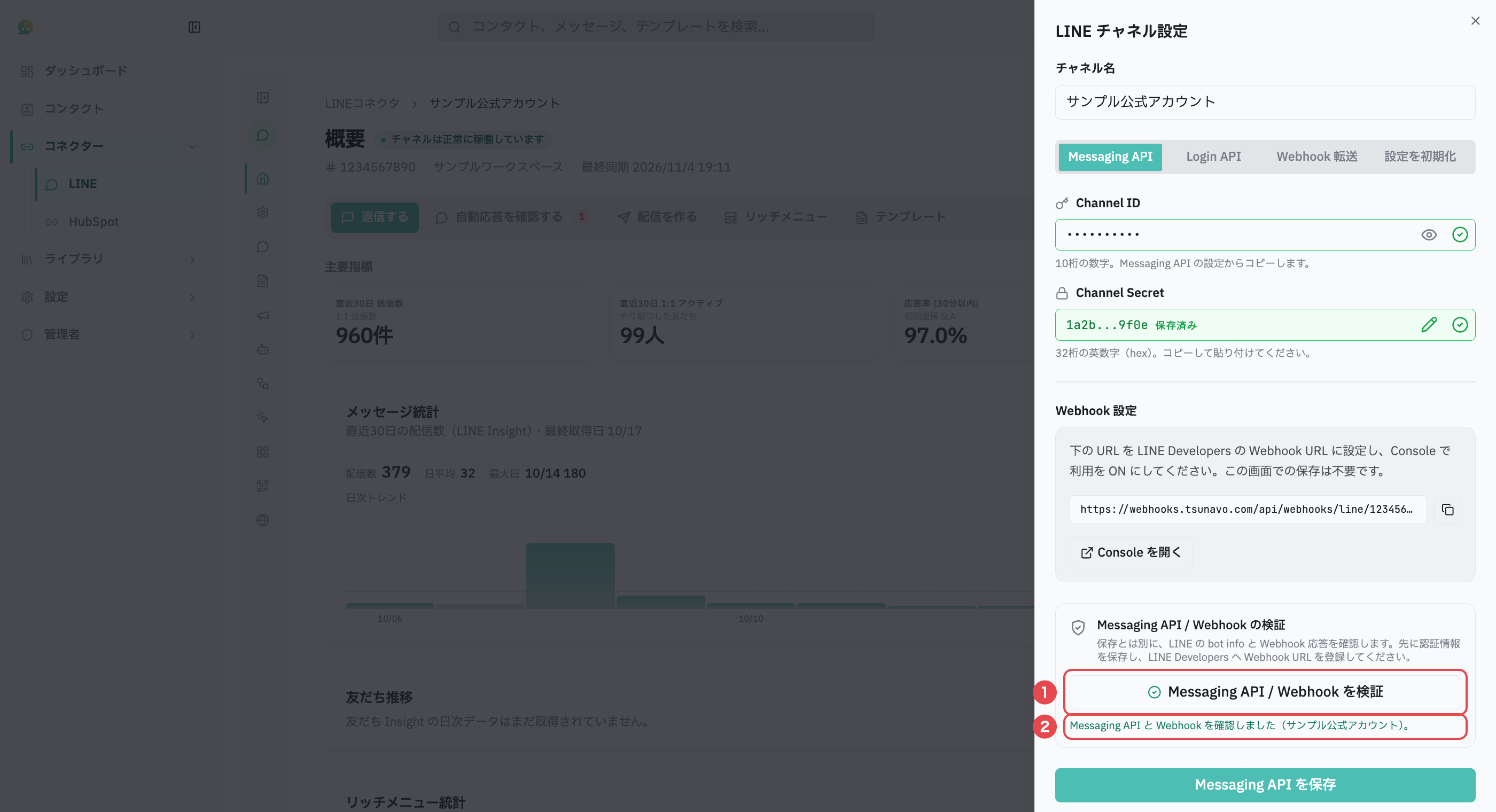
- Tsunavoの「Messaging API / Webhook を検証」で、確認できたと表示される
- LINE Developersの「検証」で、成功と表示される
- Tsunavoのコネクターの一覧で、LINEのチャネルが接続済みになっている
使う値のまとめ
項目 | 確認する場所 | 使いみち |
|---|---|---|
Channel ID | LINE Developersの「チャネル基本設定」 | Tsunavoに入力します |
Channel Secret | LINE Developersの「チャネル基本設定」 | Tsunavoに入力します |
Webhook URL | Tsunavoの「Messaging API」タブ | LINE Developersに登録します |
うまくいかないとき
原因: Channel Secretのコピーに失敗しているか、別のチャネルの値を入力しています。LINE Developersで「発行」を押してChannel Secretが新しくなった場合も、このメッセージが出ます。
解決策: LINE Developersの「チャネル基本設定」からChannel Secretをコピーし直し、Tsunavoで保存し直してください。
原因: LINEログインなど、Messaging API以外のチャネルのChannel IDを入力しています。
解決策: LINE Developersで、種類が「Messaging API」のチャネルを開き、そのChannel IDを入力してください。
原因: LINE Developersに登録したWebhook URLが、Tsunavoに表示されたURLと違います。
解決策: Tsunavoの「Messaging API」タブに表示されたURLをそのままコピーして、LINE Developersに登録し直してください。
原因: LINE Developersの「Messaging API設定」で、「Webhookの利用」がオフになっています。
解決策: 「Webhookの利用」をオンにしてから、もう一度検証してください。
原因: 「Webhookの利用」がオフになっているか、LINE公式アカウントの応答メッセージがオンになっています。
解決策: LINE Developersで「Webhookの利用」をオンにし、LINE Official Account Managerで応答メッセージをオフにしてください。