
- Tsunavoにつなぐ LINE公式アカウントを作成できます
- LINE Official Account Managerにログインできるようになります
- LINEアカウント、またはメールアドレスを持っていること
- SMSを受け取れる電話番号があること(LINEビジネスIDの登録で使います)
すでにLINE公式アカウントを持っている場合は、この記事は飛ばしてLINE公式アカウントのMessaging APIを有効にするへ進んでください。
LINE公式アカウントとは
企業や店舗が、LINEで友だちにメッセージを送るためのアカウントです。Tsunavoは、このアカウントからメッセージを送ります。
- 管理には「LINE Official Account Manager」(https://manager.line.biz/)を使います
- 作成とログインには「LINEビジネスID」を使います
手順
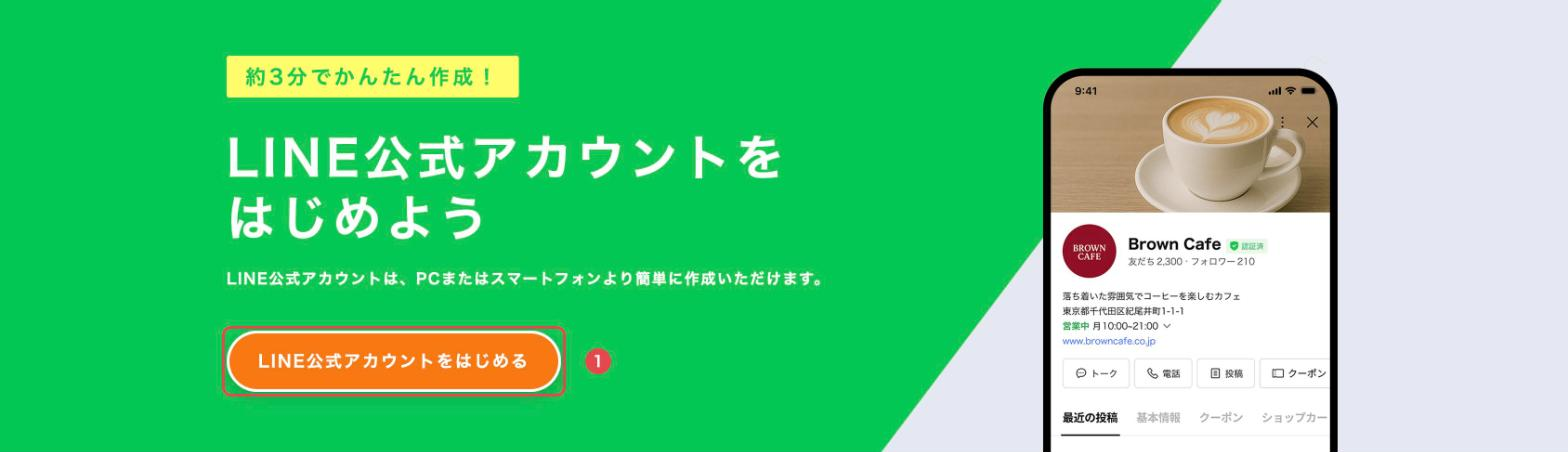
LINE公式アカウントの作成ページを開き、「LINE公式アカウントをはじめる」を押します。
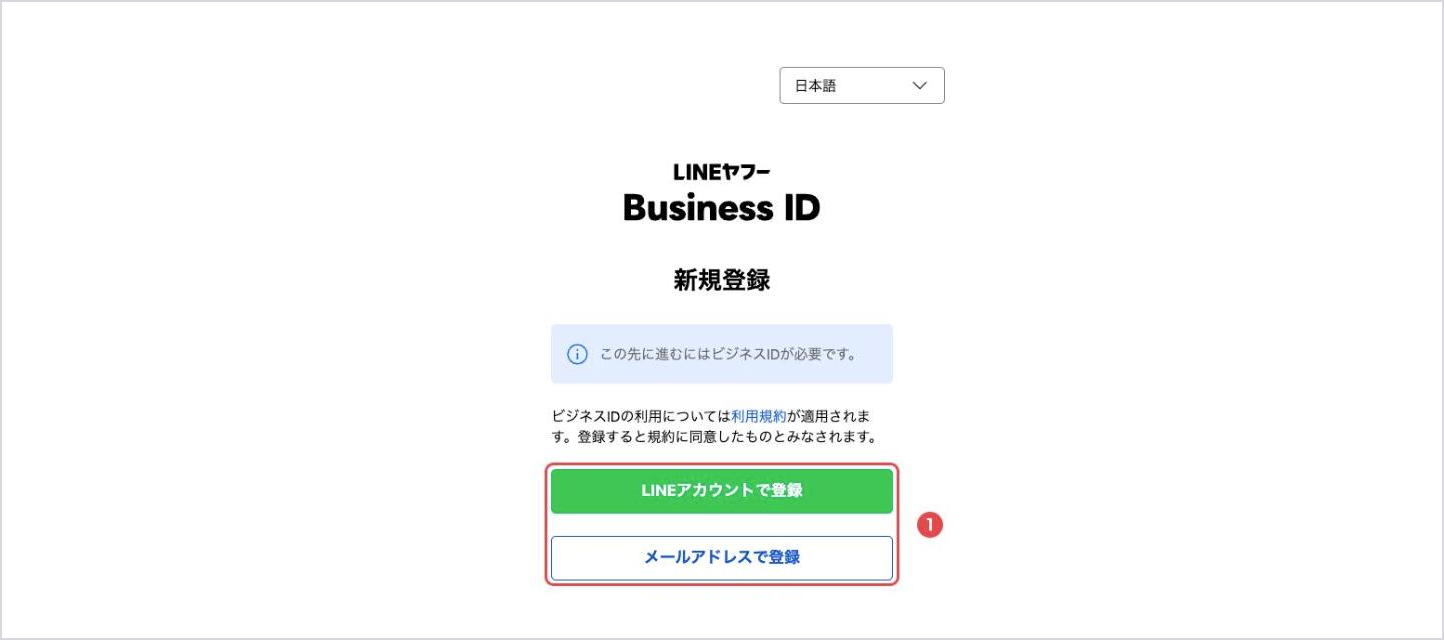
LINEビジネスIDのログイン画面が開きます。すでにLINEビジネスIDを持っている場合は、ログインして手順8へ進みます。
はじめての場合は、次のどちらかで登録します。
- 「LINEアカウントで登録」: ふだん使っているLINEアカウントで登録します
- 「メールアドレスで登録」: メールアドレスを入力すると、登録用のリンクがメールで届きます
ここからは、メールアドレスで登録する場合の画面で説明します。
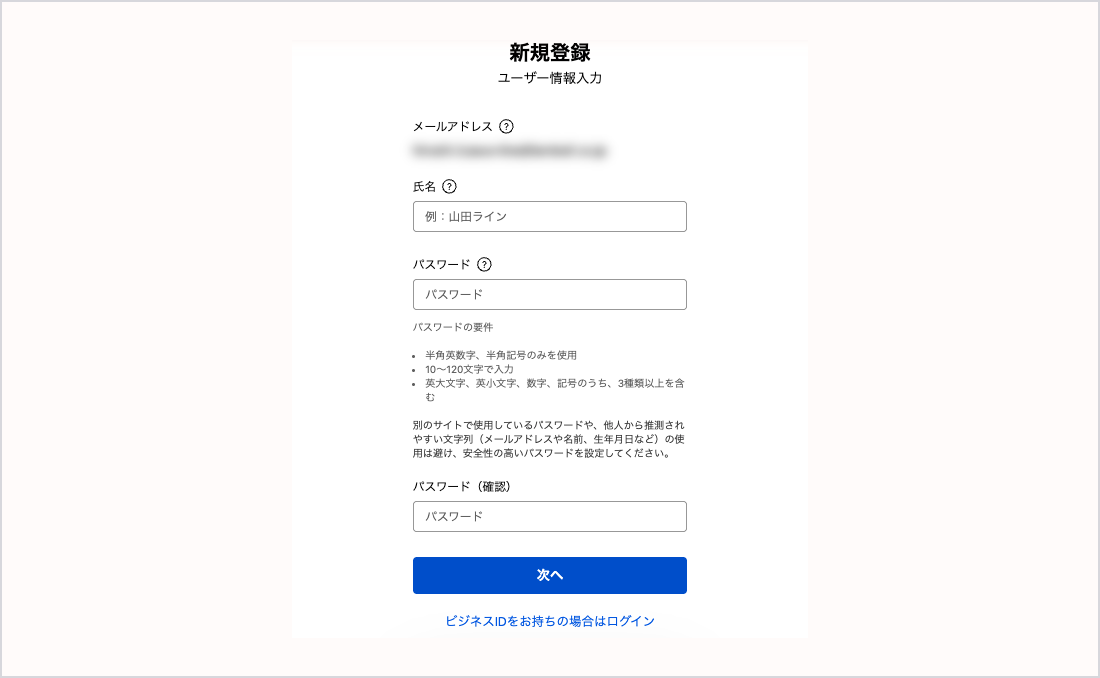
担当者が替わっても引き継げるよう、会社のメールアドレスで登録しておくと安心です。
メールに届いたリンクを開き、名前とパスワードを入力して「確認」を押します。
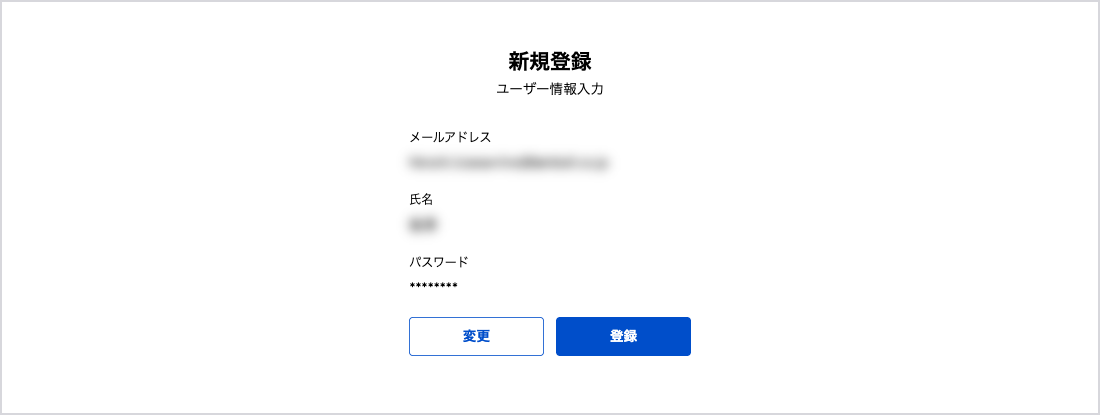
メールアドレスと名前を確かめて、「登録」を押します。直したいときは「変更」を押します。
本人確認のため、SMSを受け取れる電話番号を入力して、認証コードを送ります。
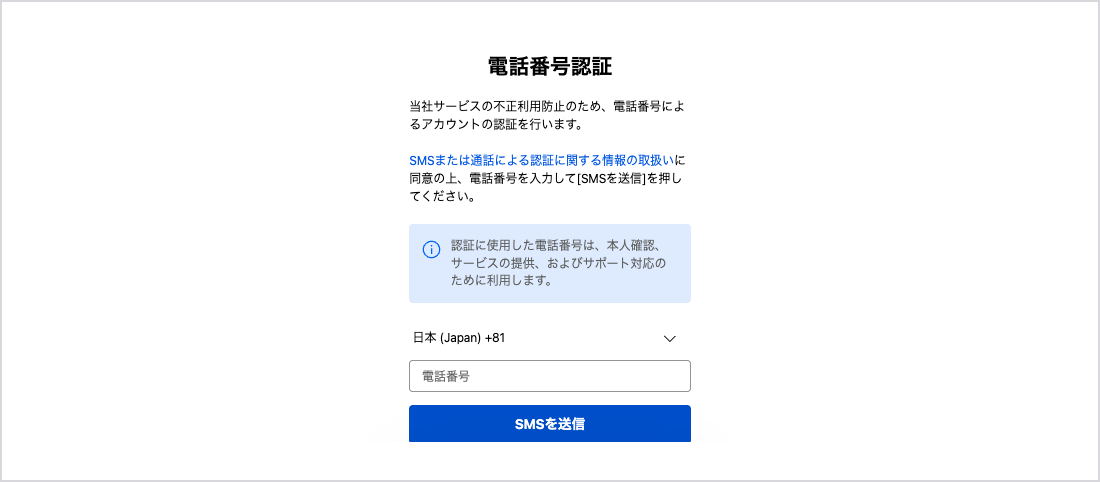
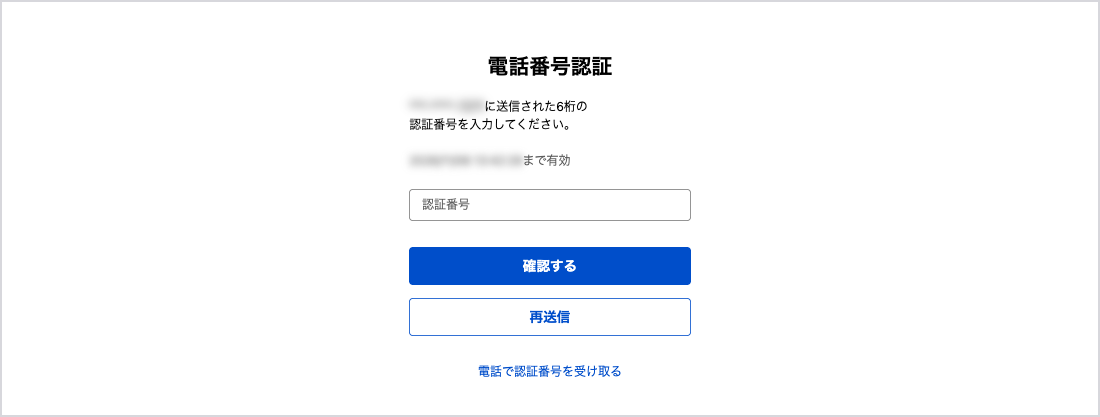
SMSで届いた認証コードを入力します。コードには有効期限があります。期限が切れたら、もう一度送ってください。
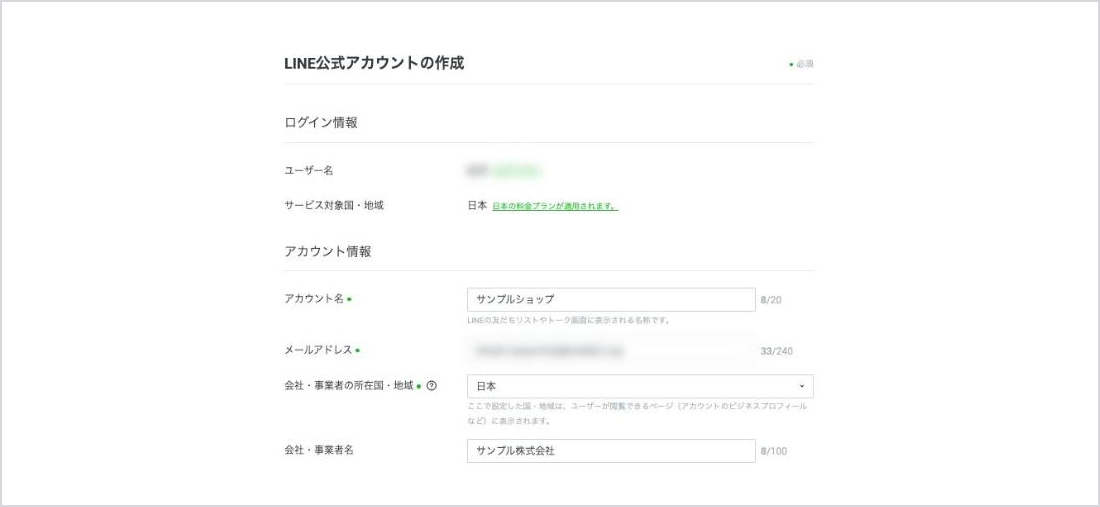
「電話番号の認証が完了しました」と表示されたら、「サービスに戻る」を押します。LINE公式アカウントの作成フォームが開きます。

アカウント名、会社・事業者の所在国・地域、会社・事業者名を入力します。
アカウント名は、友だちのトーク画面に表示されます。会社名やサービス名など、受け取る人がわかる名前にしてください。メールアドレスには、LINEビジネスIDのアドレスが入っています。
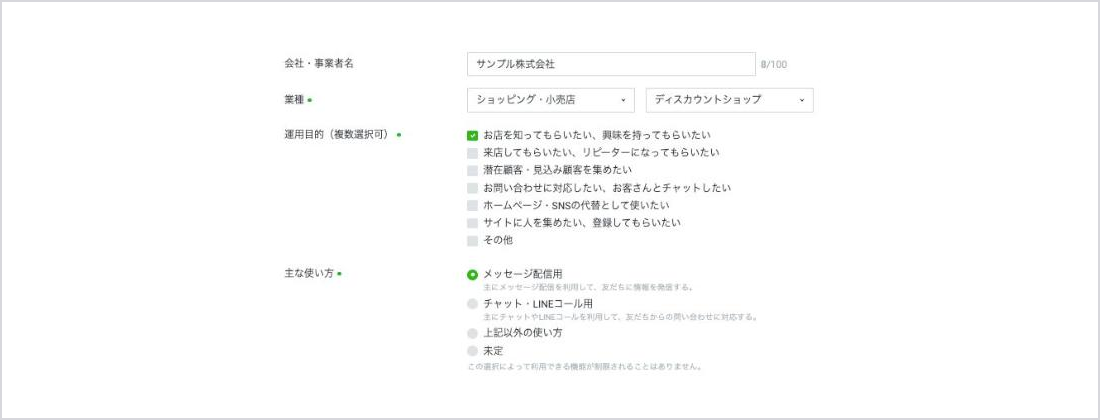
業種(大業種と小業種)、運用目的、主な使い方を選びます。主な使い方は、どれを選んでも使える機能は変わりません。
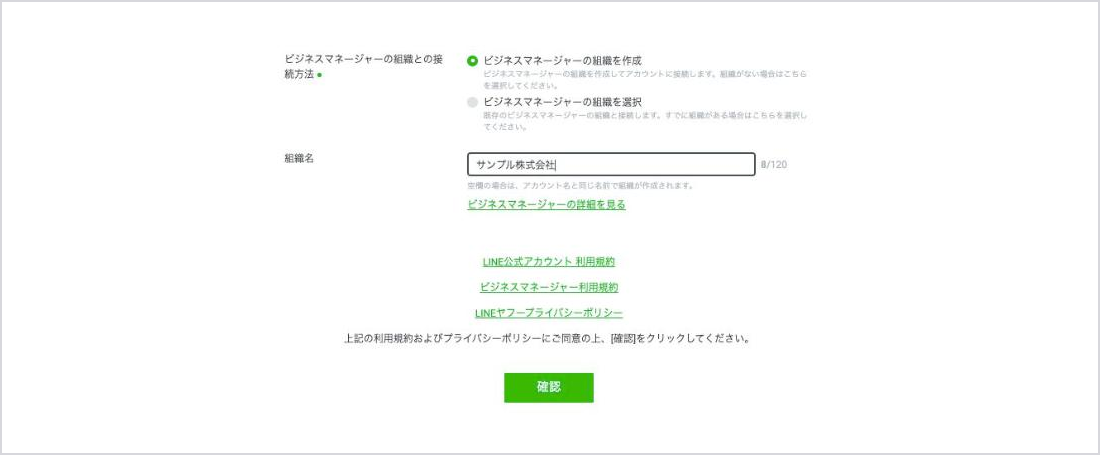
LINE公式アカウントは、ビジネスマネージャーの組織に所属させます。
- はじめての場合は「ビジネスマネージャーの組織を作成」を選び、組織名に会社名などを入力します。空欄の場合は、アカウント名と同じ名前で作られます
- すでに組織がある場合は「ビジネスマネージャーの組織を選択」を選びます
利用規約とプライバシーポリシーを確認して、「確認」を押します。
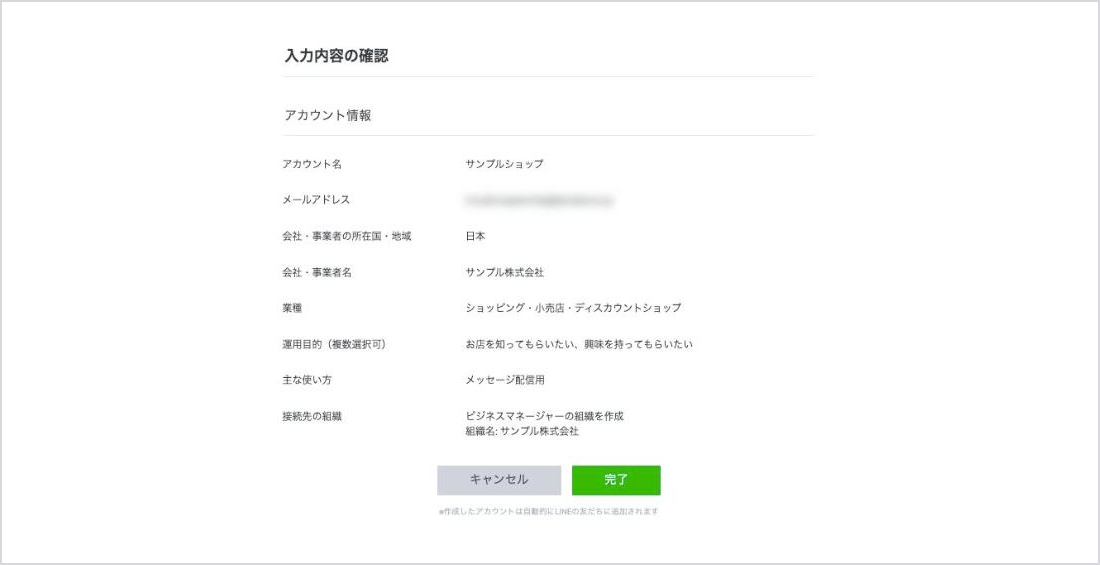
入力した内容を確かめて、「完了」を押します。直したいときは「キャンセル」を押して、入力画面に戻ります。
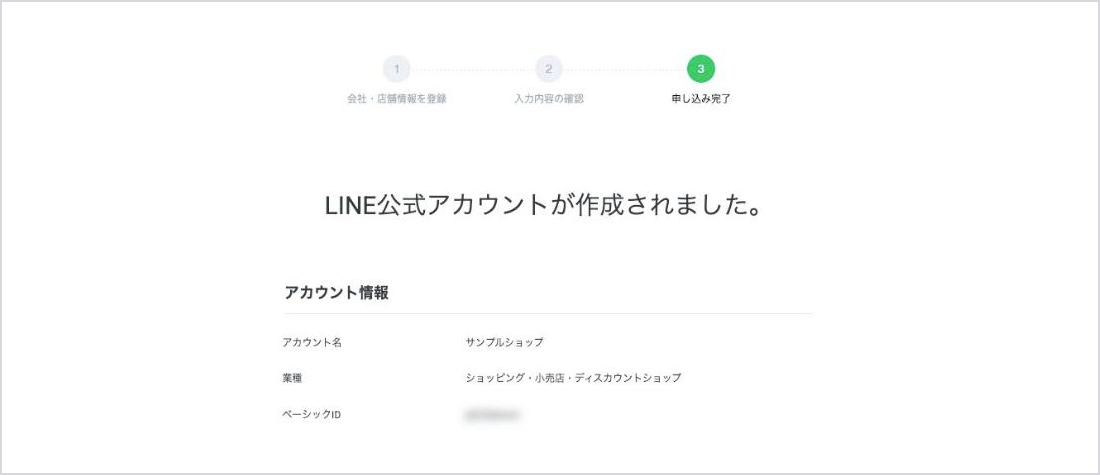
「LINE公式アカウントが作成されました。」と表示されます。アカウント名、業種、ベーシックID(@から始まるID)を確認できます。
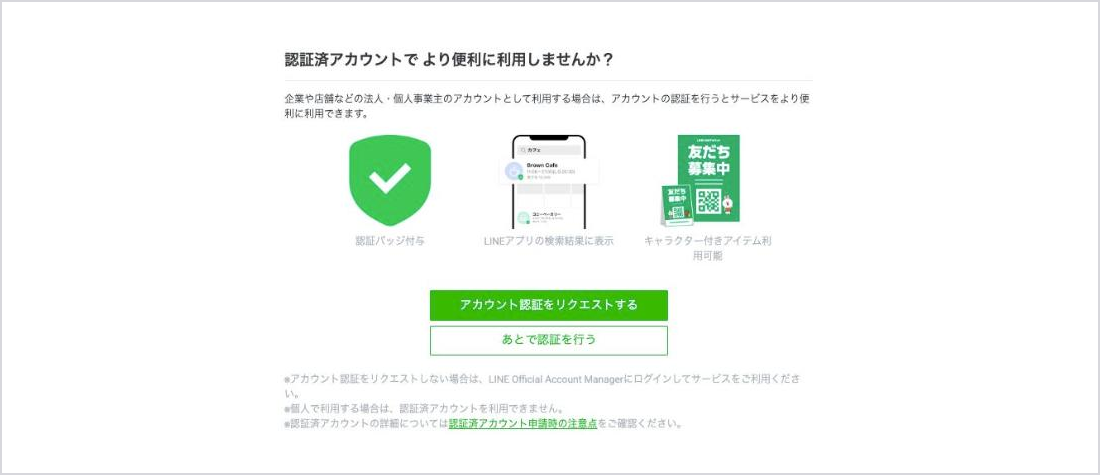
画面の下で、認証済アカウントにするかを選びます。Tsunavoとの接続は、未認証のままでもできます。
- すぐに申請する場合は「アカウント認証をリクエストする」を押します
- あとで申請する場合は「あとで認証を行う」を押します
認証済アカウントについては、この記事の下の説明を見てください。
LINE Official Account Managerのホーム画面が開きます。上に、作成したアカウントの名前が表示されていれば完了です。
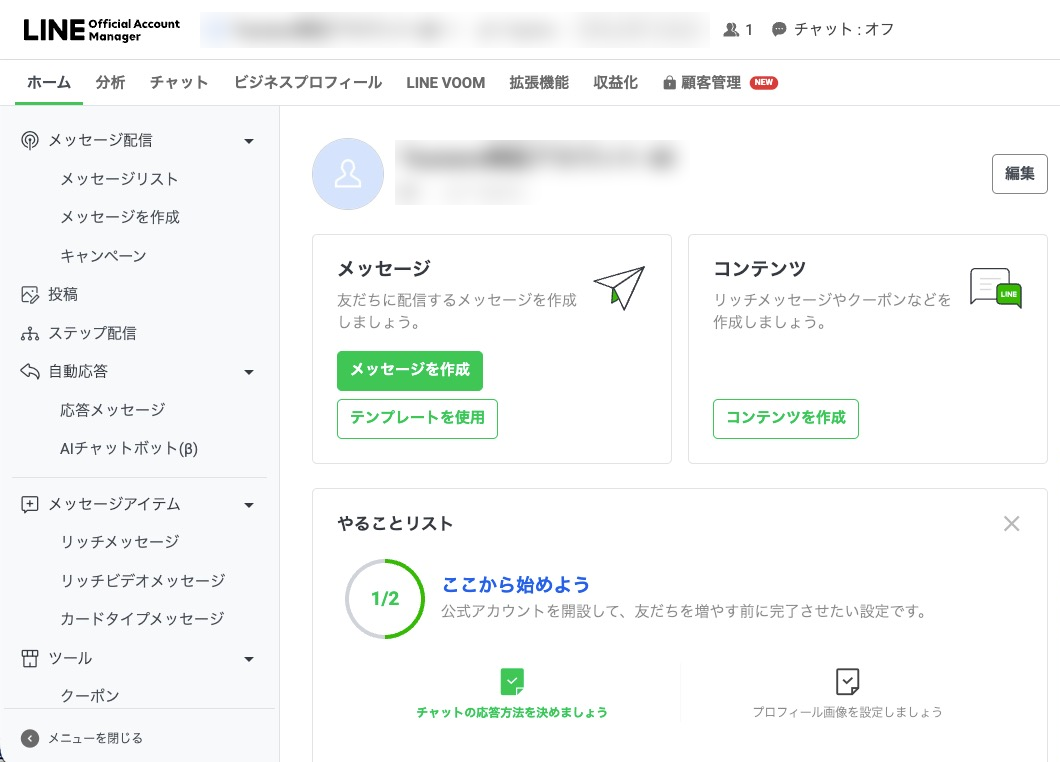
- LINE Official Account Managerのホーム画面に、作成したアカウントの名前が表示される
- 次に開いたときも、LINEビジネスIDでログインして同じアカウントを開ける
認証済アカウントと未認証アカウント
未認証アカウント
作成した直後のアカウントです。Tsunavoとの接続や、メッセージの配信はこのままでもできます。
認証済アカウント
LINEヤフーの審査を通ったアカウントです。アカウント名の横に緑色の認証バッジが付き、LINEの検索結果にも表示されます。
- 申請は、LINE Official Account Managerの「設定」→「アカウント認証をリクエスト」から行います。無料です
- 審査には、5〜10営業日ほどかかります
- 申請したあとは、アカウント名を変えられません
法人や店舗で使う場合は、認証済アカウントにしておくことをおすすめします。
Tsunavoから送ったメッセージも、LINE公式アカウントの料金プランの通数に数えられます。無料のコミュニケーションプランでは、月200通まで送れます。通数が足りない場合は、LINE Official Account Managerでプランを変えてください。
うまくいかないとき
原因: 電話番号の入力まちがいか、SMSの受信を拒否する設定になっています。
解決策: 電話番号を確かめて、もう一度コードを送ってください。SMSが使えない場合は、画面の案内に従って電話による認証を選んでください。
原因: 別のLINEビジネスIDでログインしています。
解決策: いったんログアウトし、アカウントを作成したときと同じ方法(LINEアカウント、またはメールアドレス)でログインし直してください。