
この記事でできること
- 未接続のワークスペースにLINEチャネルを接続できます
- 接続状態を確認できます
- 設定シートからMessaging APIとLogin APIを管理できます
前提条件
- 追加するLINE公式アカウントの Channel ID と Channel Secret を確認できること
- ワークスペースでコネクターを管理する権限があること
チャネルを接続する
1LINEコネクターを開く
左側メニューから コネクター → LINE を開きます。有効なチャネルがまだない場合は、設定シート(Messaging API タブ)が開きます。
2Messaging APIを保存する
Channel ID(10桁)と Channel Secret(32桁)を入力し、Messaging API を保存 を押します。長期チャネルアクセストークンの欄はありません。
1ワークスペース1チャネル
有効状態(接続済み)のLINEチャネルはワークスペースあたり1つです。接続済みの画面に「チャネルを追加」は出ません。失敗・停止中の行がある場合は、同じ設定シートからやり直しできます。
認証情報の取り扱い
Channel Secret を記事、スクリーンショット、問い合わせ本文へ貼り付けないでください。
接続後の操作
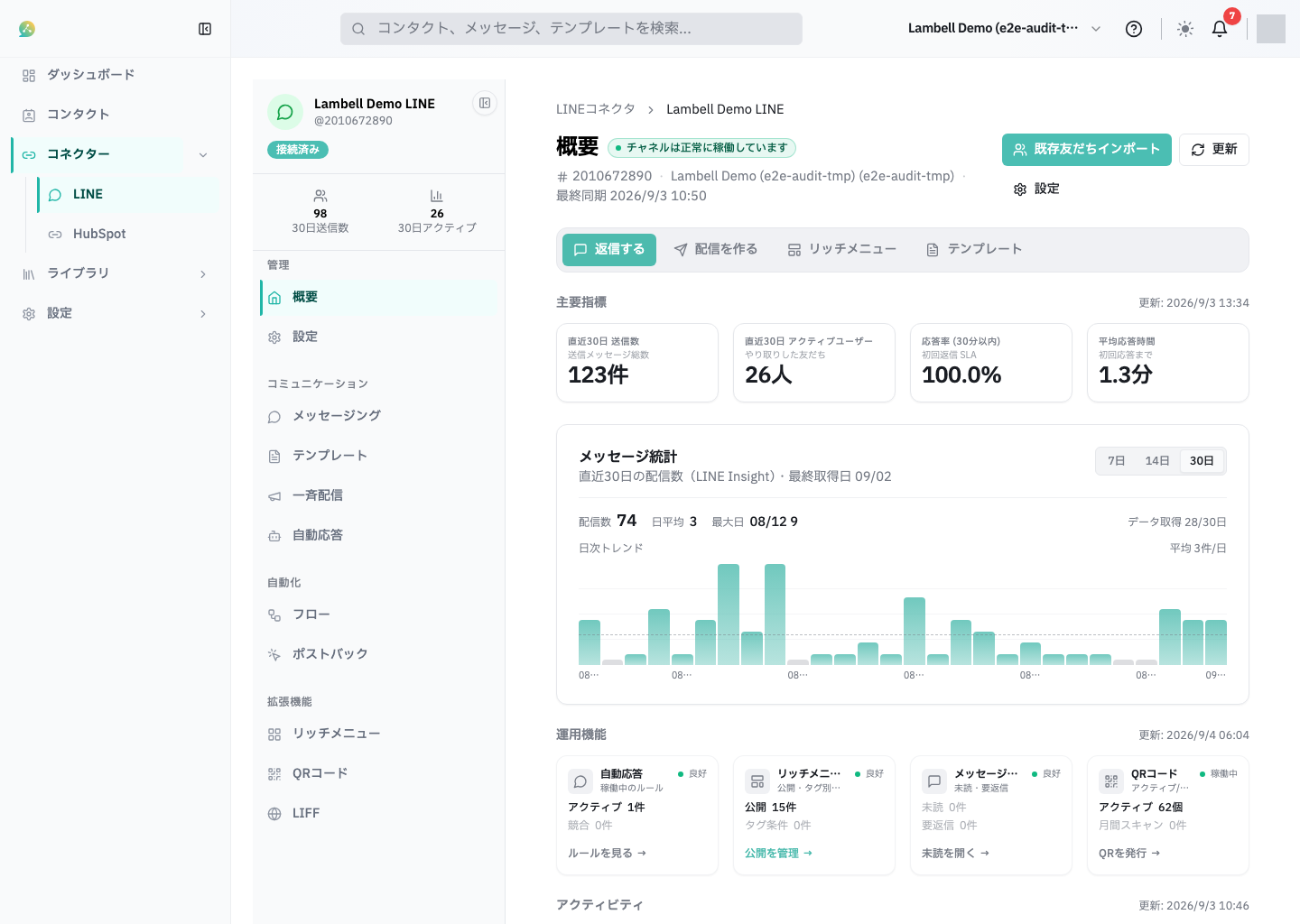
接続済みになると、LINE画面の左メニューから 概要、メッセージング、テンプレート、一斉配信、自動応答、フロー、ポストバック、リッチメニュー、QRコード などを開けます。利用できる項目はワークスペースの機能設定により異なります。
認証情報の変更は左メニューの 設定 から行います。ダッシュボードに「再接続」ボタンはありません。
うまくいったかの確認
- 状態が「接続済み」と表示される
- 左メニューの 設定 から Messaging API タブを開ける
- 概要 に選択したチャネルのデータが表示される
次のステップ