
- 友だち追加用のQRコードを作り、画像をダウンロードできます
- QRコードごとのスキャン回数と友だち追加数を確認できます
- QRコードを編集・無効化・削除できます
QRコードを使うと、チラシや店頭POP、名刺などから、LINE公式アカウントを友だち追加してもらえます。QRコードごとにスキャン回数と友だち追加数が分かるので、どこに置いたQRコードから友だちが増えたかを比べられます。読み取った人に、タグを自動で付けることもできます。
この記事では、QRコードの作り方とダウンロードのしかた、効果の確認のしかた、編集・無効化・削除を説明します。
QRコードを作成する
QRコードは、LINEのチャネルごとに作ります。
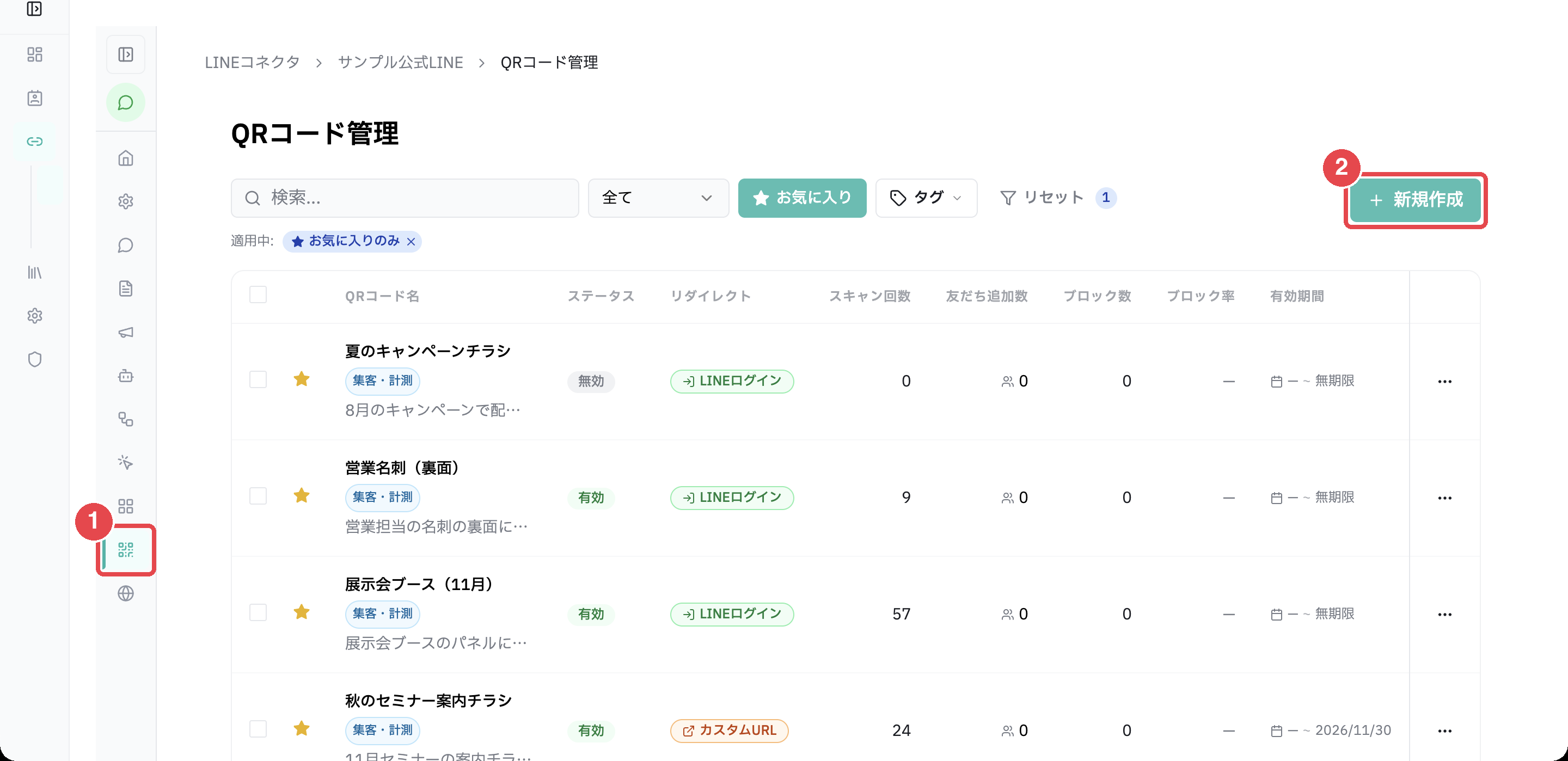
- LINEコネクタでチャネルを開き、左のメニューの「QRコード」を押します。「QRコード管理」の画面が開きます
- 右上の「+ 新規作成」を押します。右側に「QRコードを作成」が開きます
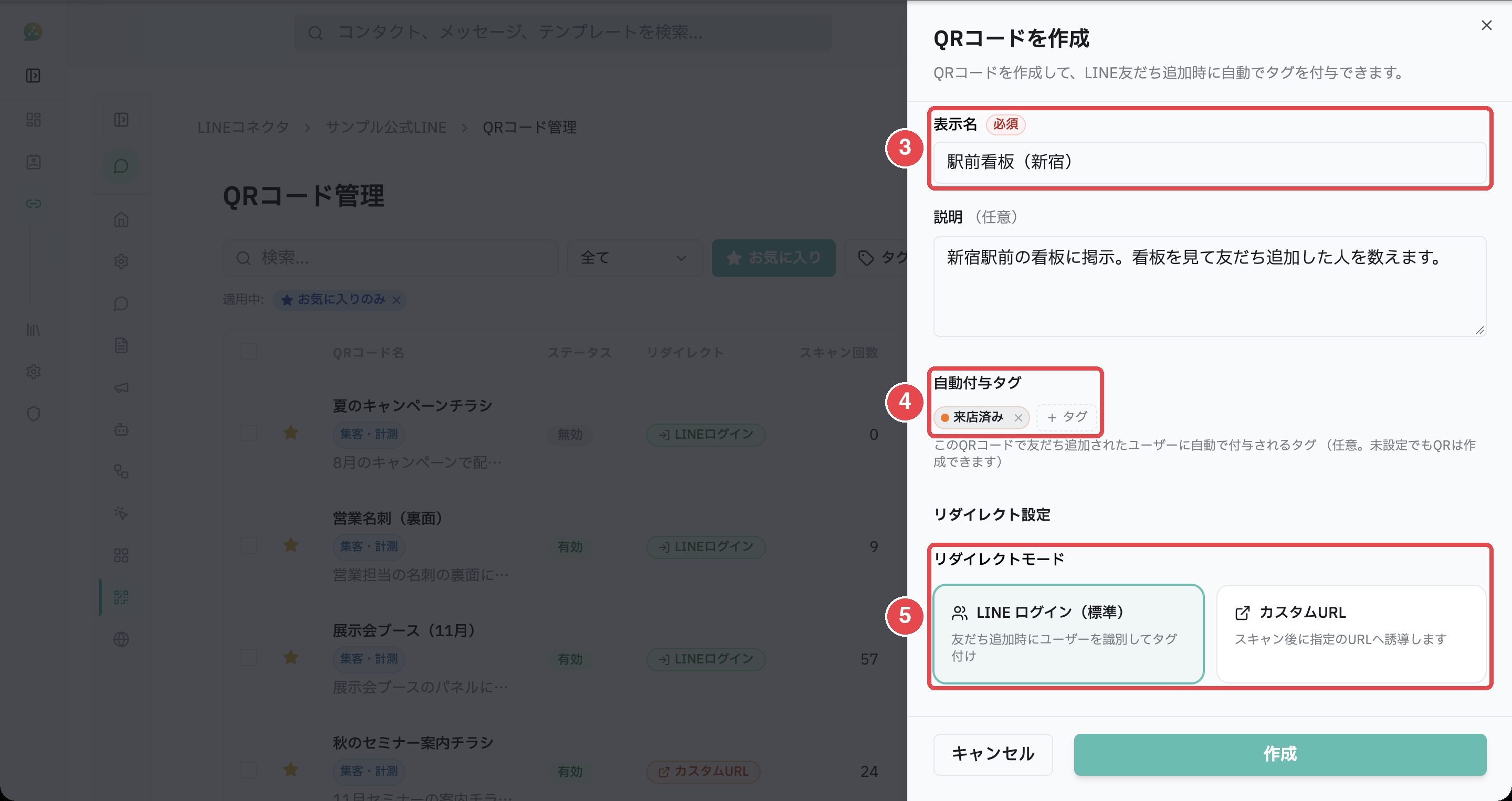
- 「表示名」に、置き場所が分かる名前を入力します(100文字まで)。例:「駅前看板(新宿)」。同じチャネルの中で、同じ名前は使えません。必要なら「説明」に、置き場所や目的を書きます
- 読み取った人にタグを付けたい場合は、「自動付与タグ」の「タグを追加」でタグを選びます。タグは付けなくてもかまいません
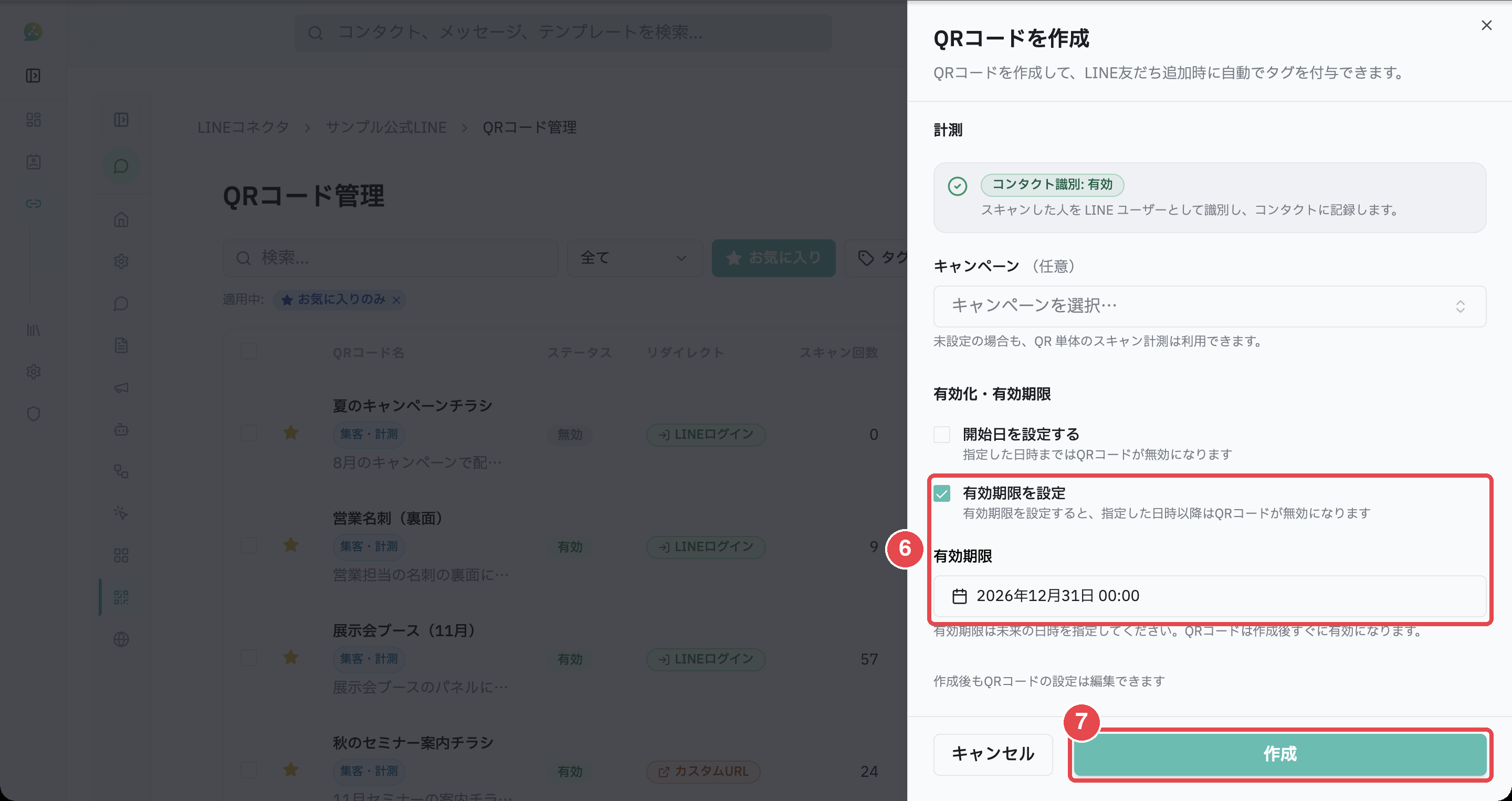
- キャンペーンごとに効果をまとめたい場合は、「キャンペーン(任意)」でキャンペーンを選びます
- 「リダイレクトモード」を選びます
- LINE ログイン(標準):読み取った人を友だち追加の画面に案内し、誰が読み取ったかを識別してタグを付けます。ふつうはこちらを選びます
- カスタムURL:読み取った人を、指定したWebページに案内します。URLの入力が必要です
- 期間を決めて使う場合は、「有効期限を設定」にチェックを入れ、終わりの日時を選びます。「開始日を設定する」にチェックを入れると、指定した日時まではQRコードが使えません
- 「作成」を押します
作成したQRコードは、一覧に追加されます。設定は、作成したあとでも変えられます。
「LINE ログイン(標準)」は、チャネルにLINE Loginをつないでいると選べます。つないでいない場合は「LINE Login 接続後に利用できます」と表示されます。つなぎ方は「LINE Login の設定」を参照してください。
QRコードをダウンロードする
印刷物やWebページに載せるQRコードの画像をダウンロードします。
- 一覧でQRコードの行の右端にある「…」を押し、「ダウンロード」を押します。詳細画面の「QRコードダウンロード」からも開けます
- 「フォーマット」を選びます。PNG画像、SVG画像、PDFから選べます。印刷物で大きく使う場合は、拡大しても粗くならないSVG画像かPDFが向いています
- PNG画像の場合は、「サイズ」を選びます(256×256、512×512、1024×1024)
- 「ダウンロード」を押します
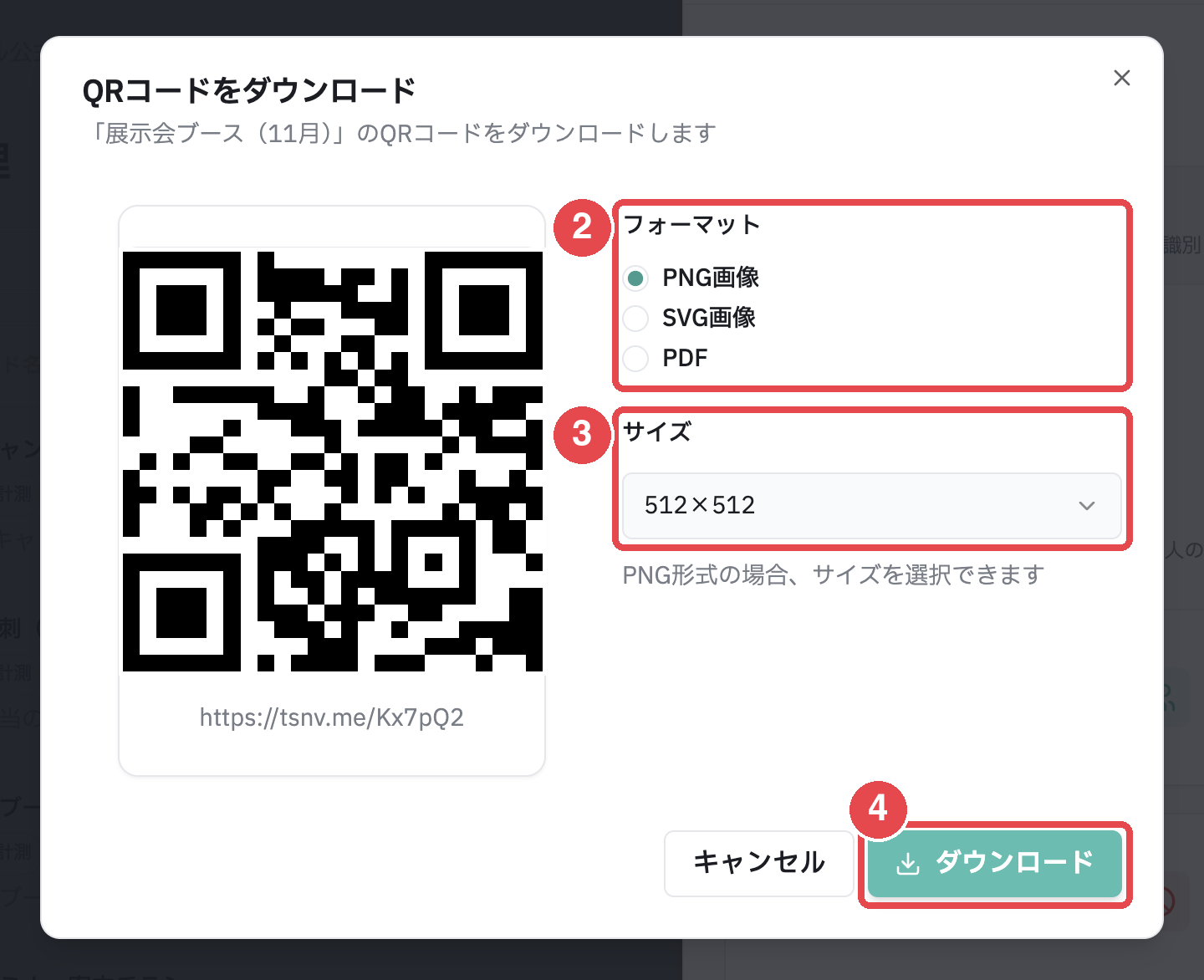
QRコードには、「https://tsnv.me/…」で始まる短いURLが入っています。このURLは、QRコードの設定を変えても変わりません。印刷したあとでタグや案内先を変えても、刷り直す必要はありません。
効果を確認する
一覧では、QRコードごとに次の数が表示されます。
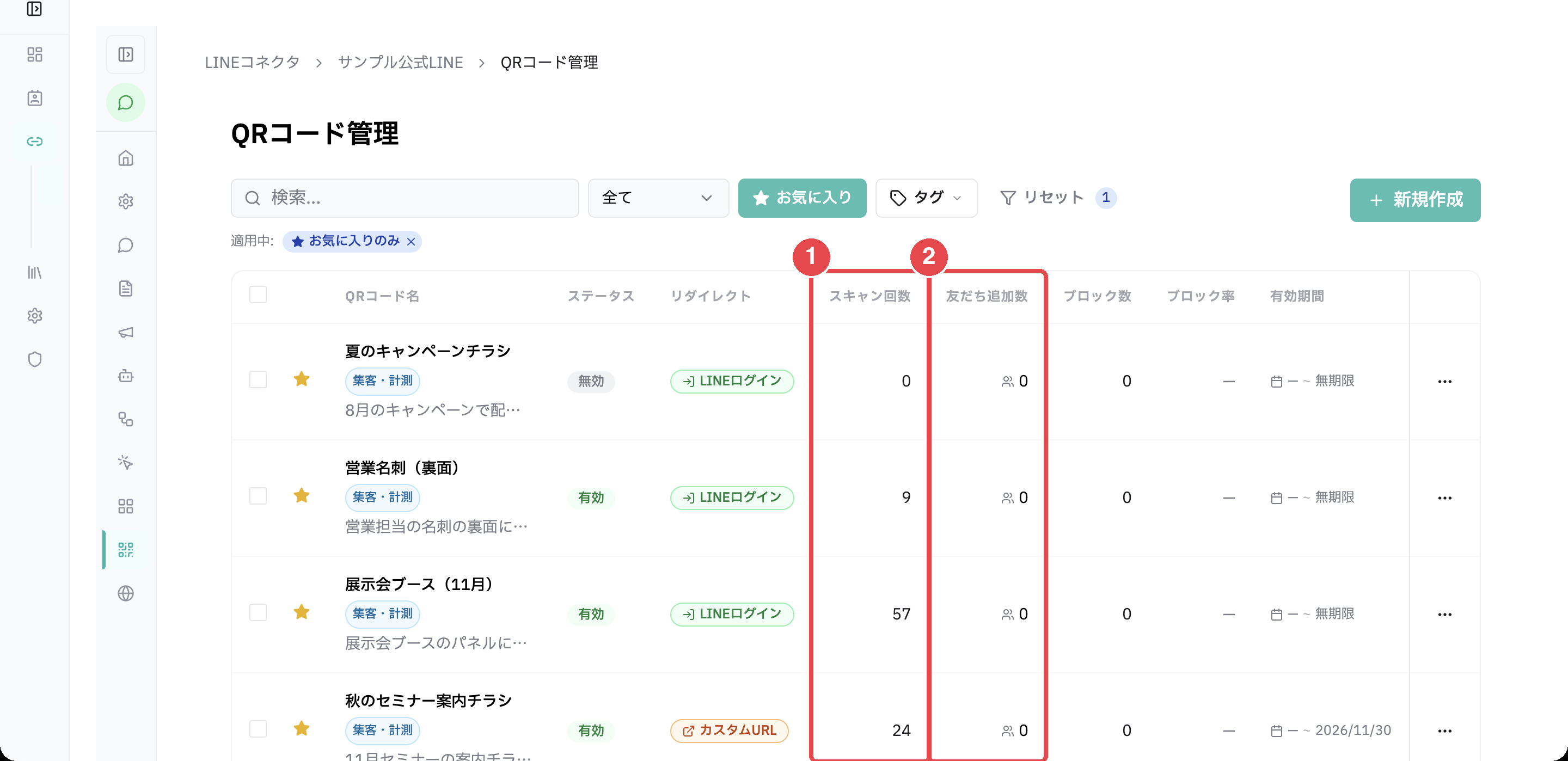
- スキャン回数:QRコードが読み取られた回数です。同じ人が何度読み取っても、そのたびに数えます
- 友だち追加数:QRコードを読み取って、新しく友だちになった人の数です。すでに友だちの人が読み取っても数えません。ほかに、友だち追加したあとでブロックした人の数(ブロック数)と割合(ブロック率)、有効期間も表示されます
- QRコードの行を押すと、詳細が開きます。上に、作成日時とスキャン回数、有効期限が表示されます。下に、QRコードに入っているトラッキングURLもあります
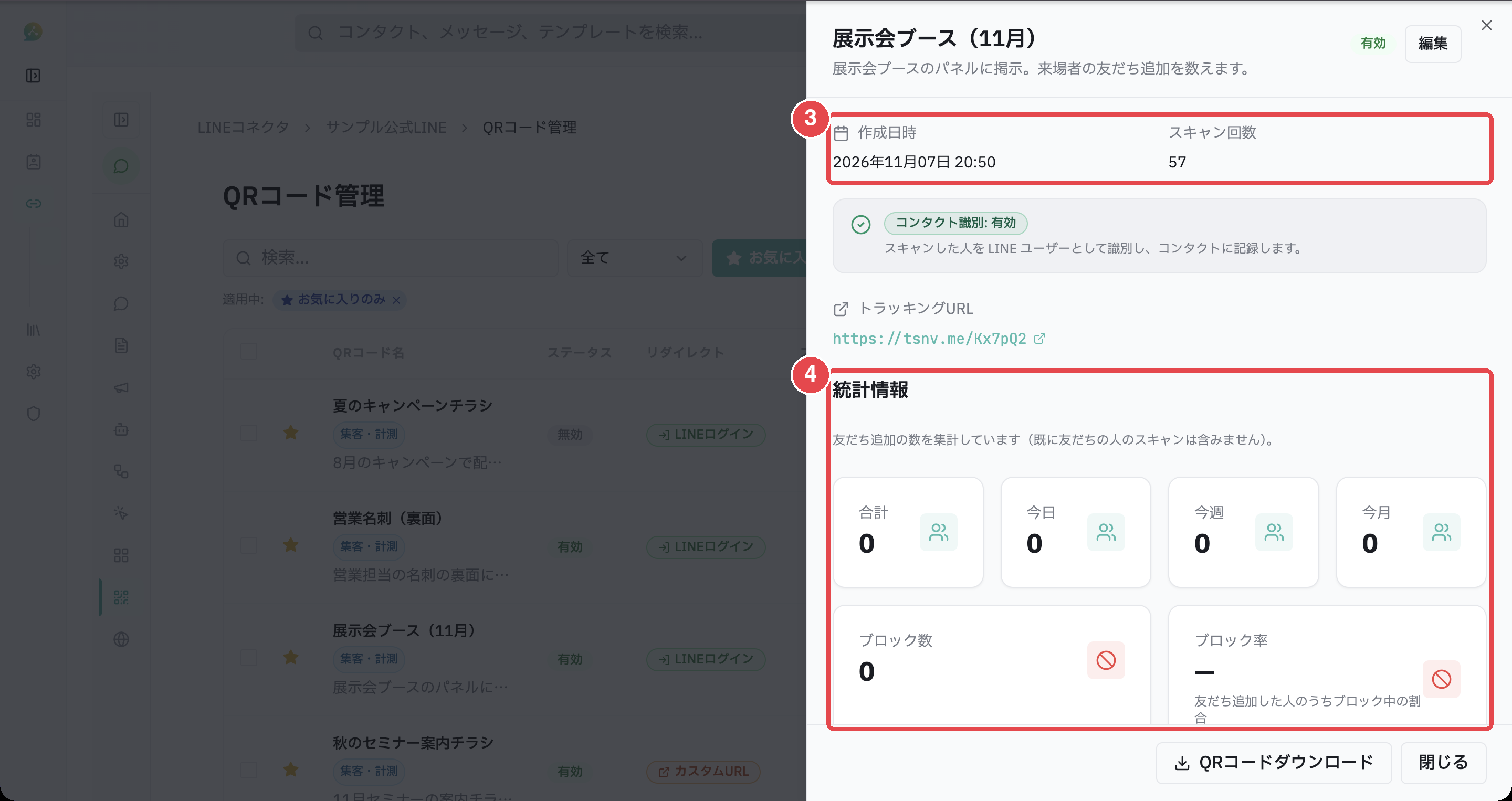
- 「統計情報」に、友だち追加数の合計と、今日・今週・今月の数、ブロック数とブロック率が表示されます。その下に、過去30日の友だち追加の推移と、最近追加された友だちが表示されます
スキャン回数が多いのに友だち追加数が少ない場合は、すでに友だちの人がよく読み取っているか、読み取ったあとに友だち追加まで進んでいないと考えられます。
自動付与タグは、新しく友だちになった人だけでなく、すでに友だちの人が読み取ったときにも付きます。また、QRコードを読み取ってから24時間以内に友だち追加した人(ブロックを解除した人を含む)にも付きます。
編集・無効化・削除
一覧でQRコードの行の右端にある「…」を押すと、操作のメニューが開きます。
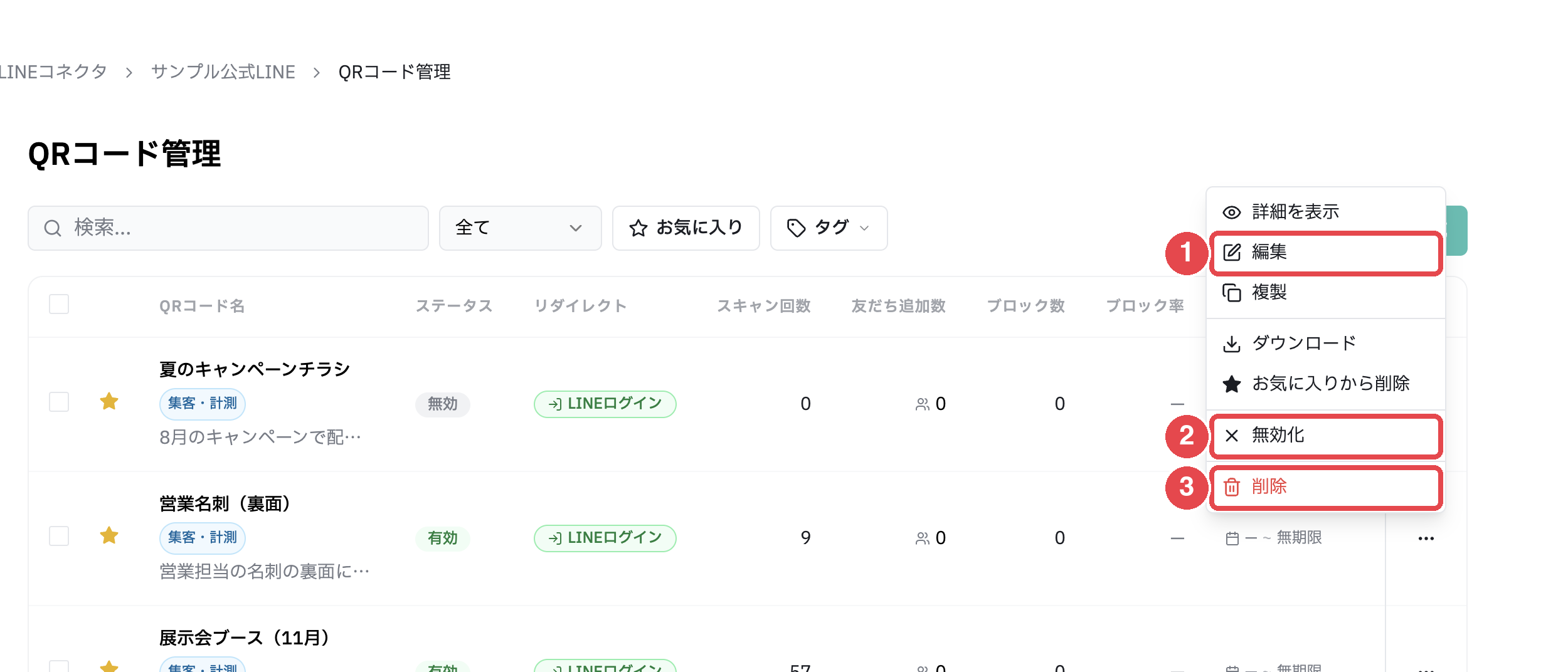
- 編集:表示名、説明、自動付与タグ、案内先、有効期限などを変えます。QRコードの短いURLは変わりません
- 無効化:QRコードを一時的に使えなくします。無効にしたQRコードは、メニューの「有効化」で元に戻せます
- 削除:QRコードを削除します。確認の画面で「削除」を押すと、元に戻せません。印刷物で配ったQRコードは、削除ではなく無効化をおすすめします
ほかに、同じ設定のQRコードを作る「複製」と、一覧の上の「お気に入り」で絞り込めるようにする「お気に入りに追加」があります。一覧の左のチェックボックスで複数選ぶと、まとめて有効化・無効化・削除したり、統計をエクスポートしたりすることもできます。
有効期限が過ぎたQRコードは、編集も有効化もできません。同じ置き場所で使い続ける場合は、新しくQRコードを作成してください。
使えないQRコードを読み取ったとき
一覧の「ステータス」には、「有効」「無効」「期限切れ」「開始前」、期限が近い場合は「○日後に期限切れ」が表示されます。有効でないQRコードを読み取ると、友だち追加の画面ではなく、次のような案内が表示されます。
ステータス | 読み取った人に表示される内容 |
|---|---|
無効 | このQRコードは現在ご利用いただけません |
期限切れ | このQRコードは有効期限が切れています |
開始前 | このQRコードはまだ有効ではありません |
この記事で使う言葉
スキャン回数
QRコードが読み取られた回数です。同じ人が何度読み取っても、そのたびに数えます。
友だち追加数
QRコードを読み取って、新しく友だちになった人の数です。すでに友だちの人は数えません。
自動付与タグ
QRコードを読み取って友だち追加した人などに、自動で付けるタグです。
トラッキングURL
QRコードに入っている「https://tsnv.me/…」で始まる短いURLです。QRコードの設定を変えても変わりません。