
- フローがだれに、いつ実行されたかを確かめられます
- 失敗した人や、フォームに回答したのに実行されていない人を見つけられます
- 実行履歴をCSVで書き出せます
公開したフローが、だれに、いつ実行されたかを確かめる方法です。表示した条件のまま、CSVにも書き出せます。フローの作り方はフローの作成と公開をご覧ください。
実行履歴とCSVは、データのエクスポート権限を持つメンバーだけが見られます。権限がないと「データのエクスポート権限が必要です。」と表示されます。ワークスペースの管理者に権限を頼んでください。
実行履歴を開く
保存済みのフローの編集画面で、右上の 実行履歴を見る を押します。実行履歴は別のタブで開きます。
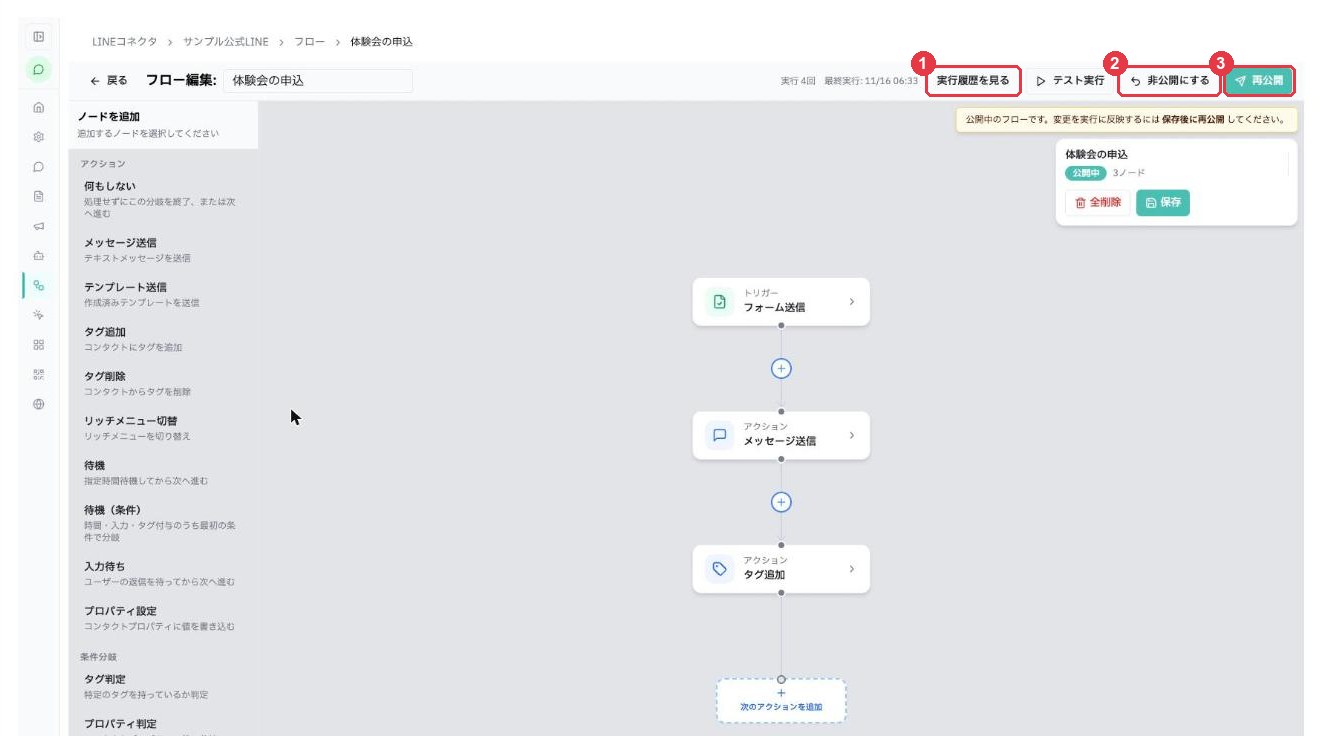
実行履歴に出るのは、フローが開始された記録です。テスト実行は含みません。
表示する条件を選ぶ
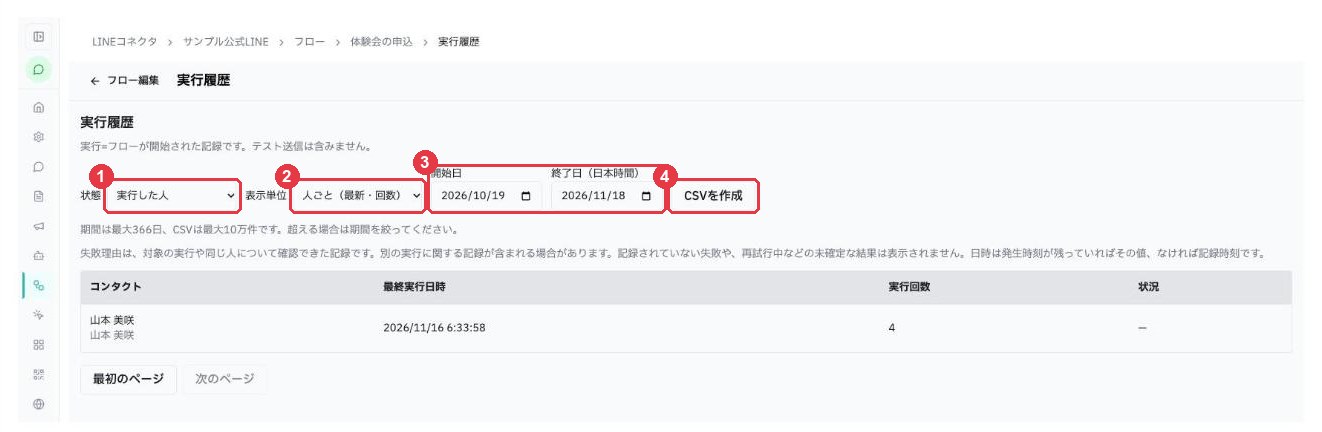
① 状態
- 実行した人:選んだ期間にフローが開始された人です。メッセージが届いたことや、フローが最後まで進んだことを表すものではありません。
- 失敗した人:選んだ期間にフローを開始した人のうち、実行に失敗した記録か、配信制限の記録がある人です。「状況」列には、配信制限・失敗・待機の順に1件だけ表示します。
- 回答したが未実行の人:フォーム送信トリガーのフローだけで選べます。下の「フォームに回答したのに実行されていない人」をご覧ください。
② 表示単位
- 人ごと(最新・回数):1人1行で、最終実行日時と期間内の実行回数を表示します。
- 実行ごと:実行1回ごとに1行で表示します。同じ人に何度も実行されたフローで、日時を一つずつ確かめるときに使います。
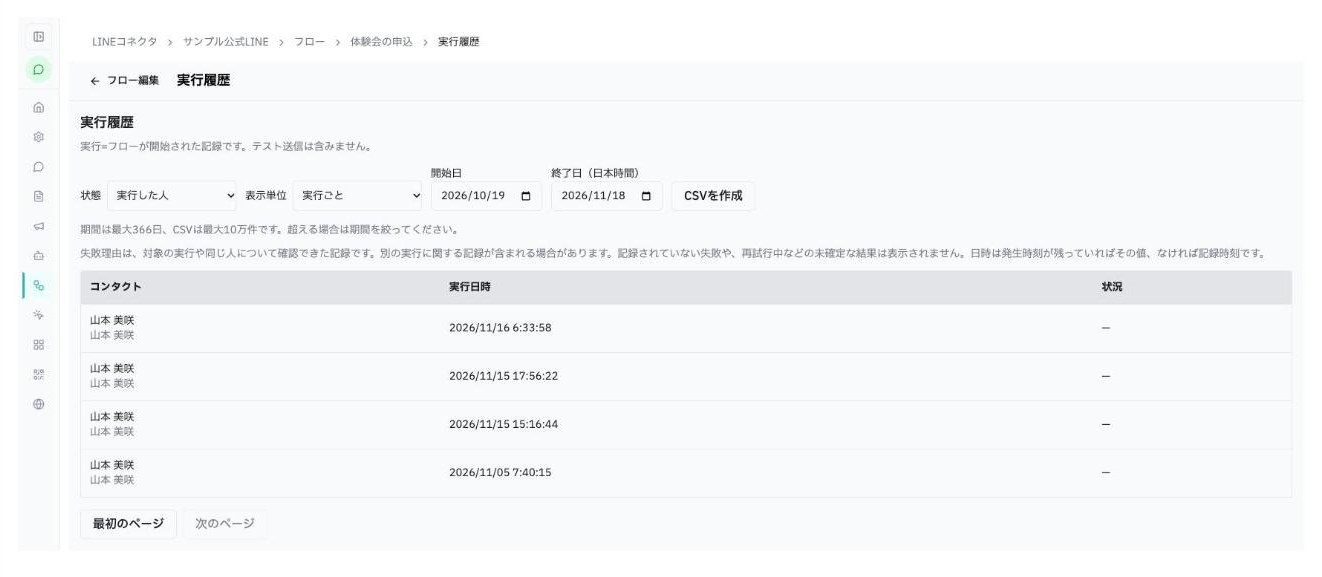
③ 期間
開始日と終了日を日本時間で選びます。期間は最大366日です。
CSVを作成する
表示する条件を選んでから、CSVを作成 を押します。そのときの状態・表示単位・期間で、CSVを作ります。
作成中は「CSV作成中…」と表示され、条件は変えられません。やめるときは 作成をやめる を押します。
できあがると「CSVを作成しました。」と表示され、自動でダウンロードが始まります。始まらないときは CSVをダウンロード を押してください。
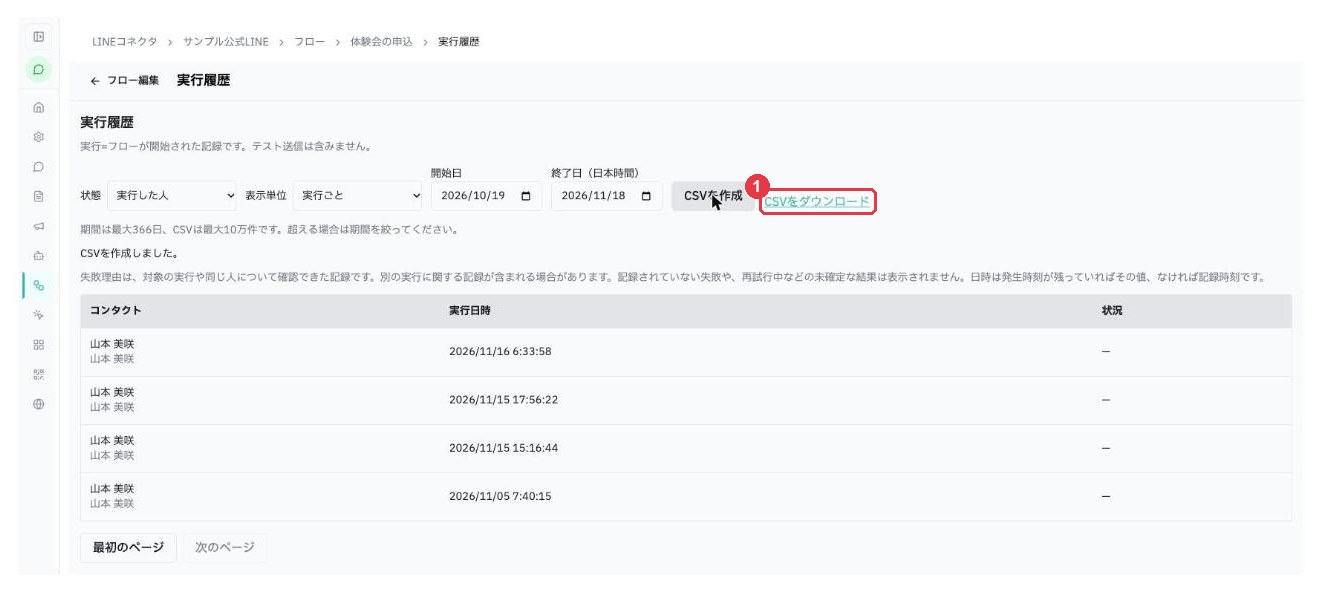
ファイル名は フロー名_日付.csv(例:体験会の申込_20261118.csv)です。
10万件を超えるときは、期間を短くして、いくつかに分けて作成してください。
CSVの列
文字コードはUTF-8(BOM付き)です。Excelでそのまま開けます。
列 | 内容 |
|---|---|
コンタクトID / コンタクト | Tsunavoのコンタクトと、その名前 |
LINEユーザーID / LINE表示名 | LINEの友だちの情報 |
抽出条件(個別の配信結果ではありません) | 「実行(開始済み)」「未実行の回答あり」「失敗した人の履歴」のどれで抽出したか |
日時 | 実行日時、または回答日時 |
期間内の開始回数 | 選んだ期間に、その人にフローが開始された回数 |
待機記録の状態 | 待機や入力待ちの記録の状態 |
記録済み失敗理由 / 失敗日時 | 失敗の記録があるときの理由と日時 |
現在の配信制限 | 配信停止中など、今かかっている配信制限 |
未実行の理由 | 「回答したが未実行の人」のときの理由 |
「抽出条件」の列は、その行をどの条件で取り出したかを表します。メッセージ1通ずつの配信結果ではありません。
= や + などで始まる値は、表計算ソフトで数式として動かないよう、先頭に ' を付けて書き出します。
フォームに回答したのに実行されていない人
フォーム送信トリガーのフローでは、状態で 回答したが未実行の人 を選べます。最後に公開した版のフォームの条件に合う回答と、フローの実行記録を照らし合わせ、実行記録のない回答を一覧にします。表示は回答ごとです。
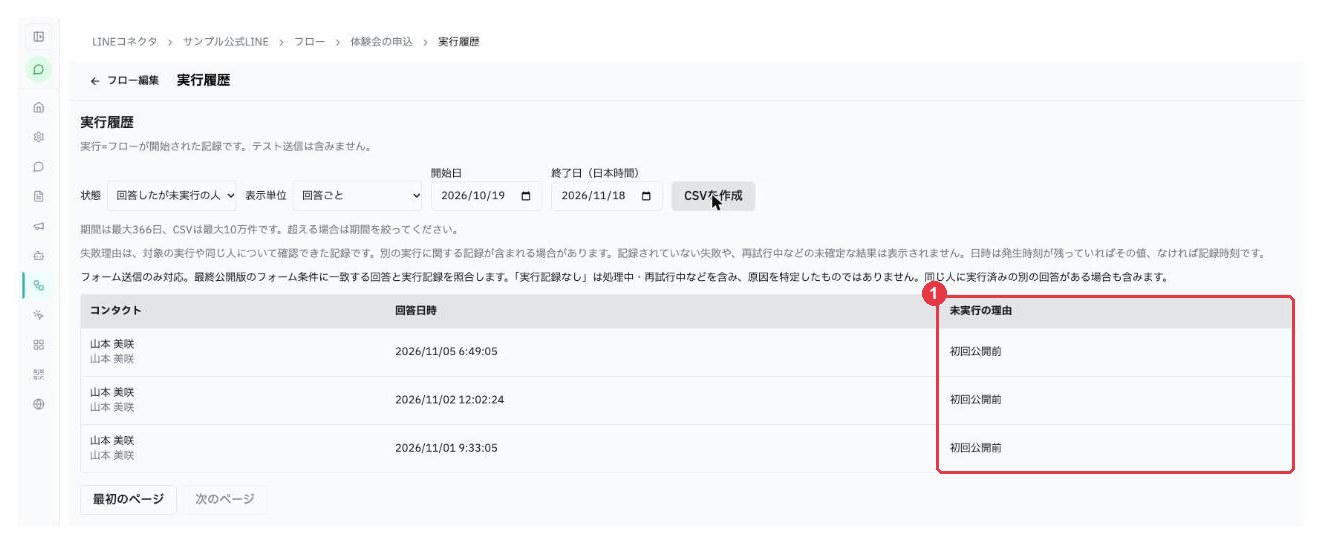
- 初回公開前:フローを初めて公開する前の回答です。
- 実行記録なし:公開後の回答ですが、実行の記録がありません。
理由は照らし合わせた結果です。処理中や再試行中など、記録がない原因までは分かりません。
うまくいかない場合
原因: フローを一度も保存していません。
解決策: フローを保存してから、編集画面を開き直してください。
原因: データのエクスポート権限がありません。
解決策: ワークスペースの管理者に、権限の付与を頼んでください。
原因: テスト実行は、実行履歴に含まれません。
解決策: 公開後に、実際のトリガーで実行された記録を確かめてください。
原因: フォーム送信トリガー以外のフローです。
解決策: この状態は、フォーム送信トリガーのフローだけで使えます。
原因: 件数が10万件を超えているか、期間が366日を超えています。
解決策: 期間を短くして作り直してください。
よくある質問
「実行した人」に出ていれば、メッセージは届いていますか?
そうとは限りません。「実行した人」は、フローが開始された記録です。配信停止中などで送られなかった人は「失敗した人」で確かめてください。
実行回数はどこで見られますか?
フローの一覧の「実行回数」列と、編集画面の上部に表示されます。人ごとの回数は、実行履歴の「人ごと(最新・回数)」で見られます。
削除したコンタクトの記録はどうなりますか?
実行の記録は残りますが、コンタクト名は表示されません。
CSVのダウンロードが始まりません
「CSVを作成しました。」の横の「CSVをダウンロード」を押してください。ブラウザで自動ダウンロードが止められていることがあります。