
- トリガーごとの動き方が分かります
- 待機・入力待ち・待機(条件)を使い分けられます
- 条件分岐で、タグ・時間帯・日付・割合・プロパティによって経路を分けられます
フローの各ノード(トリガー・アクション・条件分岐)で設定できる項目をまとめました。フローの作り方と公開の流れはフローの作成と公開をご覧ください。
ノードを選ぶと、画面の右側に設定パネルが開きます。設定を変えたら、パネルの 適用 を押してから、右上の 保存 を押します。
トリガー
トリガーは、フローが始まるきっかけです。1つのフローにトリガーは1つです。
- メッセージ受信:ユーザーからメッセージが届いたとき。キーワード判定とセットで追加されます。
- 友だち追加:ユーザーが友だち追加したとき。
- ブロック:ユーザーがアカウントをブロックしたとき。
- ポストバック:ボタンなどのポストバックを受け取ったとき。
- アカウント連携:LINEのアカウント連携が終わったとき。
- フォーム送信:LIFFフォームが送信されたとき。
- タグ追加 / タグ削除:コンタクトにタグが付いたとき、外れたとき。
友だち追加
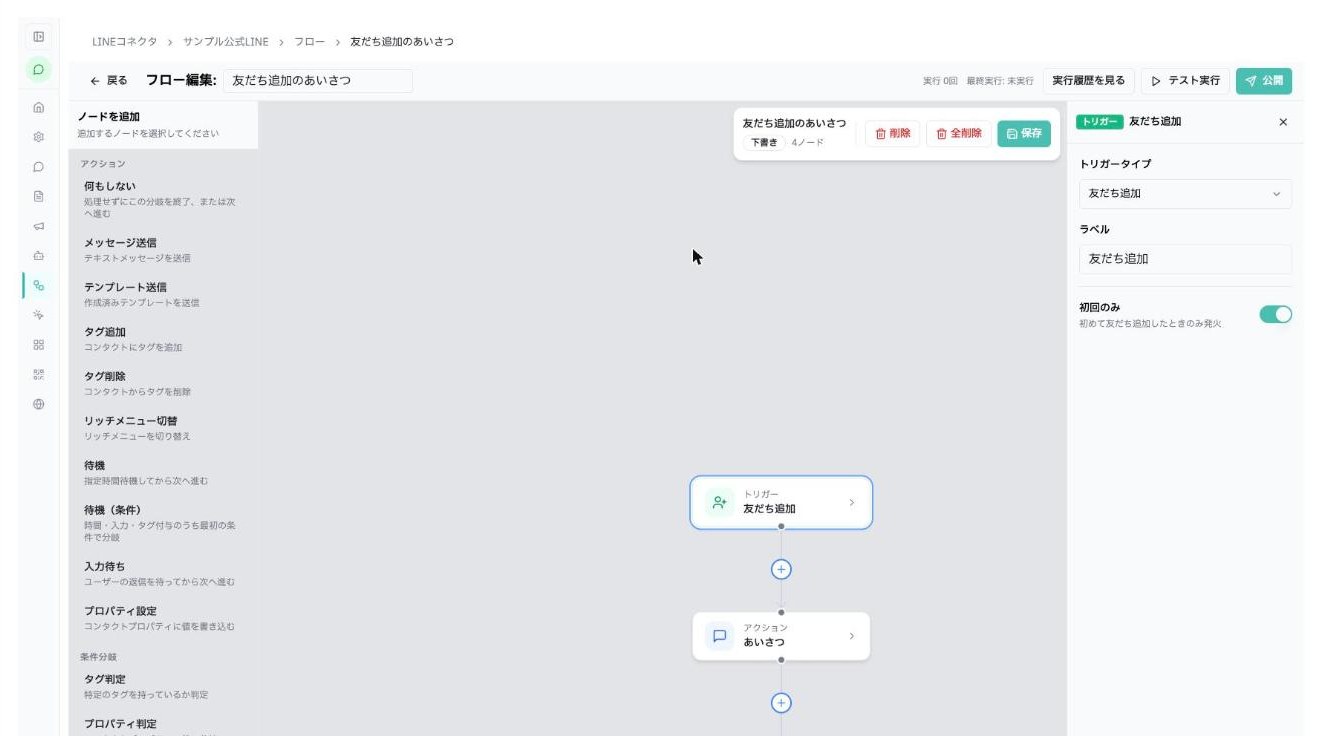
初回のみをオンにすると、初めて友だち追加したときだけ動きます。ブロック解除などで友だち追加し直した人には動きません。
メッセージ受信(キーワード判定)
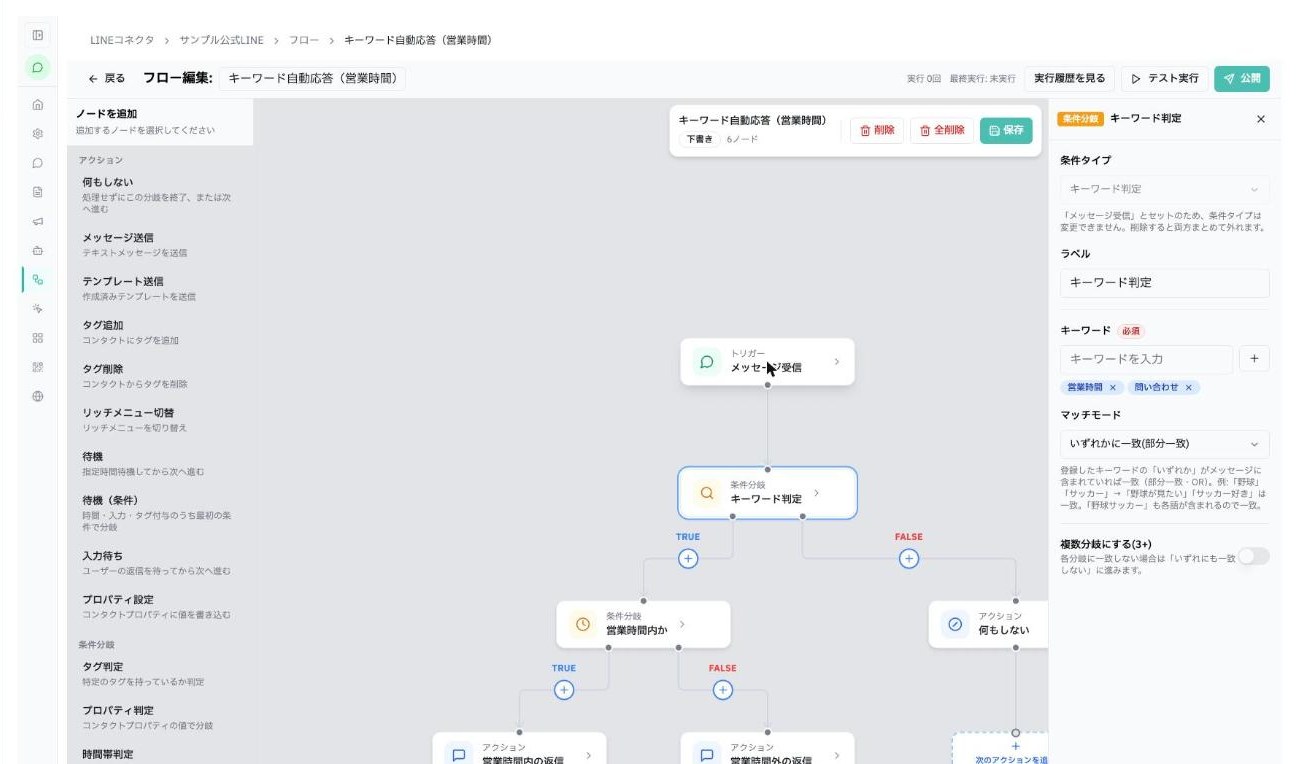
メッセージ受信を置くと、キーワード判定の条件分岐がセットで追加されます。キーワード判定の条件タイプは変えられません。キーワード判定を削除すると、メッセージ受信もまとめて外れます。
- キーワード(必須):入力して + で追加します。複数登録できます。
- マッチモード:「いずれかに一致(部分一致)」では、登録したキーワードのどれか1つがメッセージに含まれていれば一致です。例:「営業時間」を登録すると、「営業時間を教えて」にも一致します。
- 複数分岐にする(3+):キーワードごとに経路を分けます。どの分岐にも一致しないときは「いずれにも一致しない」へ進みます。
フォーム送信
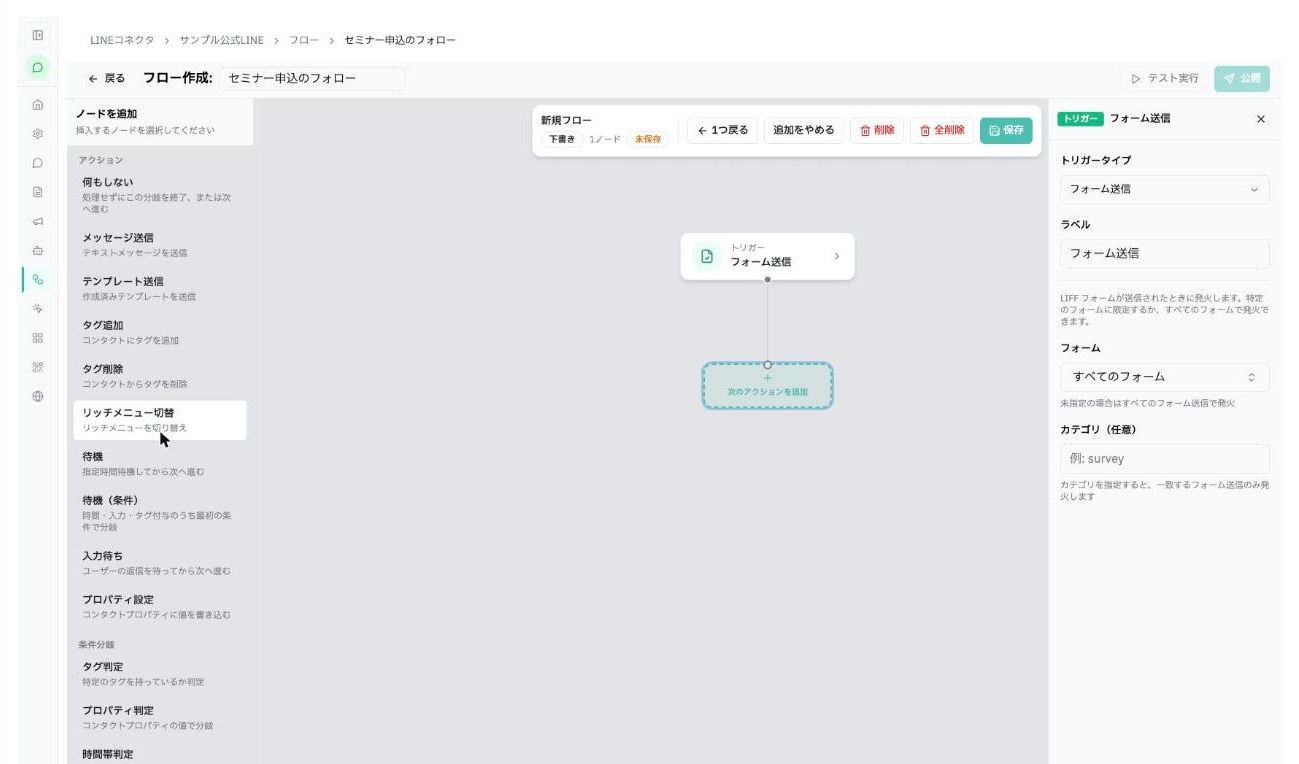
- フォーム:特定のフォームに限るときに選びます。「すべてのフォーム」のままなら、どのフォームの送信でも動きます。
- カテゴリ(任意):入力すると、カテゴリが一致するフォーム送信のときだけ動きます。
フォーム送信トリガーのフローは、実行履歴で「回答したが未実行の人」も確かめられます。詳しくはフローの実行履歴とCSVをご覧ください。
アクション
メッセージ送信
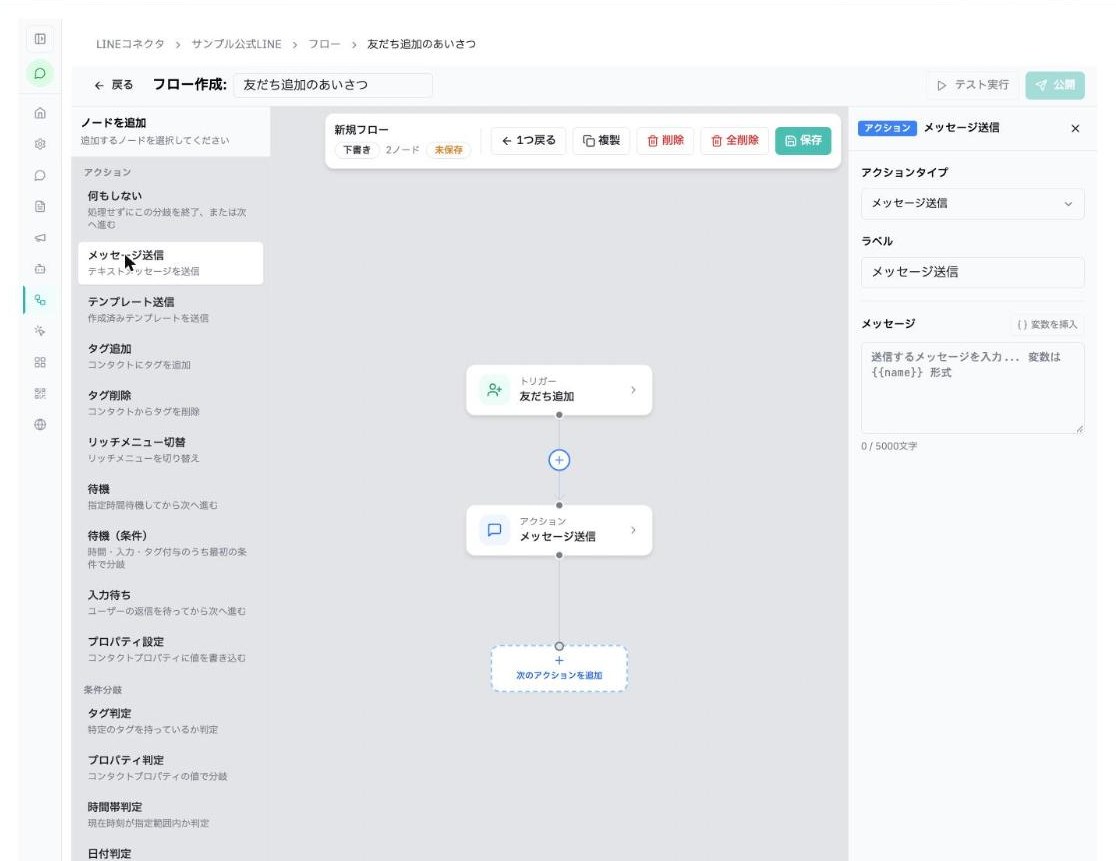
テキストを送ります。本文は5,000文字までです。{} 変数を挿入 から、入力待ちで受け取った回答(例:{{answer}})などのフロー変数を本文に入れられます。
テンプレート送信
作成済みのメッセージテンプレートを送ります。下書きのテンプレートは選べません。
タグ追加 / タグ削除
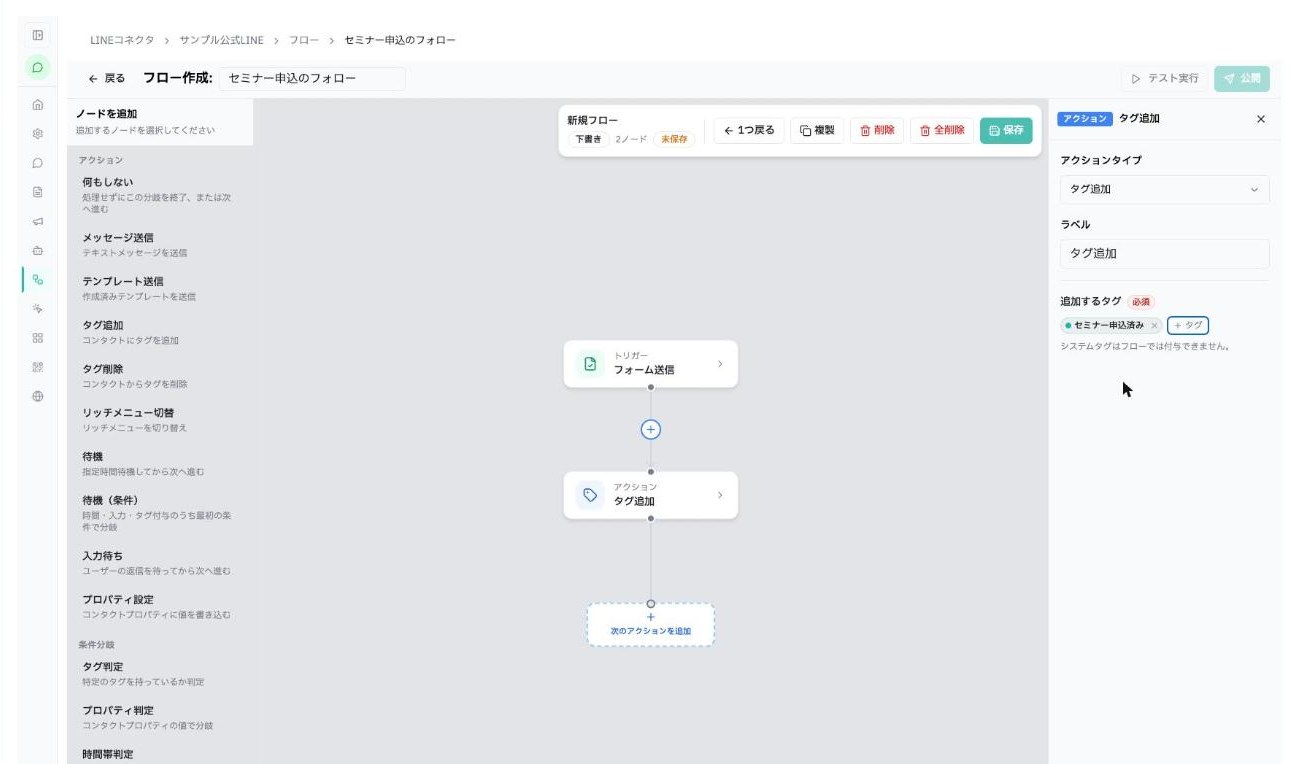
コンタクトにタグを付けたり外したりします。「追加するタグ」は必須です。システムタグ(「アカウント連携済み」など)は、フローでは付け外しできません。タグはタグの作成・管理で作ります。
リッチメニュー切替
その人に表示するリッチメニューを切り替えます。
待機
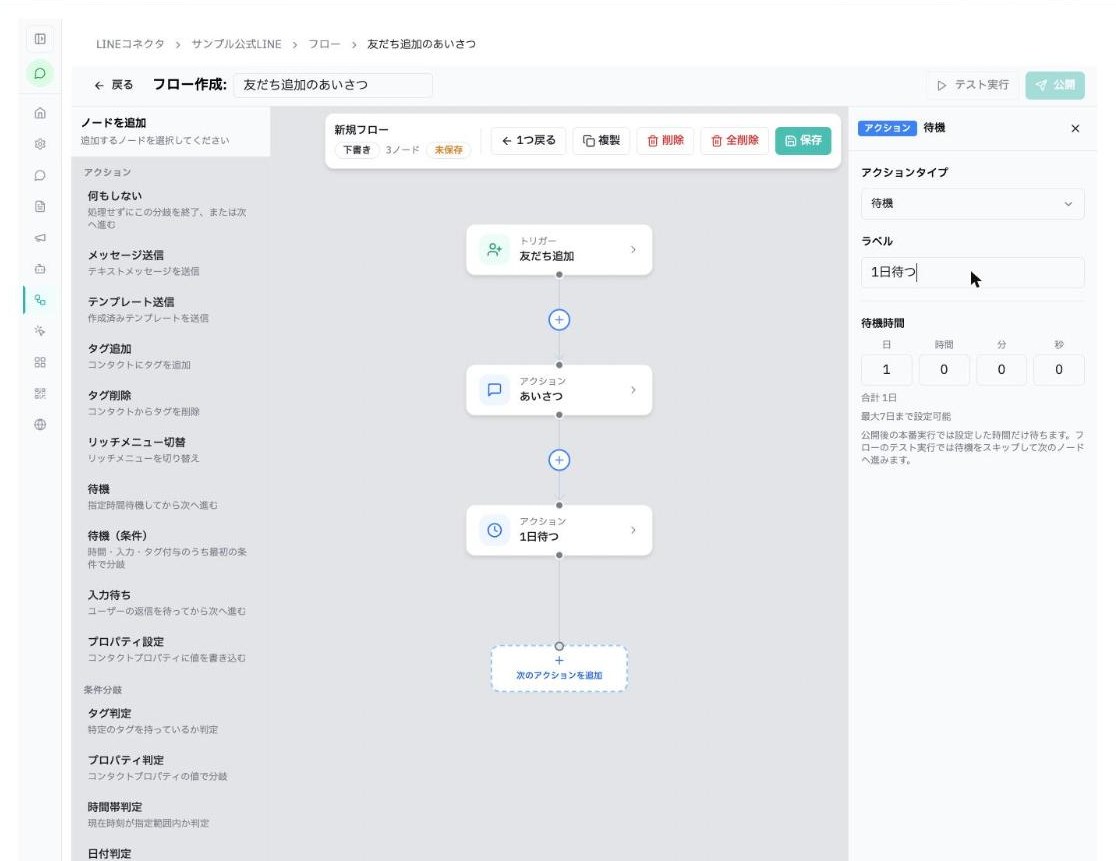
指定した時間だけ待ってから、次のノードへ進みます。日・時間・分・秒で入力し、最大7日まで設定できます。
入力待ち
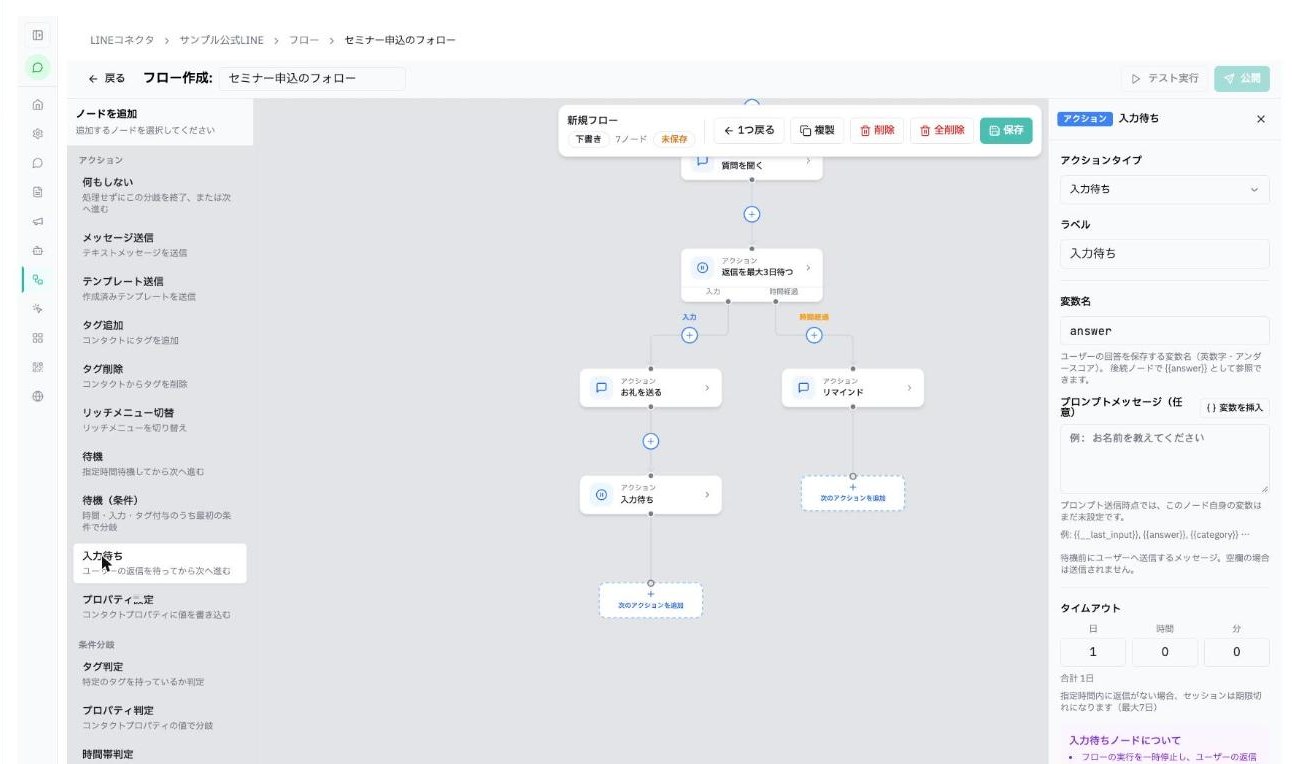
ユーザーの返信を待ち、返信の内容を変数に保存してから次へ進みます。入力待ちを続けてつなぐと、アンケートのようなフローを作れます。
- 変数名:英数字とアンダースコアで付けます(例:
answer)。後ろのノードで{{answer}}のように使えます。 - プロンプトメッセージ(任意):返信を待つ前に送る質問です。空欄なら何も送りません。この時点では、このノードの変数はまだ空です。
- タイムアウト:日・時間・分で指定します(最初は1日)。時間内に返信がないと、待ち状態は終わります。最大7日です。
待機(条件)
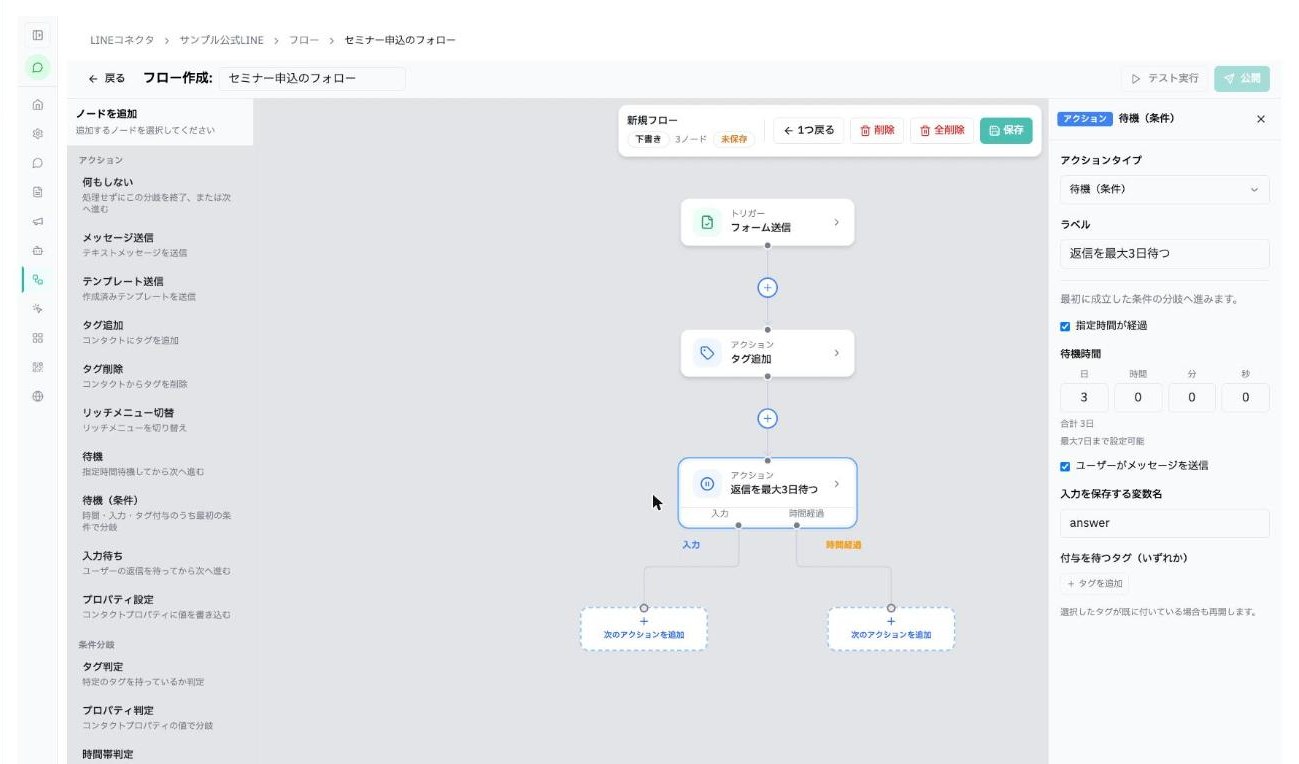
いくつかの条件を同時に待ち、最初に起きた条件の経路へ進みます。「返信があればお礼、3日たっても返信がなければリマインド」のようなフローに使います。
- 指定時間が経過:日・時間・分・秒で入力します。最大7日です。チェックを外すと、時間経過の経路は消えます。
- ユーザーがメッセージを送信:返信があると「入力」の経路へ進みます。返信の内容は「入力を保存する変数名」(最初は
answer)に保存されます。 - 付与を待つタグ(いずれか):選んだタグのどれかが付くと「タグ付与」の経路へ進みます。待ち始めたときにすでにそのタグが付いている人も、すぐに進みます。
有効にした条件の経路は、すべて次のノードにつないでください。タグの削除やボタンのポストバックは、条件になりません。
プロパティ設定
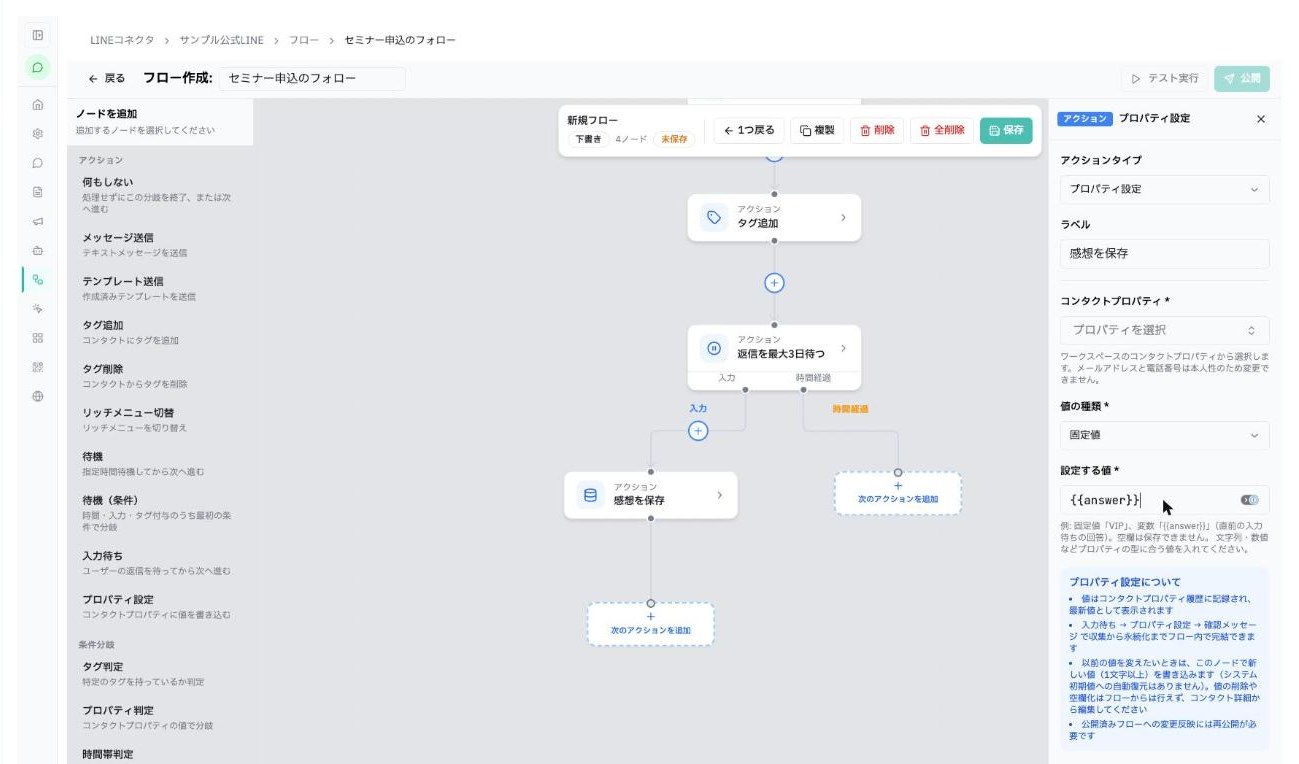
コンタクトのプロパティに値を書き込みます。書き込んだ値は、コンタクトのプロパティ履歴に残ります。
- コンタクトプロパティ(必須):書き込むプロパティを選びます。メールアドレスと電話番号は、本人確認のため変更できません。
- 設定する値(必須):固定の値か、
{{answer}}のようなフロー変数を入れます。空欄では保存できません。フローからプロパティの値を消したり空にしたりはできません。
入力待ちで受け取った回答をプロパティ設定で保存し、メッセージ送信で確認を返す、という流れをフローの中だけで作れます。
何もしない
処理をせずに、その経路を終えます。条件分岐で、何もしない側の経路に置きます。
公開中のフローでノードの設定を変えたら、保存したあと 再公開 してください。再公開するまでは、前に公開した内容で動きます。
条件分岐
条件分岐は、条件に当てはまる経路(TRUE)と当てはまらない経路(FALSE)に分けます。どちらの経路も、次のノードにつないでください。何もしない経路には「何もしない」を置きます。
タグ判定
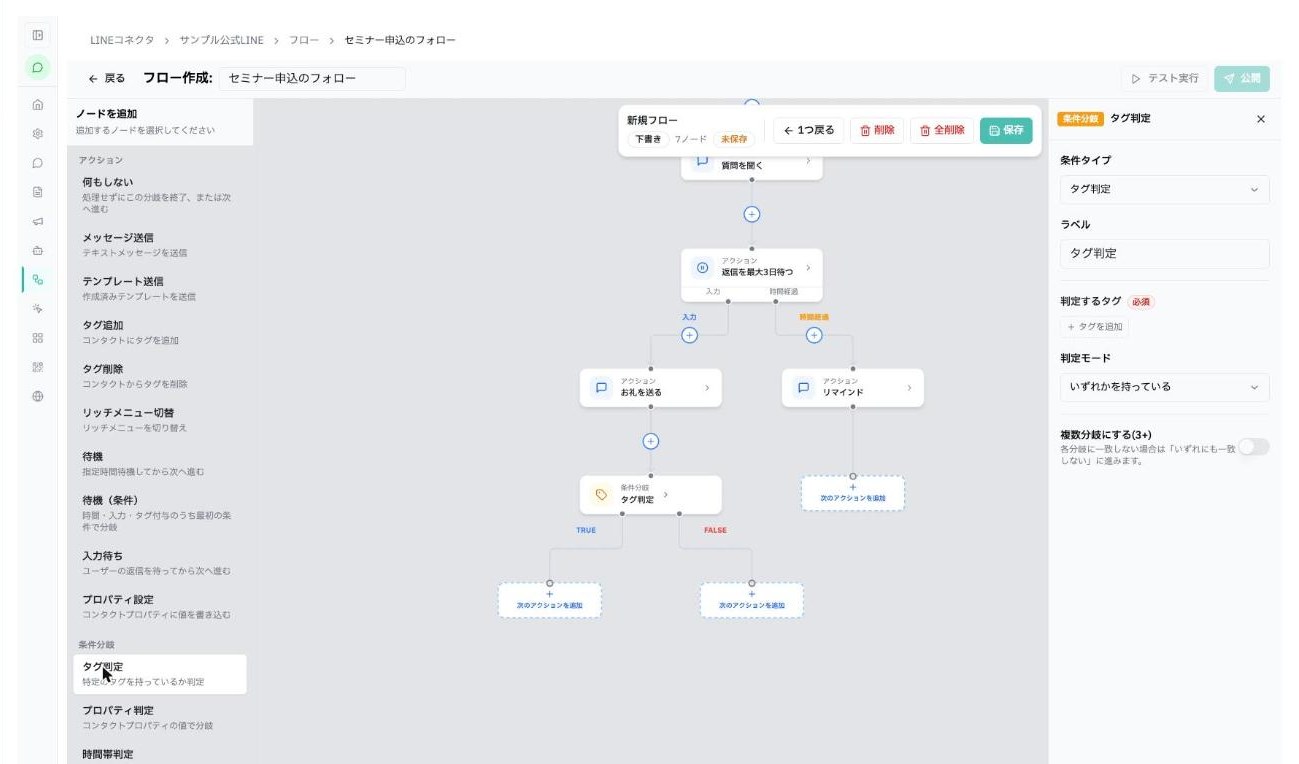
- 判定するタグ(必須):判定に使うタグを選びます。
- 判定モード:「いずれかを持っている」か「すべてを持っている」を選びます。
- 複数分岐にする(3+):タグごとに経路を分けます。どれにも当てはまらないときは「いずれにも一致しない」へ進みます。
時間帯判定
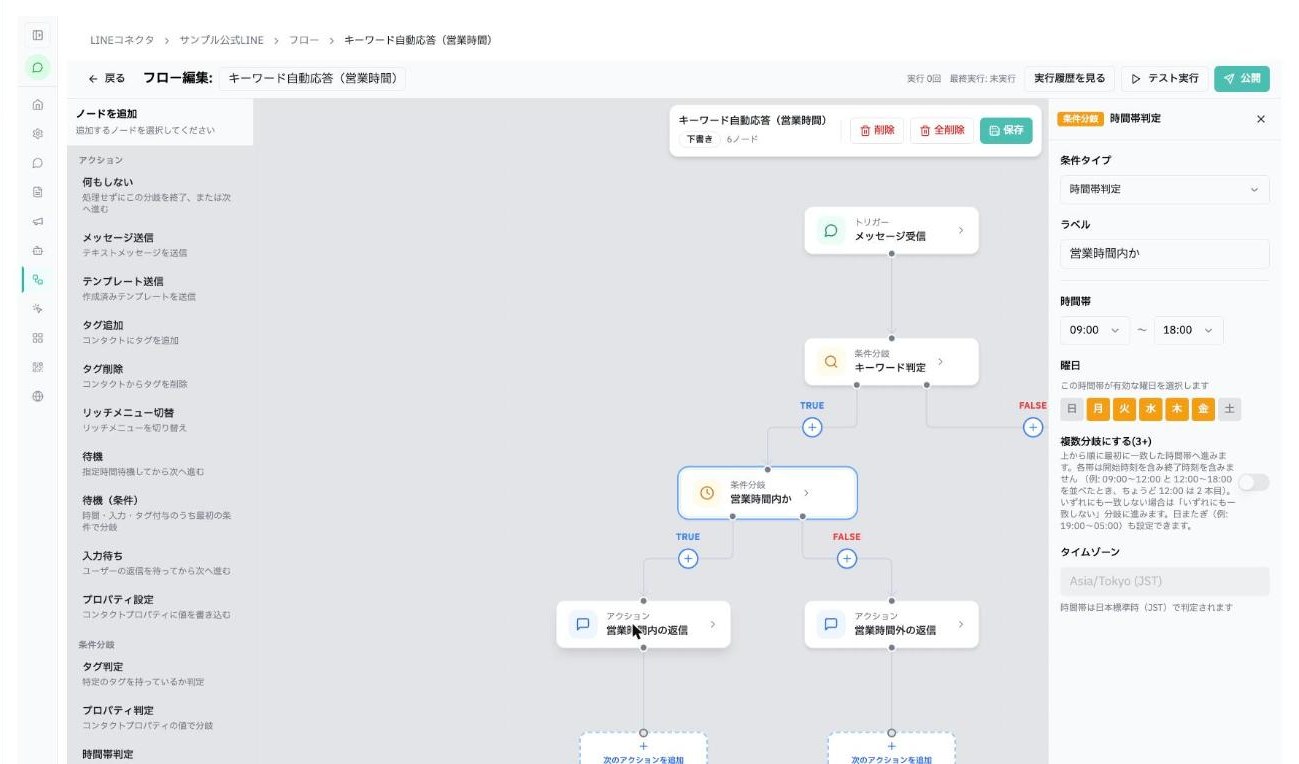
フローが動いた時刻が、指定した時間帯と曜日に入るかで分けます。時刻は日本時間(Asia/Tokyo)で判定します。営業時間内と時間外で返信を変えるときに使います。
- 開始時刻は時間帯に含み、終了時刻は含みません。例:9:00〜18:00 なら、18:00ちょうどは時間外です。
- 19:00〜5:00 のように、日をまたぐ時間帯も設定できます。日付が変わったあと(例:土曜2:00)は、前の日(金曜)の曜日として判定します。
- 複数分岐にする(3+)をオンにすると、時間帯ごとに経路を分けられます。上から順に、最初に一致した時間帯へ進みます。
- 開始と終了を同じ時刻にすると空の時間帯になり、保存できません。
日付判定
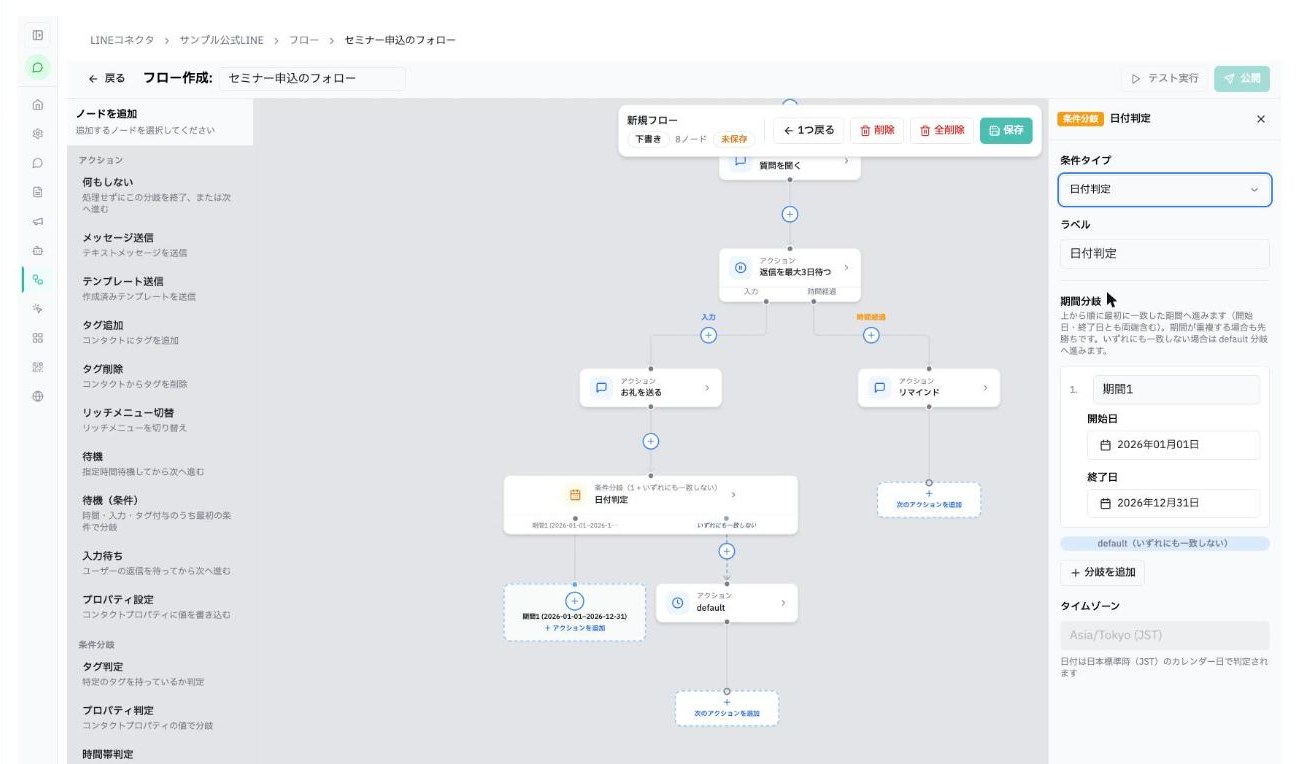
フローが動いた日(日本時間)が、指定した期間に入るかで分けます。キャンペーン期間だけ別の案内を返すときに使います。
- 開始日と終了日は、どちらも期間に含みます。
- 分岐を追加で、期間を増やせます。期間が重なるときは、上の期間が優先です。
- どの期間にも入らないときは、既定(default)の経路へ進みます。
ランダム分岐
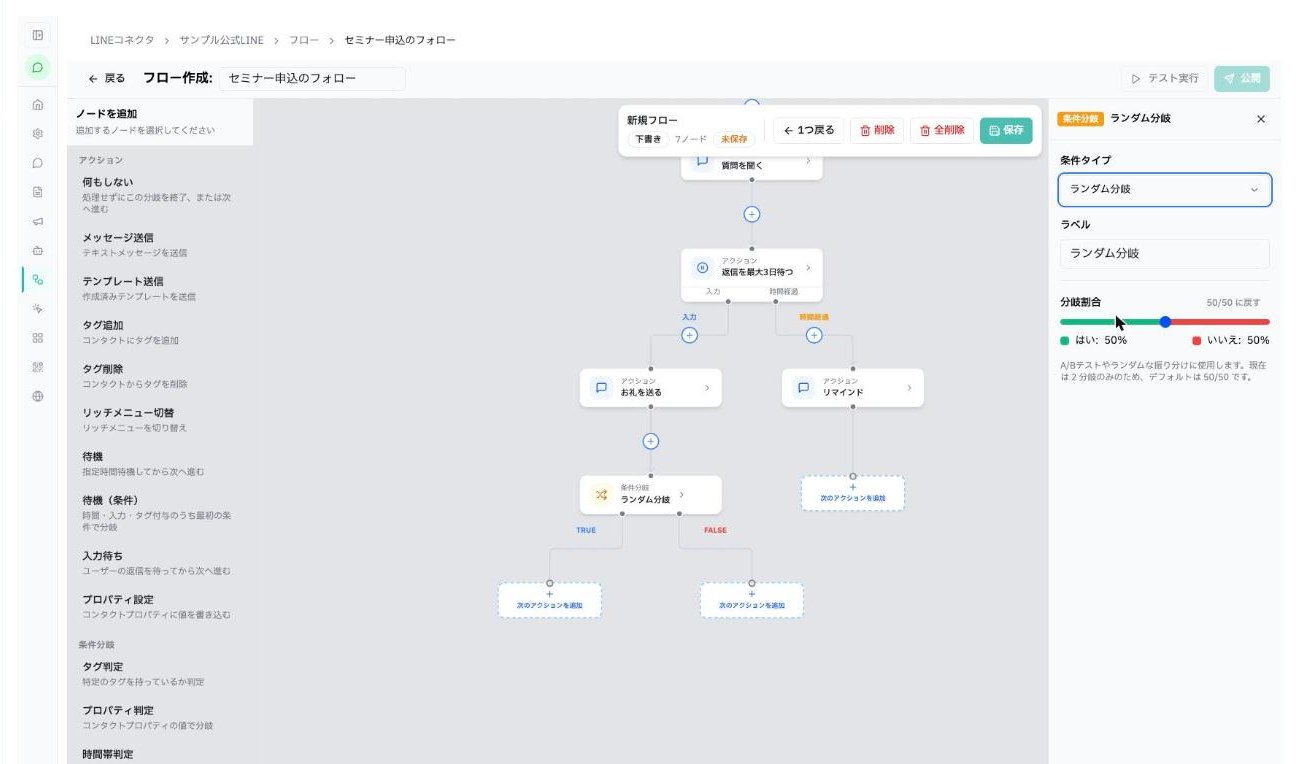
指定した割合で、ランダムに2つの経路へ分けます。最初は50% / 50%です。スライダーで割合を変え、「50/50 に戻す」で元に戻せます。A/Bテストに使えます。
プロパティ判定
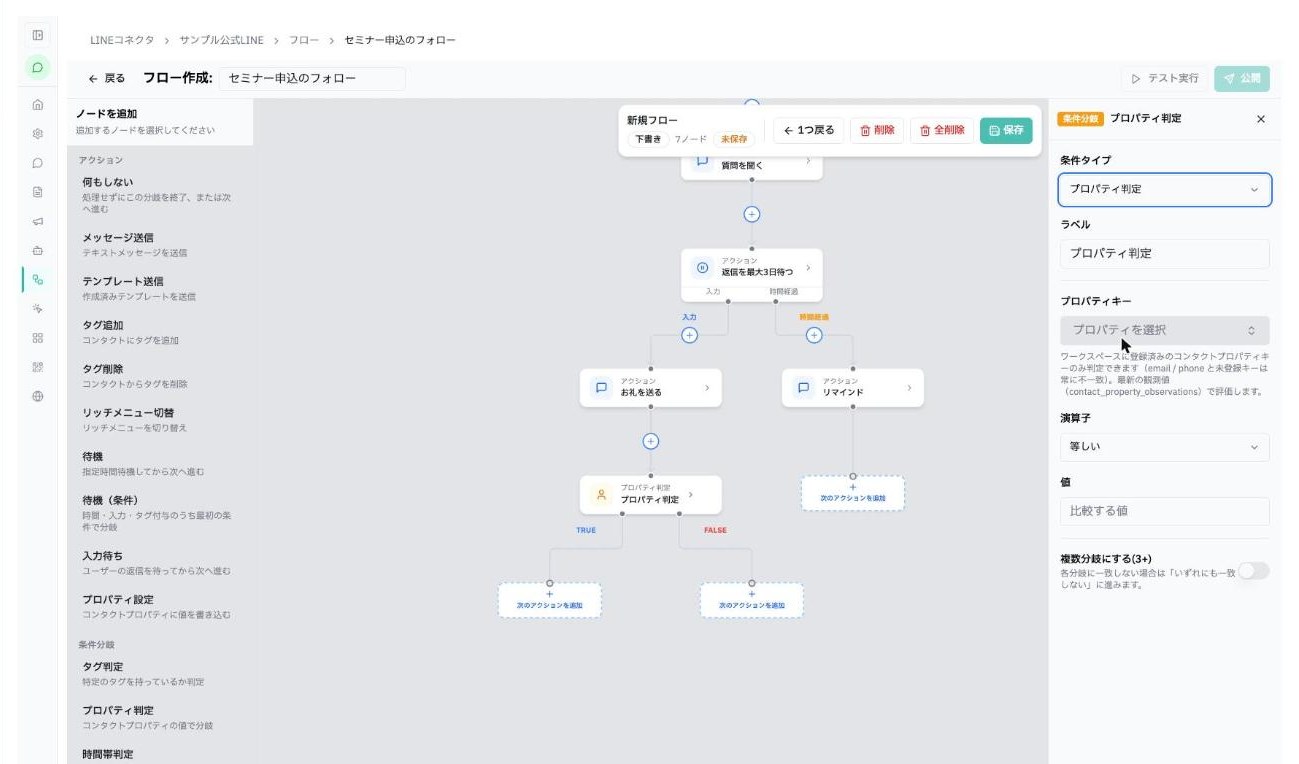
- プロパティキー:登録済みのコンタクトプロパティから選びます。メールアドレス・電話番号や、登録していないキーは判定に使えません。
- 演算子:等しい・等しくない・含む・含まない・存在する・存在しないから選びます。「存在する」「存在しない」では値は不要です。
- 値:プロパティ名の横に出るデータ形式を確かめてから入れます。「等しい」では、真偽値は「はい / いいえ」、選択肢のあるプロパティはその選択肢、日付はカレンダーから選びます。「含む」「含まない」は、どの形式でも文字列の部分一致です(例:日付の一部
2000-01)。 - 複数分岐にする(3+):同じプロパティと演算子のまま、値ごとに経路を分けます。どれにも当てはまらないときは「いずれにも一致しない」へ進みます。各分岐の値は重複できません。「存在する」「存在しない」「等しくない」は複数分岐では使えません。
ノードを編集する操作
- ノードを追加するには、左のパネルから選ぶか、ノードの間の + を押します。
- 上部のツールバーに 1つ戻る・複製・削除・全削除 があります。操作を間違えたら「1つ戻る」で戻せます。
- ラベルは、キャンバスに表示される名前です。「質問を聞く」「返信を最大3日待つ」のように、内容が分かる名前にすると管理しやすくなります。
うまくいかない場合
原因: 必須の項目(キーワード、判定するタグ、追加するタグ、設定する値など)が空か、条件分岐の経路が次のノードにつながっていません。
解決策: 画面に出る指摘を見て、ノードの設定と接続を直してから保存してください。
原因: メールアドレスと電話番号は、本人確認のためフローから変更できません。
解決策: コンタクトの詳細画面で変えるか、ほかのプロパティを使ってください。
原因: システムタグは連携処理が管理するため、フローでは付け外しできません。
解決策: 条件分岐やトリガーでは使えます。付け外しには通常のタグを使ってください。
原因: 終了時刻は時間帯に含まれません。また、時刻は日本時間で判定します。
解決策: 時間帯は1時間単位で判定します。18:00ちょうどまで含めたいときは、終了時刻を19:00にするなど、境目を見直してください。
よくある質問
ユーザーの返信をコンタクトに保存できますか?
できます。「入力待ち」で返信を変数(例:answer)に保存し、「プロパティ設定」で「設定する値」に {{answer}} を入れます。
返信がない人にだけリマインドを送れますか?
送れます。「待機(条件)」で「指定時間が経過」と「ユーザーがメッセージを送信」をオンにし、時間経過の経路にリマインドのメッセージ送信をつなぎます。
待機は最大どれくらいですか?
待機、入力待ちのタイムアウト、待機(条件)の時間経過は、どれも最大7日です。
営業時間外だけ自動返信できますか?
できます。「時間帯判定」で営業時間と曜日を設定し、FALSE(時間外)の経路に時間外の案内をつなぎます。
A/Bテストはできますか?
「ランダム分岐」で、2つの経路に割合を決めて振り分けられます。それぞれの経路に別のメッセージをつなぎます。