
- LINE公式アカウントでMessaging APIを有効にできます
- LINE Developersで、TsunavoにつなぐMessaging APIのチャネルを開けるようになります
- LINE公式アカウントを作成済みであること
- そのLINE公式アカウントの「管理者」の権限を持っていること
- パソコンのブラウザで操作すること(スマートフォンのアプリでは設定できません)
Messaging APIとプロバイダー
Messaging APIは、LINE公式アカウントをTsunavoなどのシステムとつなぐためのしくみです。有効にすると、LINE DevelopersにMessaging APIのチャネルが作られます。
プロバイダーは、チャネルをまとめる入れ物です。会社名やサービス名で作ります。
一度選んだプロバイダーは変えられず、Messaging APIを無効に戻すこともできません。
- LINEログインを使う場合は、Messaging APIと同じプロバイダーにLINEログインのチャネルを作る必要があります。プロバイダーが違うと、友だちとユーザーをひも付けられません(LINEログインの設定)
- すでに自社のプロバイダーがある場合は、新しく作らずにそれを選んでください
手順
- LINE Official Account Managerにログインし、Tsunavoにつなぐアカウントを開きます
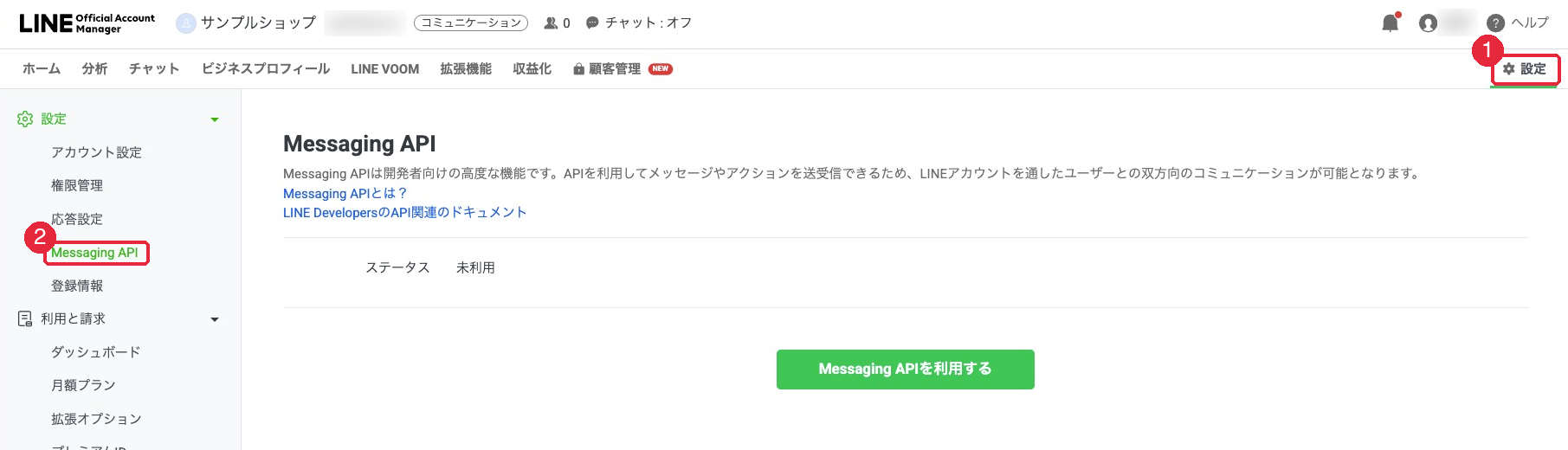
- 右上の「設定」を押します
- 左のメニューで「Messaging API」を開きます
まだ有効にしていない場合、ステータスは「未利用」です。
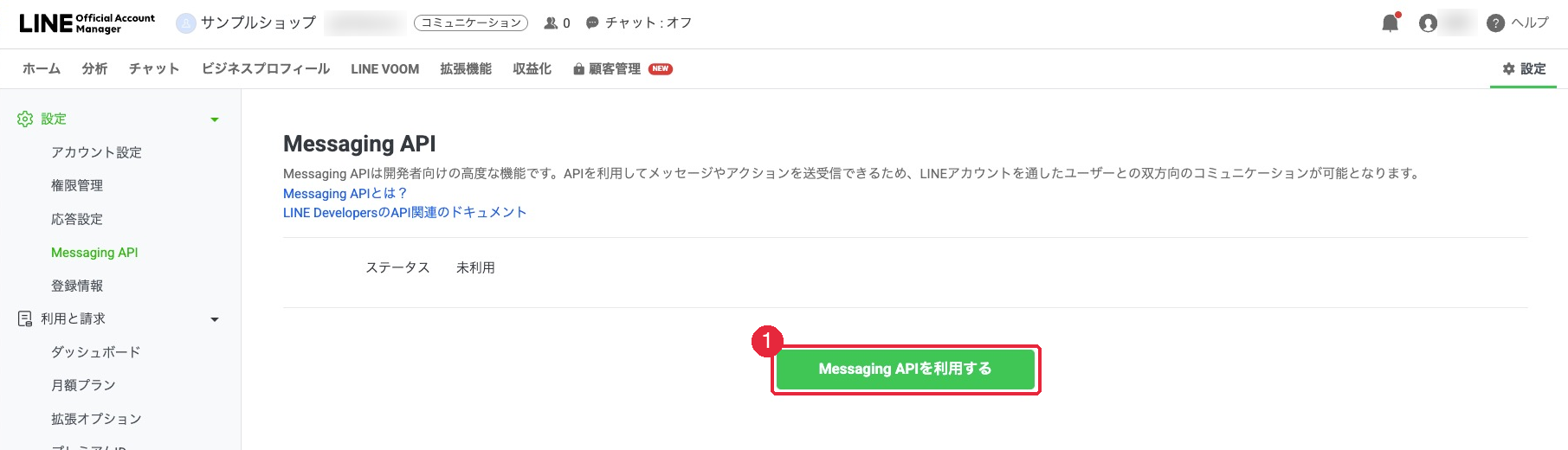
「Messaging APIを利用する」を押します。
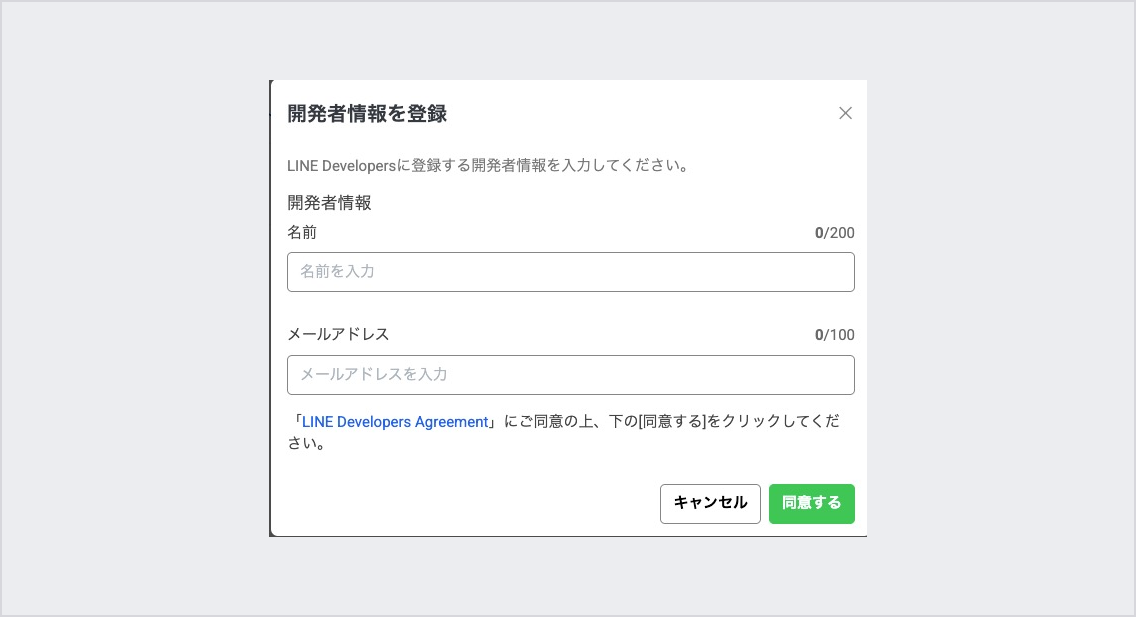
LINE Developersをはじめて使う場合は、「開発者情報を登録」の画面が出ます。名前とメールアドレスを入力し、LINE Developers Agreementを確認して「同意する」を押します。
この画面が出ない場合は、次の手順へ進んでください。
「プロバイダーを選択」の画面で、アカウントを管理するプロバイダーを決めます。
- 自社のプロバイダーがある場合: 一覧から選びます
- ない場合: 「プロバイダーを作成」を選び、会社名やサービス名を入力します。はじめての場合は、この選択肢だけが表示されます
LINE公式アカウントAPI利用規約を確認して、「同意する」を押します。次の画面のプライバシーポリシーと利用規約のURLは任意なので、空欄のまま進めてかまいません。「OK」を押すと、Messaging APIが有効になります。
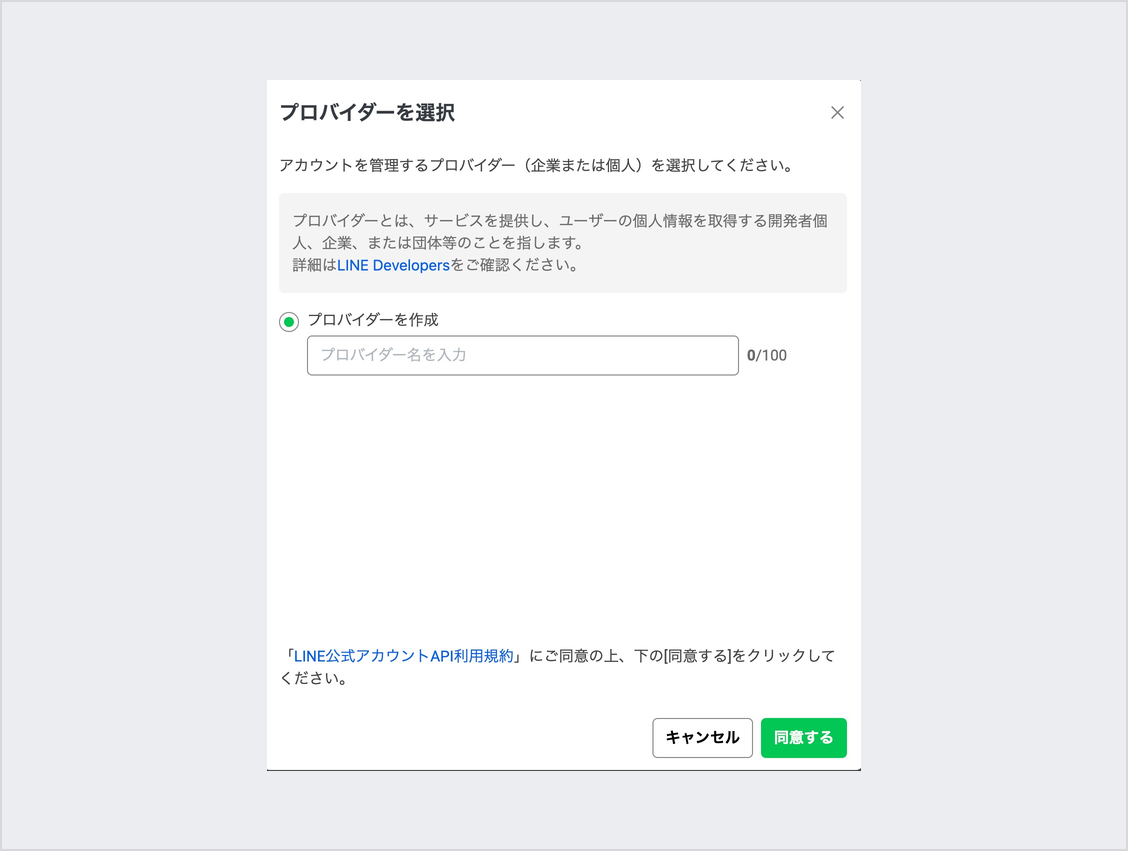
プロバイダーはあとから変えられません。LINEログインを使う予定がある場合は、そのチャネルを作るプロバイダーと同じものを選んでください。
Messaging APIの画面で、ステータスが「利用中」になり、Channel IDとChannel secretが表示されます。この2つは、あとでTsunavoに保存します。
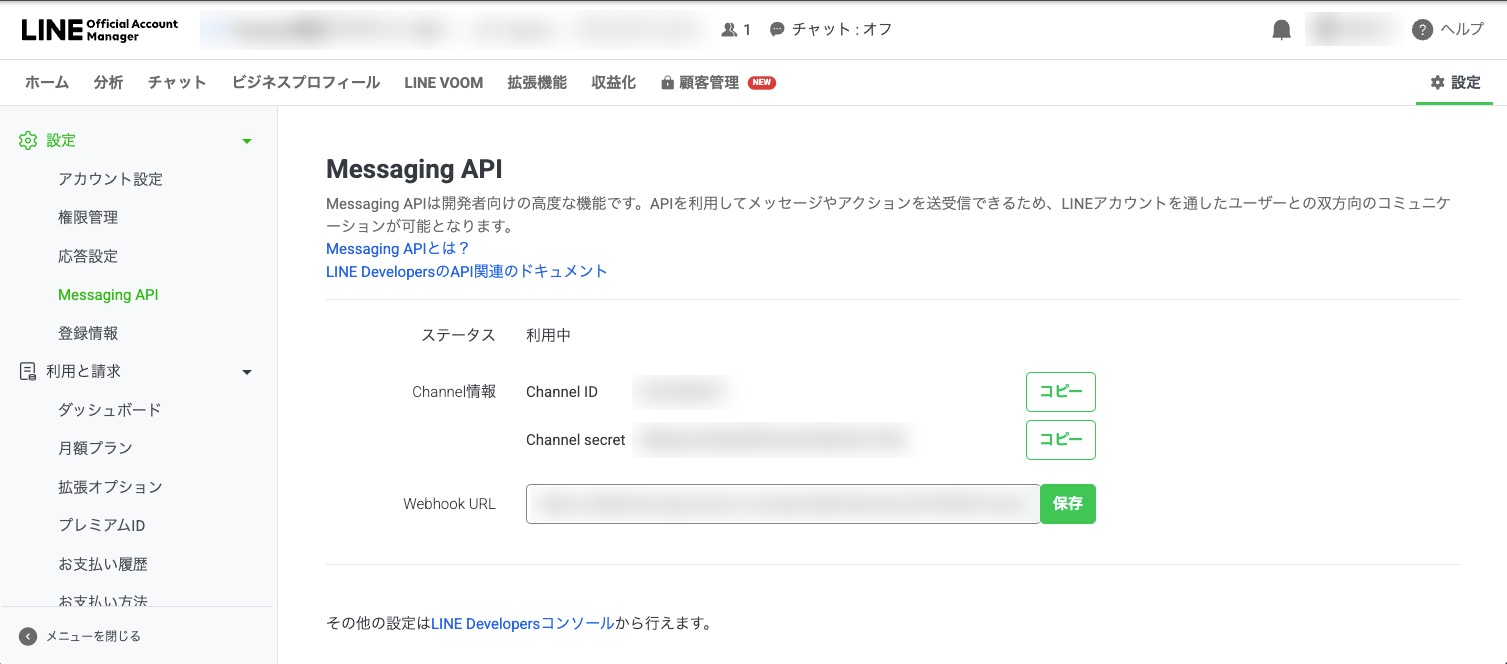
Channel secretはパスワードと同じように扱ってください。チャットやメールに貼ったり、スクリーンショットで共有したりしないでください。
LINE Developersコンソールに、LINE公式アカウントと同じLINEビジネスIDでログインします。手順4で選んだプロバイダーを開くと、種類が「Messaging API」のチャネルが追加されています。
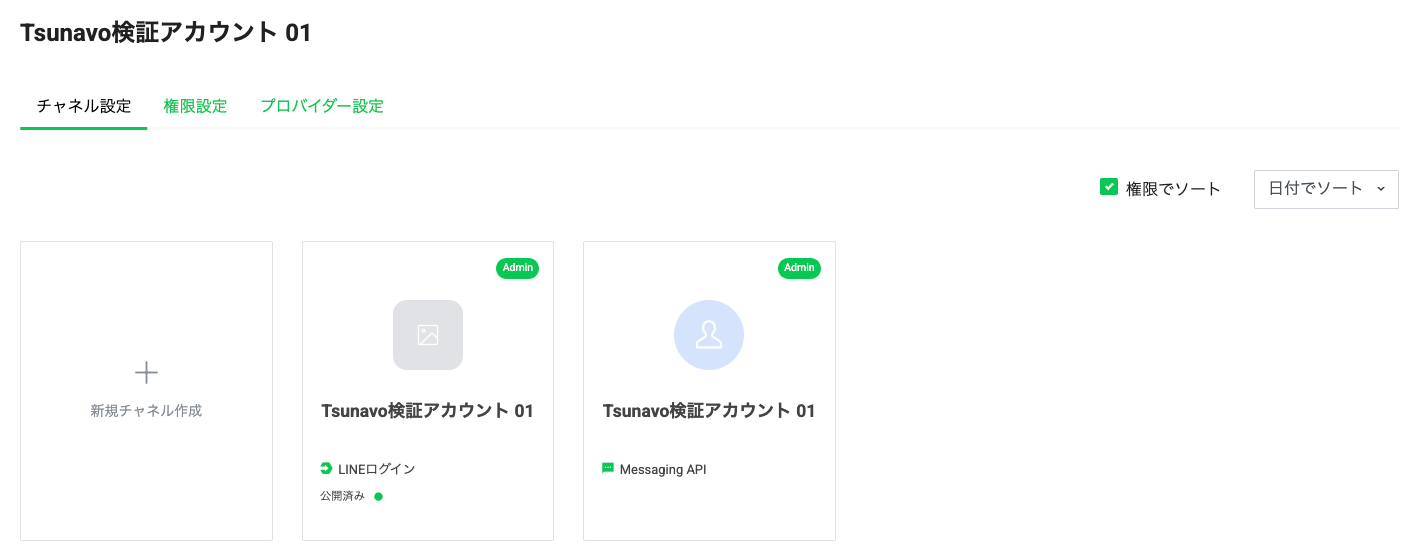
- LINE Official Account Managerの「Messaging API」で、ステータスが「利用中」になり、Channel IDが表示される
- LINE Developersのプロバイダーの中に、種類が「Messaging API」のチャネルがある
Tsunavoに入力するのは、Channel IDとChannel Secretだけです。チャネルアクセストークンはTsunavoが用意します。
うまくいかないとき
原因: 2024年9月から、Messaging APIのチャネルはLINE Developersで直接作れなくなりました。
解決策: LINE Official Account Managerの「設定」→「Messaging API」から有効にしてください(この記事の手順1〜4)。
原因: LINE公式アカウントの「管理者」の権限がないか、スマートフォンのアプリで操作しています。
解決策: パソコンのブラウザでLINE Official Account Managerを開いてください。権限がない場合は、アカウントの管理者に権限の変更を依頼してください。
原因: LINE公式アカウントとは別のLINEビジネスIDでログインしているか、別のプロバイダーを開いています。
解決策: LINE公式アカウントと同じ方法でログインし直し、LINE Official Account Managerの「Messaging API」に表示されたプロバイダーを開いてください。