
- 一斉配信の仕組みを理解できます
- オーディエンス(配信対象)を設定できます
- メッセージを作成して配信できます
- 配信結果を確認できます
一斉配信とは
一斉配信は、LINE公式アカウントの友だちに、まとめてメッセージを送る機能です。
配信する相手(オーディエンス)は、次の2つから選びます。
- 全友だち配信:友だち全員に送ります
- 絞り込み配信:セグメント、コンタクトタグ、HubSpotリストで絞り込んだ友だちに送ります
相手を絞り込むと、より効果的なマーケティングコミュニケーションができます。
一斉配信画面へのアクセス
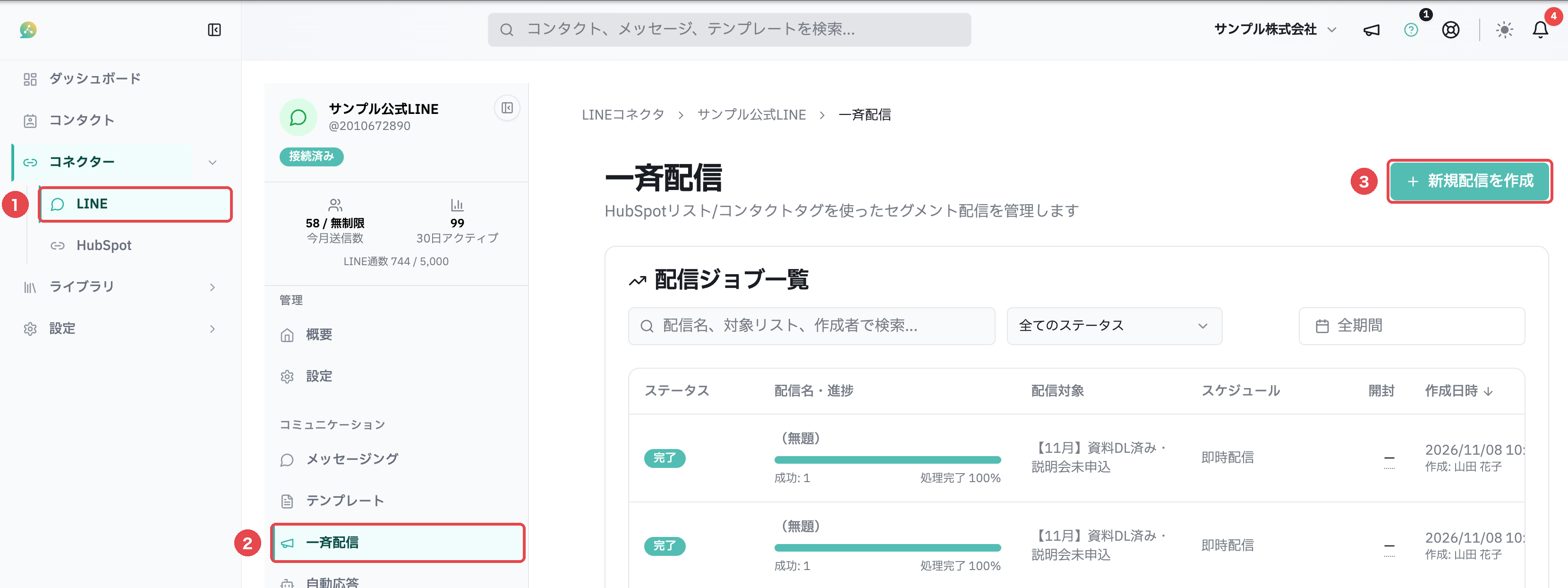
- 左側メニューの コネクター → LINE を選び、対象のチャネルを開きます(①)
- チャネルのメニューで 一斉配信 を開きます(②)
- 右上の 新規配信を作成 を押します(③)
配信の作成(4ステップ)
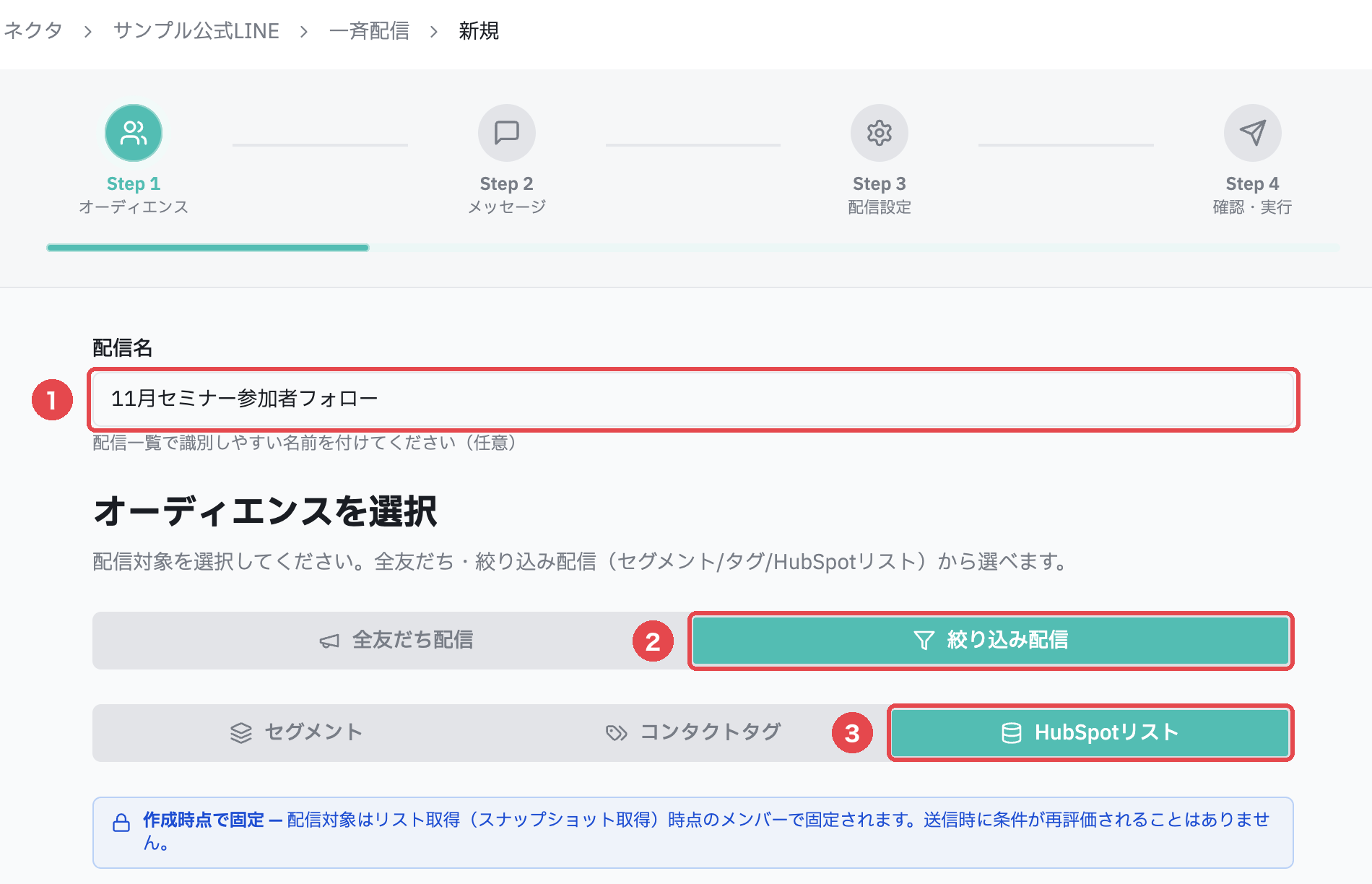
配信は「オーディエンス」「メッセージ」「配信設定」「確認・実行」の4ステップで作成します。画面上部のステップ表示で、いまどのステップにいるかを確認できます。
配信名と、配信する相手(オーディエンス)を決めます。
- 配信名 を入力します(①)。配信一覧で見分けるための名前で、入力は任意です。
- 「全友だち配信」か「絞り込み配信」を選びます(②)。
- 絞り込み配信では、「セグメント」「コンタクトタグ」「HubSpotリスト」から絞り込み方法を選びます(③)。
全友だち配信
LINE公式アカウントの友だち全員に配信します。
セグメント
作成済みのセグメントを選んで配信します。配信対象は、セグメントを作成した時点のメンバーで固定されます。送信時に条件を見直すことはありません。
コンタクトタグ
選んだタグのいずれかが付いているコンタクトに配信します(例:「VIP」タグ付きのコンタクトのみ)。配信対象は送信の直前に条件を見直して決まるため、タグの付け外しが送信結果に反映されます。
HubSpotリスト
HubSpotと連携している場合、HubSpotのリストをオーディエンスにできます。「リスト名」で検索し(①)、配信したいリストを選びます(②)。一覧ではセグメント件数が表示され、リストを選択するとそのリストのLINE到達件数を計算します。リストに載せつつ、Tsunavoの除外タグで配信から外す相手を指定できます。
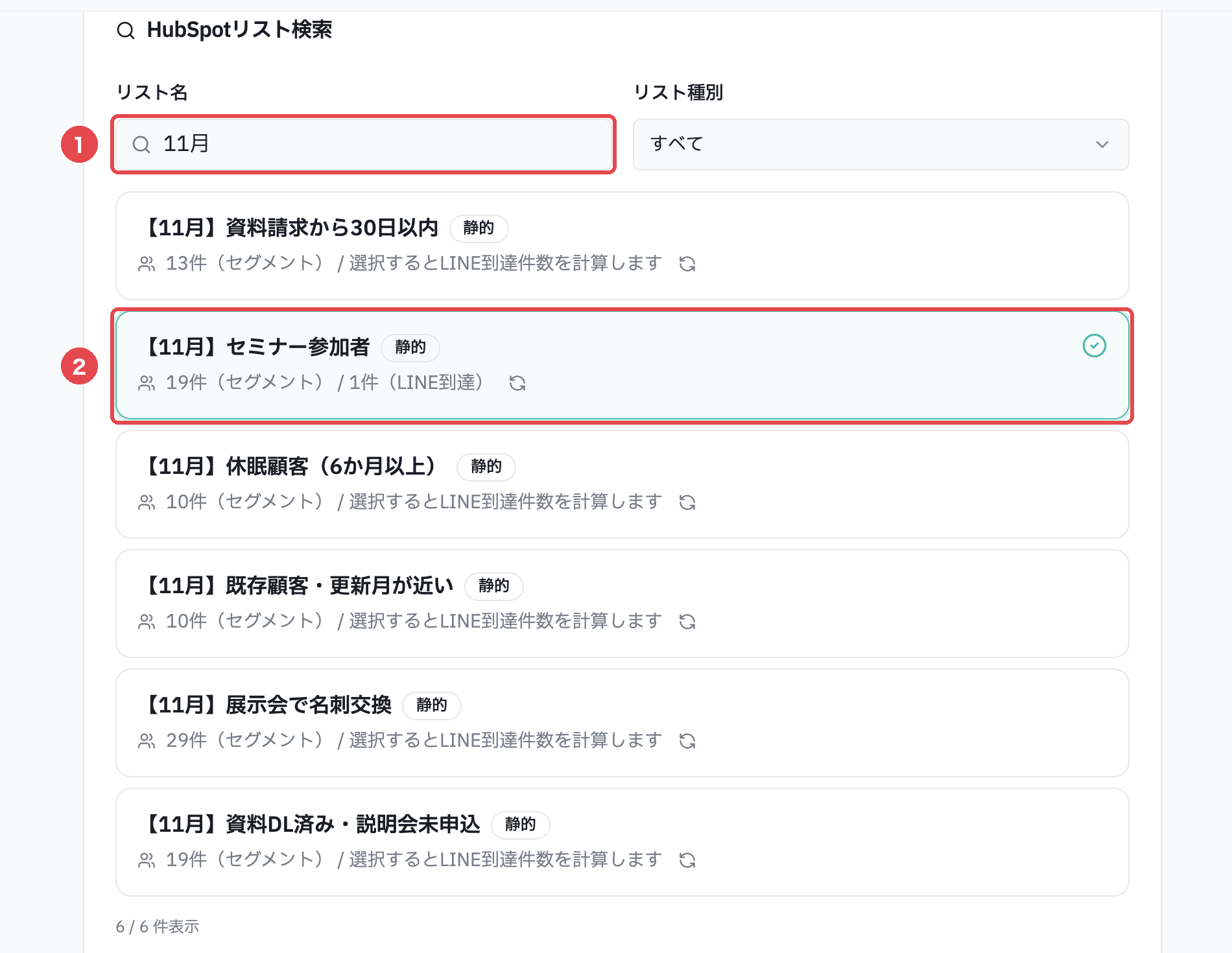
リストを選ぶと「N件(セグメント) / M件(LINE到達)」のように表示されます。Nはリストに入っている人数、MはそのうちLINEに配信できる人数です。HubSpotのコンタクトに「Tsunavo LINE User ID」が入っていない人(LINEと連携していない人)と、除外タグで外した人は、Mに含まれません。
配信対象は、「配信を実行」を押した時点で集計済みのメンバーで決まります。配信が始まった後に、HubSpotのリストを取得し直すことはありません。
LINE到達件数は、リストを選択した時点でそのリストの配信対象を集計して求めます(一覧を開いただけでは集計しません)。集計中はリストに「集計中...」と表示され、終わるまで次のステップに進めません。除外タグを変更すると、選択中のリストは新しい除外条件で集計し直します。取得に失敗した場合は「LINE到達件数を取得できませんでした」と表示され、リスト横の更新ボタンから再集計できます。件数を確定できない場合は「LINE到達 —」と表示されます。
配信を作成するときに、選択してから時間が経っていて集計をやり直す必要がある場合は「配信対象を集計中です。集計が終わったら、もう一度送信してください」と表示されます。再集計で到達数が変わった場合は変更前後の件数が表示されるので、内容を確認してもう一度送信してください。「リストの選択が無効になりました」と表示された場合は、リストを選び直してから送信してください。
HubSpotリストは名前で検索できます。「もっと見る」で後続の候補を確認できます。検索はHubSpot側で行われます。取得エラーが表示された場合は、候補が存在しないとは限りません。名前の一部で検索を絞って再度確認してください。
除外タグ
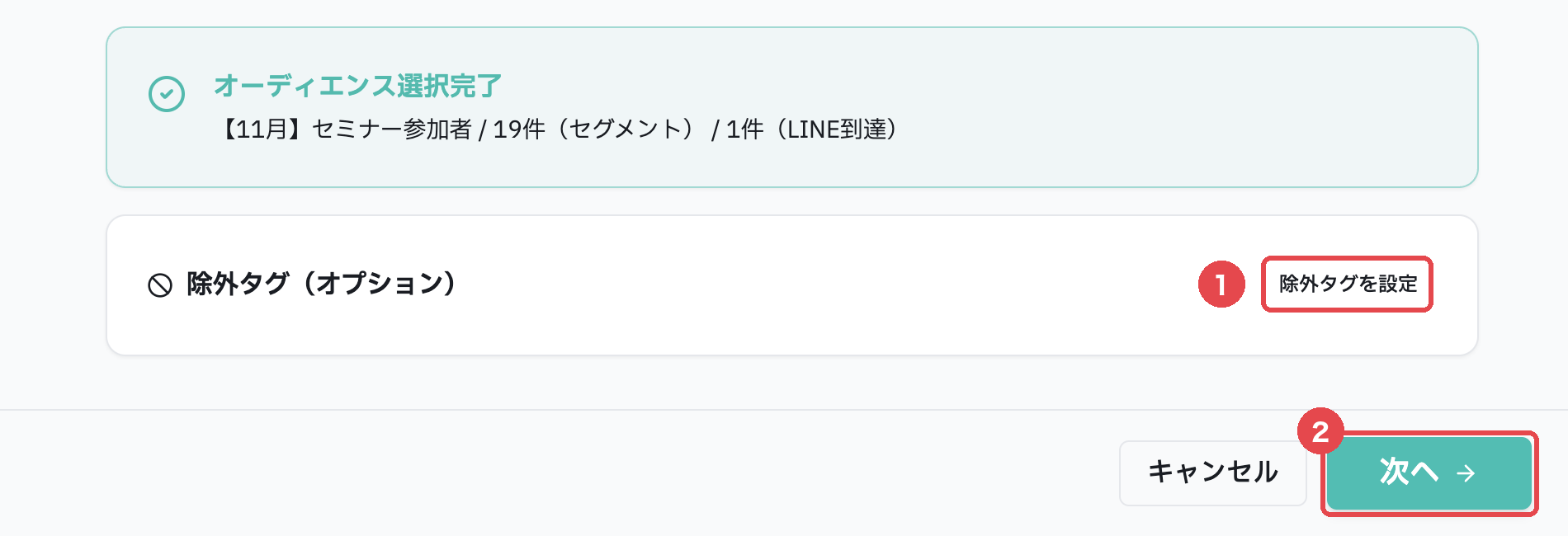
配信したくない相手がいる場合は、「除外タグ(オプション)」の「除外タグを設定」を押して(①)、除外するタグを選びます。選んだタグが付いているコンタクトには配信されません。設定が終わったら「次へ」を押します(②)。
配信対象数の確認
条件を設定すると、推定配信対象数が表示されます。この数値を確認してから次のステップに進みましょう。
タグで絞り込んだ場合、保存済みの件数を表示することがあります。そのときは件数の下に「2026/10/21 10:00 時点の件数」のように計算した日時が表示されます。タグを付け外した直後などで件数が古いと感じたら「再計算」を押すと、その場で数え直して最新の件数を表示します(保存済みの件数は1時間たつと自動で数え直します)。
テンプレート未選択、またはメッセージ本文が空の状態では下書きも含めて作成できません。送信前に内容を確認してください。
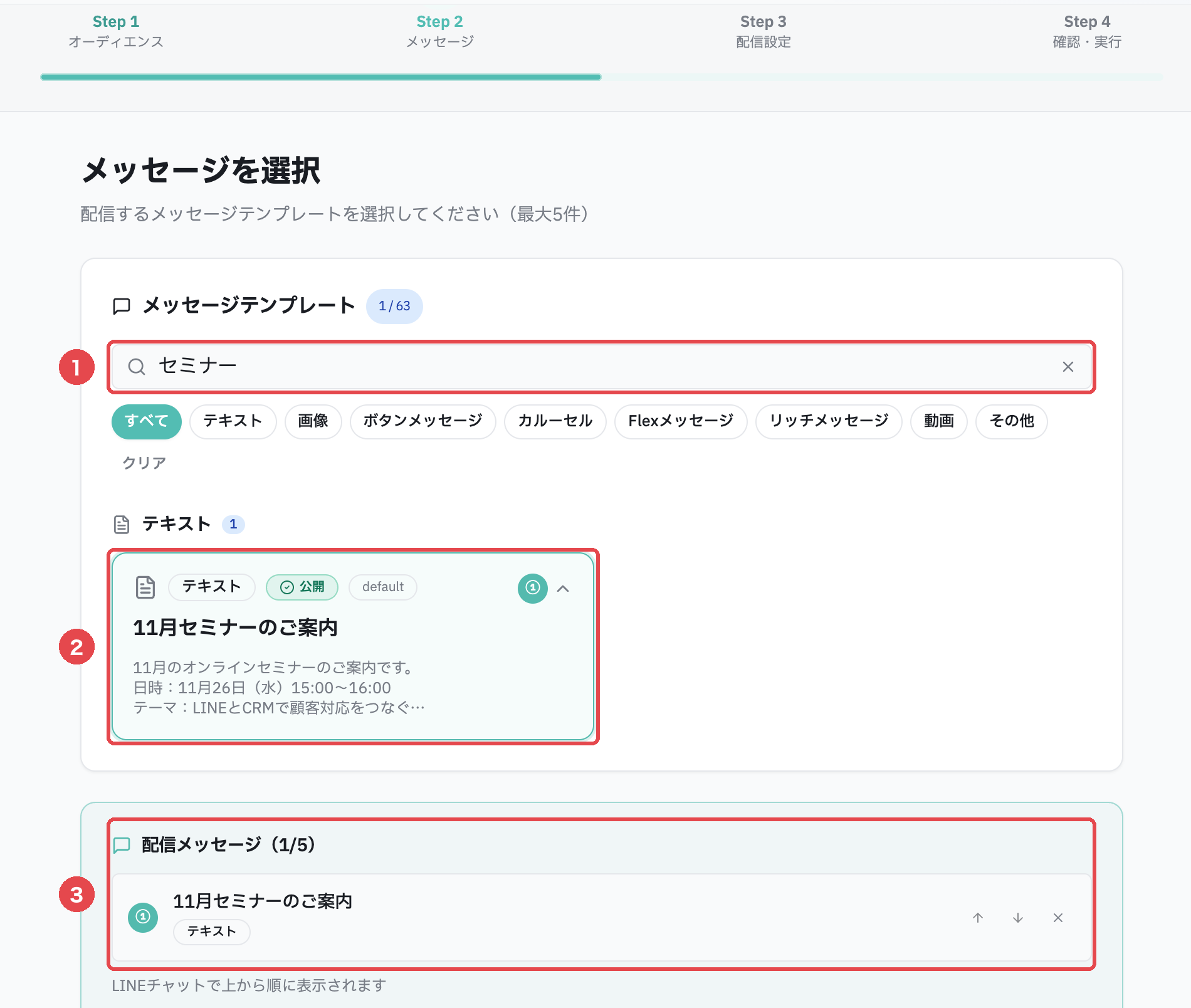
配信するメッセージを、作成済みのテンプレートから選びます。最大5件まで選べます。
- テンプレート名で検索するか、種類(テキスト、画像、ボタンメッセージ、カルーセル、Flexメッセージなど)で絞り込みます(①)
- 配信したいテンプレートを押して選びます(②)
- 選んだテンプレートは「配信メッセージ(N/5)」に並びます(③)。LINEのトークでは上から順に表示されます。矢印で順番を入れ替え、×で外せます。
通知テキスト
テンプレートを選ぶと「通知テキスト」欄が表示されます。ロック画面やプッシュ通知に表示される文言で、最大400文字です。未入力の場合は、テンプレートの代替テキストが使われます。テキストメッセージだけの配信では本文がそのまま通知に出るため、入力は任意です。
選べないテンプレート
下書きのテンプレートは配信できません。テンプレート管理で公開してから選んでください。アーカイブ済みのテンプレートは、既定では一覧に表示されません。新しいテンプレートは、テンプレート管理画面で作成してから選びます。
リッチなメッセージを送信したい場合は、先にテンプレート管理画面でテンプレートを作成しておくと効率的です。
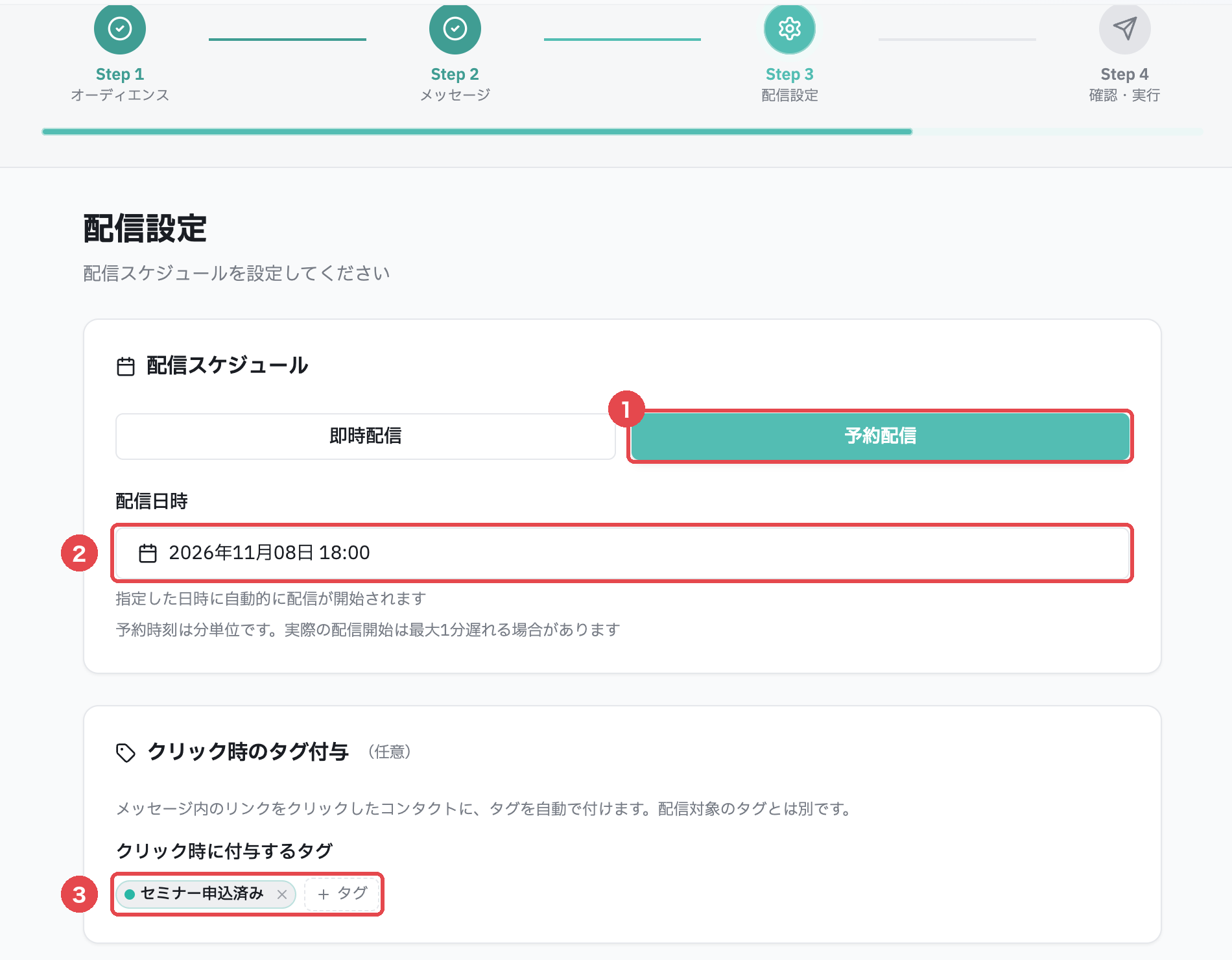
配信のタイミングと、クリック時に付けるタグを設定します。
- 「配信スケジュール」で「即時配信」か「予約配信」を選びます(①)
- 予約配信の場合は「配信日時」を指定します(②)
- 必要に応じて「クリック時に付与するタグ」を選びます(③)
配信タイミング
設定 | 説明 |
|---|---|
即時配信 | 確認後すぐに配信開始 |
予約配信 | 指定した日時に配信 |
予約時刻は分単位で指定します。実際の配信開始は、指定した時刻から最大1分遅れる場合があります。
クリック時のタグ付与(任意)
「クリック時に付与するタグ」でタグを選ぶと、メッセージ内のリンクをクリックしたコンタクトに、そのタグが自動で付きます。配信対象のタグとは別の設定です。付いたタグは、次の配信の絞り込みや除外タグに使えます。
タグが付くのは、Tsunavoがクリックを記録できたときだけです。LINEアプリの外でリンクを開いた場合などは記録されず、タグも付きません。
予約した後の配信対象
予約配信の配信対象は、予約した時点のメンバーで決まり、予約時刻まで集計し直しません。HubSpotリストを配信対象にした場合は、次の点に注意してください。
- 予約した後にHubSpotでリストから外れた人(申込済みになった人など)にも、予約時刻に配信されます
- 予約した後にリストに入った人には配信されません
- 予約した後に付けた除外タグは反映されません
- 予約済みの配信は編集できません。対象を変えたいときは、配信をキャンセルして作り直してください
配信停止中・フォロー解除済み・ブロック済み・アーカイブ済みの宛先は、予約時刻の送信時に改めて確認して除外します。
申込状況など、直前まで変わる条件で配信先を分けたい場合は、HubSpotで反映を確かめてから、オーディエンスのステップでリスト横の更新ボタン(件数を更新)を押し、「即時配信」で送ってください。
予約配信の配信対象は予約した時点で決まります。予約後にHubSpotのリストから外れた人にも配信され、予約後に付けた除外タグも反映されません。
設定内容を最終確認し、配信を実行します。
確認項目
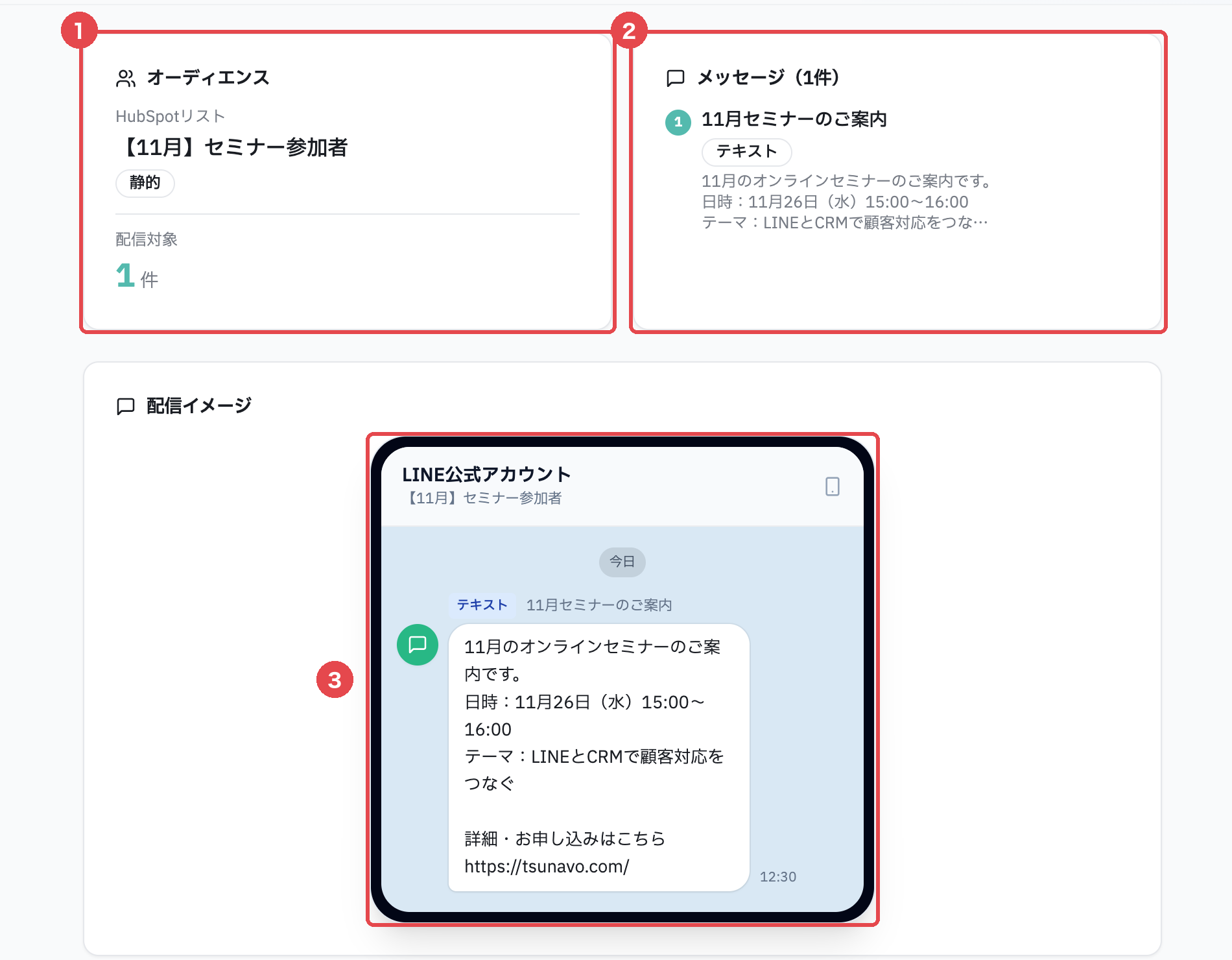
- オーディエンス(①): 配信対象の種類・名前と、配信対象の件数
- メッセージ(②): 配信するテンプレートと順番
- 配信イメージ(③): LINEのトークでの表示イメージ
下にスクロールすると、配信設定と送信枠を確認できます。
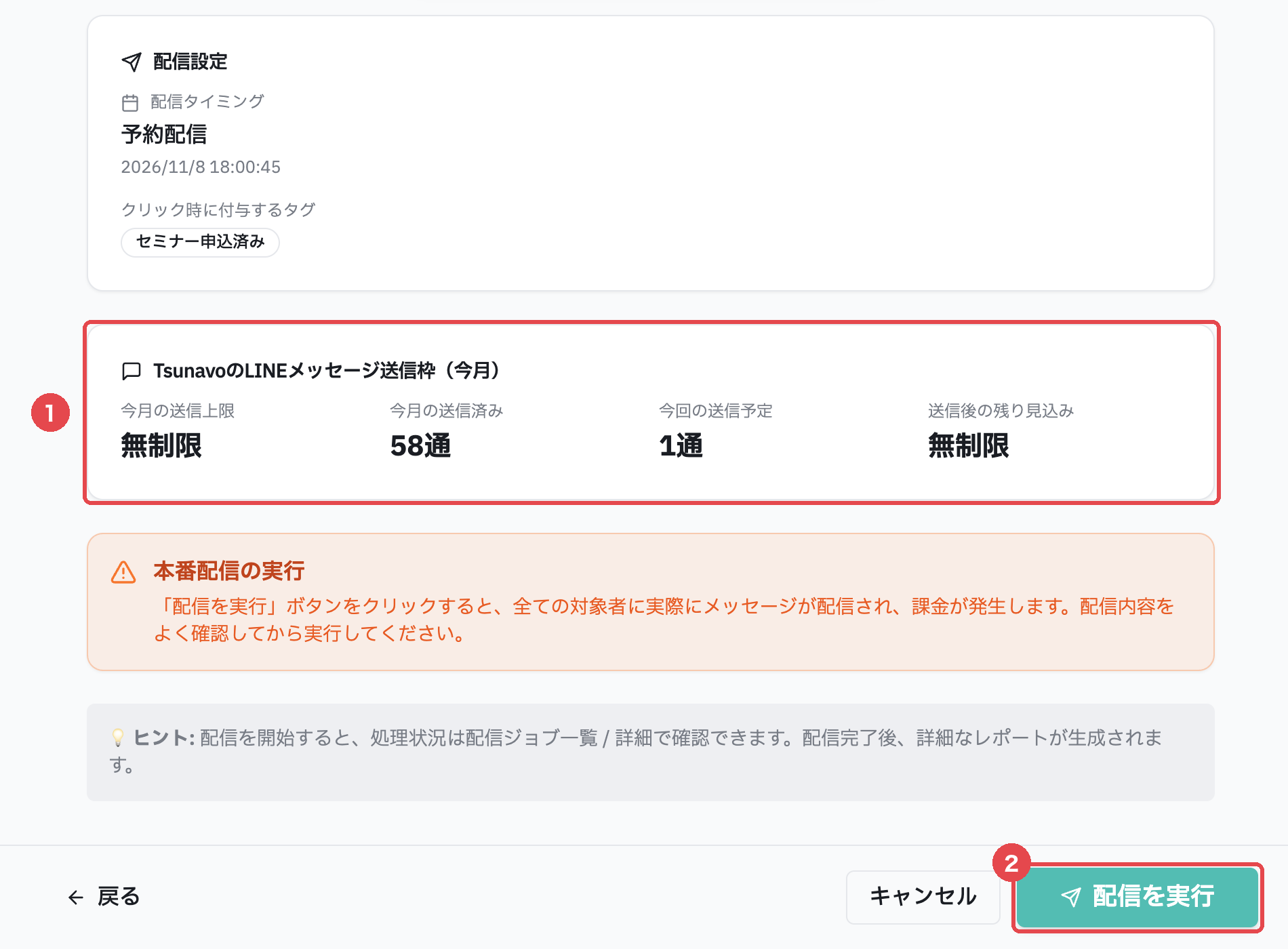
- 配信設定: 配信タイミング(即時配信、または予約配信と日時)と、クリック時に付与するタグ
- TsunavoのLINEメッセージ送信枠(今月)(①): 今月の送信上限、今月の送信済み、今回の送信予定、送信後の残り見込み
配信停止中のコンタクトは自動除外:配信対象の条件に一致していても、配信停止中、フォロー解除済み、ブロック済み、またはアーカイブ済みのLINE IDには送信されません。
除外タグを指定しない全友だち配信は例外です:LINEの一斉送信でLINE公式アカウントの友だち全員に送るため、配信停止中やアーカイブ済みのコンタクトにも届きます(ブロックやフォロー解除をした友だちには届きません)。届けたくない相手がいる場合は、除外タグを指定してください。除外タグを指定すると、上記の自動除外が適用されます。
配信実行
内容に問題がなければ「配信を実行」を押します(②)。配信が開始されます。処理が終わるまでボタンは「配信処理中...」となり再び押せず、同じ内容の配信予約が二重に作成されません。
予約配信の場合は、予約完了となり、指定日時に自動配信されます。
配信の送信が終わる前であれば、配信ジョブの一覧・詳細画面から一時停止・再開・キャンセルができます(配信の状態によってはボタンが表示されません)。ただし、すでに送信されたメッセージは取り消せません。内容を十分確認してから「配信を実行」を押してください。
配信履歴の確認
配信一覧で確認したい配信の行をクリックすると、詳細画面を開けます。
配信結果の対象数がセグメントの一致件数より少ない場合は、配信停止などで除外された宛先が含まれていないか確認してください。配信停止の詳細は LINE配信停止 をご覧ください。
配信ジョブ一覧
過去の配信履歴を一覧で確認できます。
項目 | 説明 |
|---|---|
ステータス | 配信中 / 完了 / 失敗 / 予約済みなど |
配信名・進捗 | 配信名と、状態に応じた処理件数・進捗 |
配信対象 | 種別(セグメント、HubSpotリスト、タグ条件、全友だちなど)と名前。セグメント名から詳細画面へ移動できます |
スケジュール | 配信予定の日時 |
作成日時 | 配信ジョブの作成日時。見出しを押すと並び順を切り替えられます |
表示中のページに一時停止・再開・キャンセルできる配信がある場合は、右端に操作列が表示されます。完了・キャンセル済み・失敗の配信だけのときは操作列は表示されません(同じ操作は配信詳細からも行えます)。
各配信の進捗バーには、配信の状態に応じて次のように表示されます。
- 配信中: 対象人数のうち処理済みの割合を「処理完了 N%」で表示します。配信が完了するまでは最大 99% で、100% になるのは完了したときだけです。
- 対象人数の集計中: 配信開始直後など対象人数がまだ確定していない間は、割合の代わりに「配信中(対象人数を集計中)」と表示します。
- 一時停止中・停止処理中・キャンセル処理中: 割合の代わりにそのステータスを表示します。
- キャンセル済み・失敗: 割合は表示せず、「キャンセル済み(N件処理済)/対象 M件」「失敗(N件処理済)/対象 M件」のように、処理済みの件数と対象人数を表示します。対象人数が確定していない場合は処理済みの件数だけを表示します。
- 除外タグを指定しない全友だち配信(LINEの一斉送信): LINE側の配信実績の状況が上記より優先されます。LINEの実績がまだ確定していない間は「実績未確定」、後から取得できない配信では「取得不可」と表示します。日次集計からの推定値だけがある場合は「推定 N」と表示します。
「処理完了 N%」と「N件処理済」の処理済みには、送信の直前に配信停止などで除外された宛先も含まれます。除外された件数は、配信詳細の「配信対象外」に表示されます(成功・失敗のどちらにも数えません)。
除外タグを指定しない全友だち配信では、LINEが受付後に配信実績を集計します。「実績集計待ち」の間は成功数として確定していません。未取得の配信実績は1時間ごとに自動取得します。LINE側の集計状況や取得待ち件数によって、反映まで1時間以上かかる場合があります。ただし、配信の受付番号を記録する仕組みの導入前の配信などは、配信数・開封を後から取得できません。一覧では「取得不可」と表示されます。計測リンクのクリック数は配信詳細で確認できますが、配信数がないためCTRは表示されません。その日にAPI経由の除外タグなしの全友だち配信が1件だけで、LINEの日次集計が取得済みの場合は、日次集計の配信数を通常の配信と同じ「成功: N」の形で表示し、数字の横に「推定」バッジを付けます。これはその日のAPI経由一斉配信の合計からの推定値で、個別配信の実績ではないため、開封率・CTRの計算には使いません。「友だち追加累計」はブロックやフォロー解除では減らない参考値であり、配信成功数とは異なります。
配信ジョブ詳細
一覧の行のどこをクリックしても、右側に「配信ジョブ詳細」が開きます(セグメント名のリンクや操作ボタンを押した場合を除く)。詳細を開いたまま別の行をクリックすると、その配信の詳細に切り替わります。
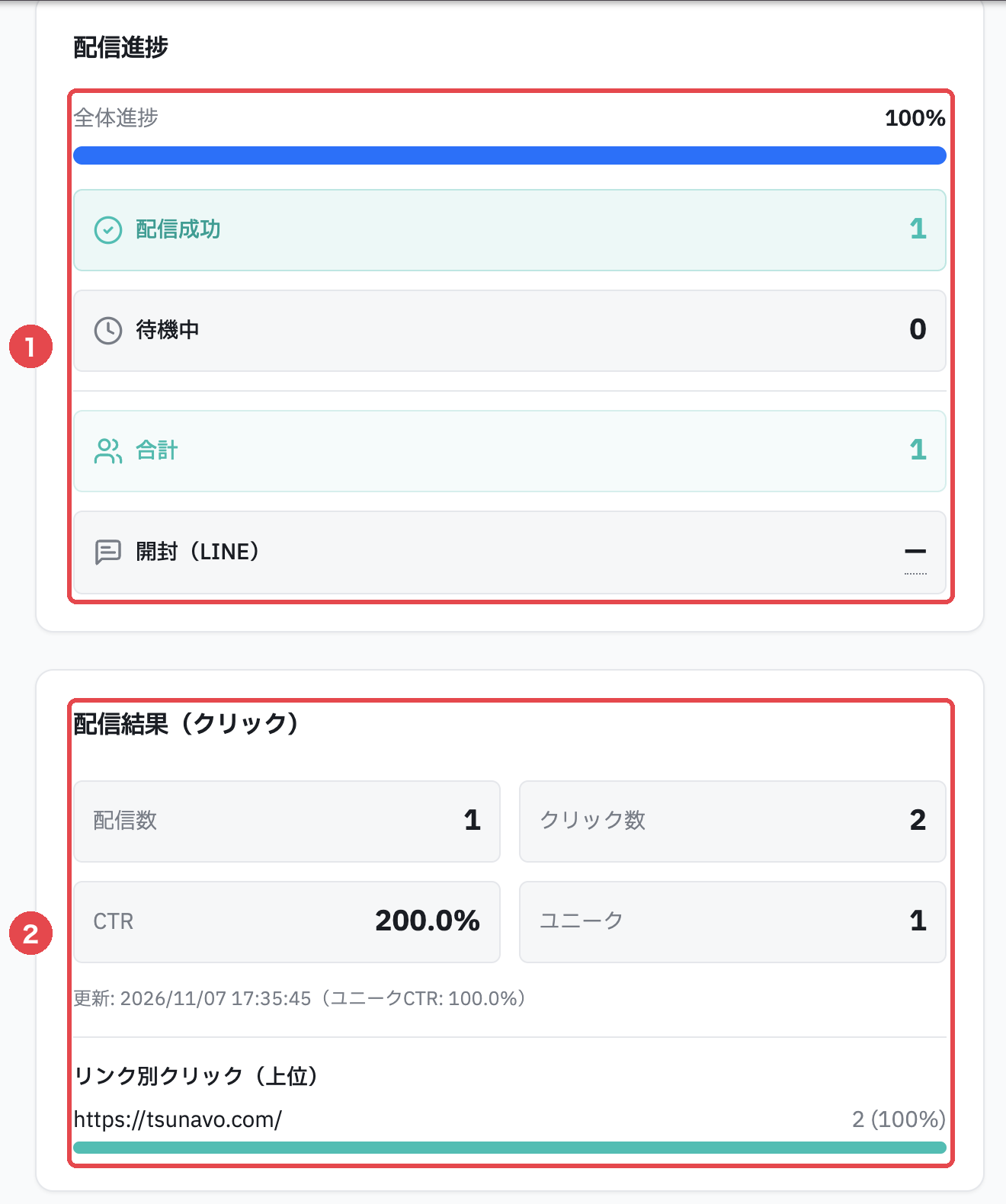
- 「配信進捗」(①):全体進捗と「配信成功」「待機中」「合計」「開封(LINE)」。失敗した宛先や配信対象外の宛先がある場合は、「配信失敗」「配信対象外」も表示されます
- 「配信結果(クリック)」(②):「配信数」「クリック数」「CTR」「ユニーク」と「リンク別クリック(上位)」
配信詳細で「キャンセル」を押すと確認ダイアログが開きます。残りの配信対象を確認し、「キャンセルする」で確定してください。「戻る」で中止できます。確定したキャンセルは取り消せず、送信済みのメッセージも取り消せません。
HubSpotに残る記録
一斉配信で宛先ごとに送ったことは、HubSpotのタイムラインには記録されません。配信内のリンクがクリックされると、LINEと連携しているコンタクトのタイムラインに「LINEリンククリック」として記録されます。詳しくは HubSpotのタイムラインに記録されるLINEの出来事 をご覧ください。
TsunavoのLINEメッセージ送信枠
配信前の送信枠確認
配信前に、Tsunavoで設定された今月のLINEメッセージ送信上限、送信済み通数、今回の送信予定、送信後の見込みが表示されます。これはLINE公式アカウント側の料金プランや送信上限ではありません。
LINE公式アカウント側の無料メッセージ通数や追加メッセージの料金は、LINE公式アカウントの料金プランで決まります。Tsunavoの送信上限とは別に確認してください。
Tsunavoの送信上限を超える場合は配信できません。必要に応じて管理者へ上限変更をご相談ください。
ベストプラクティス
1. 絞り込み配信を活用する
全友だち配信ではなく、絞り込み配信で関連性の高い友だちにだけ送ると、次の効果があります。
- 開封率・クリック率が向上
- ブロック率が低下
- コストを最適化
2. テスト配信
大規模配信の前に、少人数グループへテスト配信して内容を確認しましょう。
以下の状態になれば一斉配信完了です:
- 配信ジョブ一覧でステータスが「完了」になっている
- 配信数が想定通りの人数になっている
- ユーザーのLINEアプリにメッセージが届いている
うまくいかない場合
原因: オーディエンス条件に合致するユーザーがいません。
解決策: セグメント条件を見直してください。条件が厳しすぎる場合は、緩和するか「全友だち配信」を選択してください。タグで絞り込んでいて件数が古い可能性がある場合は「再計算」を押して最新の件数を確認してください。
原因: LINE APIのエラー、またはチャネル設定の問題です。
解決策: 配信詳細でエラー内容を確認し、必要に応じてチャネルの接続状態を確認してください。しばらく待ってから再試行することも有効です。
原因: HubSpotリストを配信対象にした配信の作成時に、HubSpot側の利用上限に達したか、HubSpotが一時的に応答しませんでした。
解決策: 入力内容はそのままで、少し時間をおいてから再度配信を作成してください。
原因: 予約配信の配信対象は予約した時点で決まり、予約後のリストの変化は反映されません。
解決策: 直前まで変わる条件で配信先を分けるときは、反映を確かめてから、リスト横の更新ボタン(件数を更新)を押し、「即時配信」で送ってください。予約済みの配信の対象を変えたいときは、キャンセルして作り直します。
原因: 予約時刻にシステムエラーが発生した可能性があります。
解決策: 配信ジョブ一覧でステータスを確認してください。失敗している場合は、新たに配信を作成してください。
原因: 配信時点でブロックされたユーザーには届きません。
解決策: これは正常な動作です。ブロックされたユーザーへは配信されません。
原因: テンプレートがまだ作成されていないか、下書きのままです。
解決策: テンプレート管理画面でテンプレートを作成し、公開してから選んでください。