
- リッチメニューの役割を理解できます - レイアウトを選択してメニューを作成できます - 各エリアにアクションを設定できます - メニューを公開してユーザーに表示できます
- LINE Messaging APIの連携が完了していること - Tsunavoにログインしていること - メニュー用の画像を用意していること(推奨)
リッチメニューとは
リッチメニューは、LINEのトーク画面下部に表示されるメニューです。
- ユーザーがタップすると設定したアクションが実行されます
- テキスト入力なしで機能にアクセスできます
- 視覚的に分かりやすいナビゲーションを提供できます
Webサイトのメニューバーのような役割を果たします。
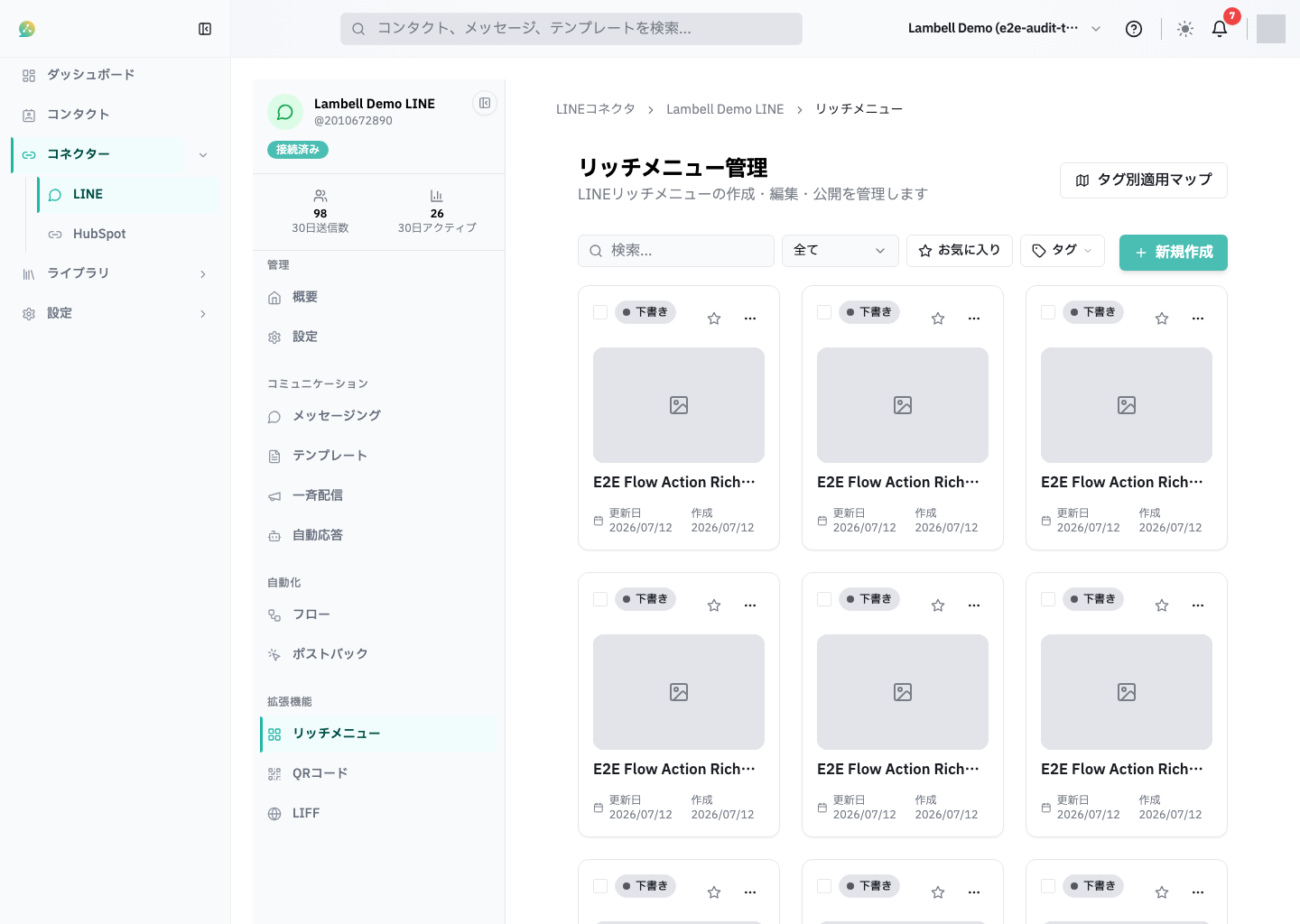
リッチメニュー画面へのアクセス
左側メニューから コネクター → LINE を開き、対象チャネルの リッチメニュー を選びます。タブセット(複数タブの切り替え)の管理は、ワークスペースでその機能が有効なときだけ使えます。
作成するメニュー用の画像を用意してから次へ進みます。
メニューの作成
リッチメニューは3ステップで作成します。
メニュー名
管理用の名前を入力します(ユーザーには表示されません)。
例: メインメニュー、キャンペーンメニュー、サポートメニュー
チャットバーテキスト
トーク画面下部のバーに表示されるテキストです。
例: メニュー、タップして開く、詳しくはこちら
最大14文字まで入力できます。簡潔で分かりやすいテキストを設定しましょう。
初期表示(開く/閉じる)
リッチメニュー一覧(「タグ別適用マップ」の横)の 「メニューを開いた状態で表示する」 で、チャネル全体の初期表示を切り替えます。
- オン … メニュー画像が最初から展開された状態で表示されます。
- オフ(既定) … チャットバーのみ表示され、ユーザーがバーをタップして開きます。
チャットバーの文言はトーク画面下部のラベルであり、この設定とは別です。チャネル全体の「デフォルトに設定」(一覧や詳細のデフォルト表示)とも別の概念です。
スイッチを切り替えると設定だけが保存され、すでに LINE に公開中のメニューは自動では変わりません(LINE には公開済みメニューの表示方法だけを書き換える手段がないためです)。反映するには、各メニュー(タブセットの場合はタブセット)をもう一度公開してください。
再公開だけでは、すでにユーザーに割り当て済みのリンクがすべて自動で張り替わるわけではありません。必要に応じてタグ別適用を再実行してください(手順は リッチメニューをタグ別に適用する を参照)。
この設定は順次提供しています。一覧にスイッチが表示されていない場合は、まだお使いいただけません。
サイズ選択
| サイズ | 解像度 | 特徴 |
|---|---|---|
| FULL | 2500×1686 px | 大きく表示され、視認性が高い |
| HALF | 2500×843 px | コンパクトで、トーク画面を広く使える |
レイアウト選択
サイズに応じて、分割パターンを選択します。
FULLサイズのレイアウト:
| レイアウト | 分割 | 用途例 |
|---|---|---|
| 2分割(上下) | 2エリア | シンプルな2択 |
| 2分割(左右) | 2エリア | 左右で異なるカテゴリ |
| 3分割(横) | 3エリア | 主要機能3つ |
| 4分割(2×2) | 4エリア | バランスの取れた配置 |
| 6分割(2×3) | 6エリア | 多機能メニュー |
| 8分割(2×4) | 8エリア | 最大限の機能配置 |
HALFサイズのレイアウト:
| レイアウト | 分割 | 用途例 |
|---|---|---|
| 2分割(左右) | 2エリア | 簡潔な2択 |
| 3分割(横) | 3エリア | 主要機能3つ |
| 4分割(1×4) | 4エリア | 横並びメニュー |
| 5分割(1大+4小) | 5エリア | メイン+サブ機能 |
| 6分割(2×3) | 6エリア | コンパクトな多機能 |
画像のアップロード
レイアウトに合わせたメニュー画像をアップロードします。
選択したサイズに合わせた解像度の画像を用意してください。
- FULLサイズ: 2500×1686 px
- HALFサイズ: 2500×843 px
サイズが異なると、画像が引き伸ばされたり切り取られたりする場合があります。
Canva、Figma、Adobe Expressなどのデザインツールで、LINE公式が提供するテンプレートを活用すると簡単に作成できます。
各エリアをタップしたときのアクションを設定します。
アクションタイプ
| タイプ | 説明 | 用途例 |
|---|---|---|
| メッセージ送信 | 指定したテキストを送信 | キーワードによる自動応答のトリガー |
| URL | 指定したURLを開く | Webサイト、予約ページへの誘導 |
| ポストバック | 内部イベントを発火 | 高度な処理の実行 |
メッセージ送信
ユーザーがエリアをタップすると、設定したテキストが自動送信されます。
自動応答ルールと組み合わせると、タップ→自動返信の流れを作れます。
例: 「料金」「営業時間」「予約」
URL
タップするとWebブラウザで指定URLが開きます。
例: https://example.com/reservation
トラッキングを有効にし、キャンペーン名から関連付けるキャンペーンを選ぶと、どのメニューからアクセスされたか分析できます。トラッキングコードは自動設定されるため、入力は不要です。自動設定のUTM値はキャンペーン変更に追従し、手動指定のUTM値は維持されます。追跡URLを含むメニューは候補の取得中・失敗時に保存・公開できません。取得に失敗した場合は「再試行」を選んでください。選択肢は全ページから取得されます。同名のキャンペーンはステータス・作成日時で区別し、同じ表示になる場合は識別表示も確認して選んでください。
ポストバック
高度な処理を実行するためのイベントを発火します。ポストバックルールと組み合わせて使用します。
設定内容を確認し、問題なければ公開します。
プレビュー確認
実際の表示イメージを確認できます。
- 画像が正しく表示されているか
- エリアの境界が意図通りか
- アクション設定に漏れがないか
を確認してください。
下書き保存
まだ公開しない場合は「下書き保存」をクリックします。後から編集・公開できます。
公開
「公開」は LINE 上にメニューを登録します。まだデフォルト表示ではないメニューは、続けて「デフォルトに設定」すると全ユーザーのトーク画面に出ます。
すでにデフォルトのメニューを編集して再公開した場合は、更新版へ表示が引き継がれます。引き継がれていないときは、一覧の「…」から「デフォルトに設定」で再適用できます。
デフォルトに設定すると、個別割り当てがないユーザーのトーク画面に反映されます。営業時間外やメンテナンス時間に切り替えることを推奨します。
デフォルトメニューの設定
複数のリッチメニューを作成した場合、どれをデフォルト(初期表示)にするか設定できます。
- リッチメニュー一覧を開く
- デフォルトにしたいメニューの「...」メニューをクリック
- 「デフォルトに設定」を選択
LINE公式管理画面で設定したメニューがある場合も、事前に削除・表示停止する必要はありません。Tsunavoで設定したデフォルトが優先されます。個別に割り当てたメニューがあるユーザーには、そのメニューが優先して表示されます。
ユーザーへ出し分ける条件はタグのみです。タグ別適用 でANY / ALL / NONE、優先度、適用期間を 設定します。保存済みセグメントIDを選択する操作はありません。詳しくは リッチメニューをタグ別に適用する をご覧ください。
タブセット
タブ帯の見た目は各リッチメニュー画像に含めます。ワークスペースでタブセット機能が有効な場合、メニュー編集の エリア&アクション でアクション種類「タブ切替」を選び、同じ画面でメニューを束ねて切替先を指定します。束ねるには保存済みのリッチメニューが2枚以上必要です。 評価モードではタブセット作成、デフォルト設定、タグ別適用への一括割り当ては利用できません。
メニューの管理
一覧画面
作成したリッチメニューは一覧で管理できます。リッチメニュー一覧・タブセット一覧とも、並び順は作成日時の新しい順(同じ作成日時の場合は ID の新しい順)で固定され、編集や公開の操作では行の位置は変わりません。
| ステータス | 意味 |
|---|---|
| 公開中 | 現在ユーザーに表示されている |
| 下書き | まだ公開されていない |
| 停止中 | 一時的に非表示にしている |
編集
公開中のメニューも編集できます。編集後は再度公開してください。デフォルトだったメニューは、再公開時に更新版へ表示が引き継がれます。タグ別適用や個別に割り当てたユーザーの LINE 上のリンクは自動では張り替わりません。必要ならタグ別適用を再実行してください。
削除
不要なメニューは削除できます。ただし、公開中のメニューを削除すると、ユーザーにメニューが表示されなくなります。
デザインのベストプラクティス
1. 明確なアイコンとラベル
各エリアには、機能が一目で分かるアイコンとラベルを配置しましょう。
✓ アイコン + 短いラベル(「予約」「料金」)
✗ 長い説明文だけ
2. 重要な機能を目立つ位置に
ユーザーが最もよく使う機能は、目立つ位置(左上、中央など)に配置しましょう。
3. 統一感のあるデザイン
ブランドカラーやフォントを統一し、プロフェッショナルな印象を与えましょう。
4. タップ可能なエリアを分かりやすく
タップできる境界線や背景色で、各エリアを明確に区別しましょう。
以下の状態になればリッチメニューの設定完了です:
- メニューのステータスが「公開中」になっている
- LINEアプリでトーク画面を開くと、メニューが表示される
- 各エリアをタップすると、設定したアクションが実行される
原因: メニューが公開されていない、またはデフォルト設定されていません。
解決策: リッチメニュー一覧でステータスが「公開中」になっているか確認してください。また、デフォルトメニューに設定されているか確認してください。
原因: アップロードした画像の解像度が推奨サイズより小さいです。
解決策: FULLサイズなら2500×1686px、HALFサイズなら2500×843pxの画像を用意してください。
原因: エリアのアクションが設定されていません。
解決策: リッチメニューを編集し、各エリアにアクション(メッセージ、URL、ポストバック)を設定してください。
原因: URLが無効、またはhttpsから始まっていません。
解決策: URLが正しいか確認し、必ずhttps://から始まるURLを設定してください。
原因: LINE側のキャッシュが残っている可能性があります。
解決策: LINEアプリでトーク画面を閉じて再度開くと、最新のメニューが反映されます。