
- LINEコンタクトを検索・確認できます
- 選択したコンタクトへタグを付与できます
- コンタクト単位で配信停止・配信再開を管理できます
- LINEチャネルの連携が完了していること
- Webhook受信またはインポートによりコンタクトが登録されていること
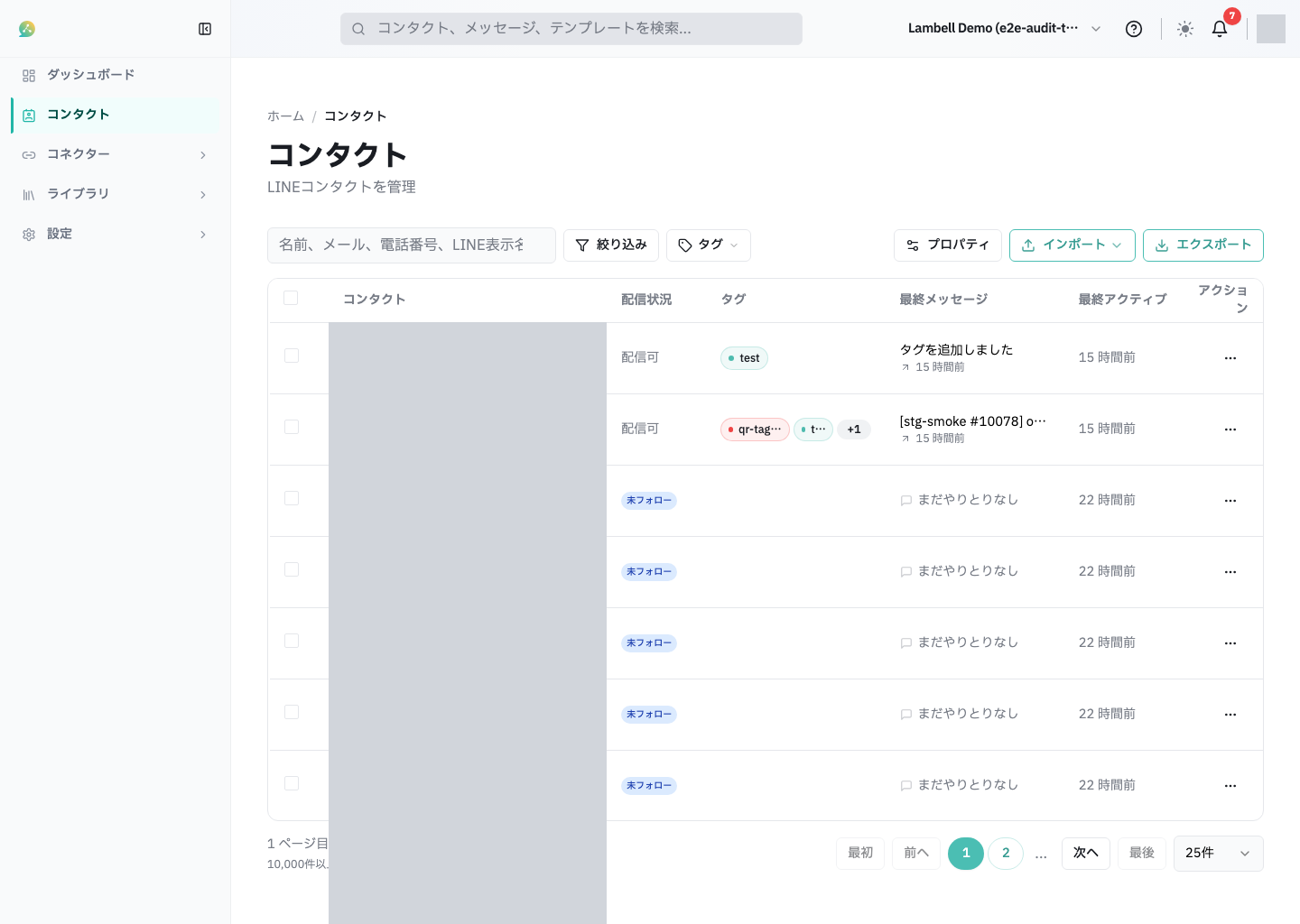
コンタクト画面を開く
左側の共通メニューから コンタクト を開きます。コンタクトはLINEチャネル内のタブではなく、ワークスペース共通の画面で管理します。
検索やフィルターを使い、操作するコンタクトを確認します。フィルターを使わず、並び順も初期表示(最終アクティブの新しい順)のままの場合は、2文字の検索でコンタクト名またはLINE表示名の前方一致を行えます。フィルターで絞り込んでいるとき、または表示名順への切り替えや並び順の反転など並び替えを変更しているときは、3文字以上を入力してください。3文字以上では表示名に加えてメールアドレスや電話番号の部分一致で検索できます。記号だけの入力、1文字だけの入力、「山田 太郎」のように文字や数字が3文字以上続く部分のない空白区切りの入力などは検索に使われません。このときは検索欄の下に「この入力では検索されません」という案内が表示され、一覧は絞り込みなしの状態で表示されます。検索結果と取り違えないよう、案内が出たら文字や数字を続けて入力し直してください。なお「佐々木 太郎」のように3文字以上続く部分を含む入力は、空白で語に分けず、空白も含めた入力全体がそのまま部分一致で検索されます(この場合は案内は表示されません)。表示名だけが似ている相手を重複としてレビューする画面はありません。詳細を開く前に、対象のLINEチャネルやプロフィールが意図した相手か確認してください。
対象を選択してタグ付与を実行します。タグは一斉配信の対象指定や、タグ別リッチメニュー適用などに利用できます。
一斉配信のクリック時タグを設定した場合、計測リンクを開いたコンタクトにタグが付与されます。テスト配信を本配信へ変換した後は、本配信のクリックとして処理されます。
一覧のタグ列では、表示されているタグチップまたは「+N」バッジにマウスを重ねるかキーボードでフォーカスすると、すべてのタグ名を全文で確認できます。「+N」をクリックして開くメニューでは、タグを選んで一覧を絞り込めます。
送信対象から除外する場合は 配信停止 を実行します。解除する場合は 配信再開 を実行します。
ユーザーがLINE上で行うブロックと、管理者がTsunavoで行う配信停止は別々に管理されます。配信停止中のコンタクトには、1対1送信、一斉配信、フローなどのLINE送信を実行できません。
データのエクスポートはオーナーまたは管理者のみ実行できます。CSVの追加と、LINE公式アカウントの友だち取り込みは、どちらも コンタクト → インポート から行います。CSVの identity_tags が既存タグと異なる場合、確認画面では更新として表示されます。CSVの手順はコンタクトのCSVインポートを参照してください。
エクスポートCSVでは、数式として解釈される文字列(=・+・-・@などで始まる値)の先頭にアポストロフィ(')を付けます。選択項目や列の見出しも対象です。数値型プロパティの負数は数値のまま出力します。CSVを再インポートするとアポストロフィも値の一部として取り込まれるため、対象の値を確認してください。
既存のLINE公式アカウントから友だちを取り込む場合、TsunavoはLINEのAPIをページ単位で呼び出します。1回の取り込みで取得できる友だち一覧は100ページ分(最大100,000件)までです。1ページあたりの件数はLINE側が決めるため、最大100,000件は保証ではありません。1ページが少ないチャネルでは、数万件で上限に達して取り込みが中止されることがあります。中止された場合、途中まで反映された状態にはなりません。取り込み画面のSTEP 2にも同じ上限が表示されます(分割取り込みが有効なワークスペースでは、この上限は適用されないため表示されません)。
打ち切られたジョブの 続きから再試行 では、残りの友だちは増えません。10万件を超える公式アカウントでは、サポートがワークスペース単位で分割取り込みを有効にします。この経路はバックグラウンドでチャンク分割し、まず LINE ユーザーIDを登録します。表示名は後から埋まることがあります。失敗したジョブを再開するのではなく、有効化後に新しい取り込みを開始してください。
ブロックを除いた友だち数(参考) は、LINEインサイトの前日集計から「友だち追加の累計 − ブロック中の人数」を計算した参考値です。取り込める人数の確定値ではありません。集計日以降の増減、LINEアカウントを削除した友だち、プロフィール取得に同意していない友だちなどにより、実際に取り込まれる件数とは異なります。
LINE側が未集計のとき、ブロック数を取得できなかったときは、この欄に数値は出ません(0件とは表示しません)。実際の件数は取り込みの完了後に確定します。
サンプル取得数 は接続確認のために先頭だけ取得した件数で、友だちの総数ではありません。友だちの取得は取り込みの実行時にまとめて行われます(上の「LINE友だち取り込みの規模」のとおり、件数によっては打ち切られることがあります)。
CSVインポートで割り当てたカスタムプロパティは、コンタクト詳細のプロパティ欄に表示されます。列割り当ての上限や再アップロード時の案内は、CSVインポートの設定ステップを参照してください。
- 対象コンタクトのタグが更新されている
- 配信停止中のコンタクトに停止状態が表示される
- 配信再開後は停止状態が解除される
キーボードでタグのプレビューを開いた場合、PageUp・PageDownでスクロールし、Home・Endで先頭・末尾へ移動できます。