
- ワークスペースにメンバーを招待できます
- メンバーに合ったロール(役割)を選べます
- 保留中の招待を再送信・キャンセルできます
- ワークスペースのオーナーまたは管理者であること
- 招待する人のメールアドレスがわかっていること
ワークスペースに参加できる人数は、プランごとに決まっています。上限に達すると、新しく招待できません。
- Free: 1人
- Starter: 3人
- Growth: 5人
- Professional: 10人
- Enterprise: 上限なし
評価期間(Trial)中は10人まで参加できます。期間が終わってFreeに戻っても、参加済みのメンバーは削除されません。ただし、上限を超えている間は新しく招待できません。
人数に数えるのは、参加済みのメンバーだけです。招待中(保留中)の人は数えません。ただし、招待された人が受け入れるときにも人数を確かめるため、その時点で上限に達していると参加できません。
ロール(役割)
招待するときに、メンバーのロールを選びます。ロールによって、できる操作が変わります。招待のときにオーナーは選べません。
オーナー
請求、セキュリティ、ワークスペースのライフサイクルをすべて管理します。オーナーを変えるときは、所有権の譲渡を使います。
管理者
メンバー、設定、連携、請求を管理します。所有権の譲渡はできません。
メンバー
連絡先、メッセージ、チャネル、リッチメニュー、フローなど、日々のLINE運用を行います。請求は閲覧だけで、ワークスペース設定や請求の変更はできません。
請求
請求書と支払い方法を扱います。ワークスペース設定は開けません。
閲覧者
ダッシュボードや請求情報を見るだけのロールです。変更はできません。
招待したあとでも、オーナーまたは管理者がロールを変えられます。迷ったら、必要最小限のロールで招待してください。変え方は「メンバーと招待を管理する」を見てください。
ロールごとの細かい権限は、メンバー画面の「ロール権限リファレンス」で確かめられます。
手順
左側のメニューで「設定」→「メンバー」を選びます。「ワークスペースメンバー」画面が開き、今の人数と上限、残りの枠が表示されます。
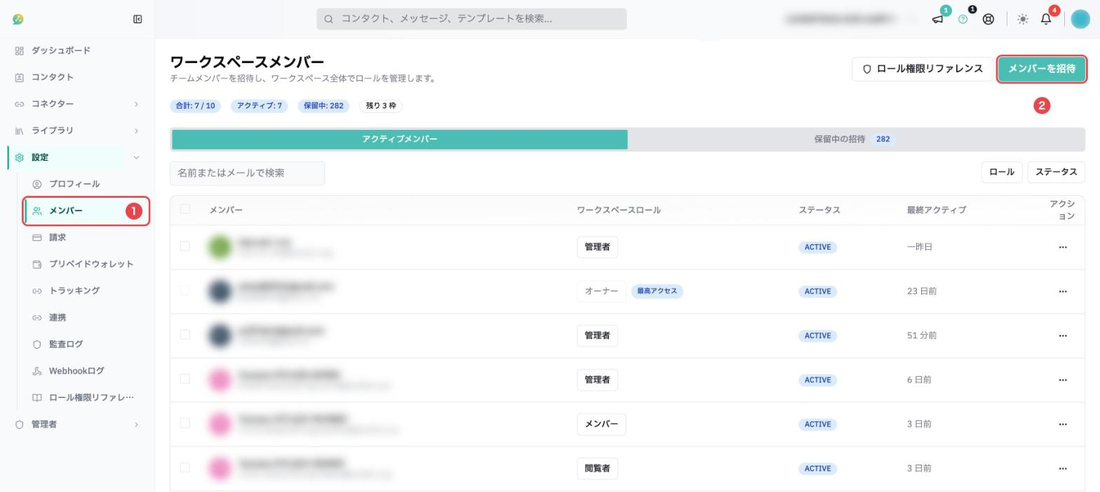
右上の「メンバーを招待」を押します。画面の右側に「ワークスペースメンバーを招待」が開きます。
上限に達している場合は、画面の上に「招待できません」と表示され、ボタンは押せません。
「メール」に、招待する人のメールアドレスを入力します。すでに参加している人や、招待中の人のアドレスは入力できません。
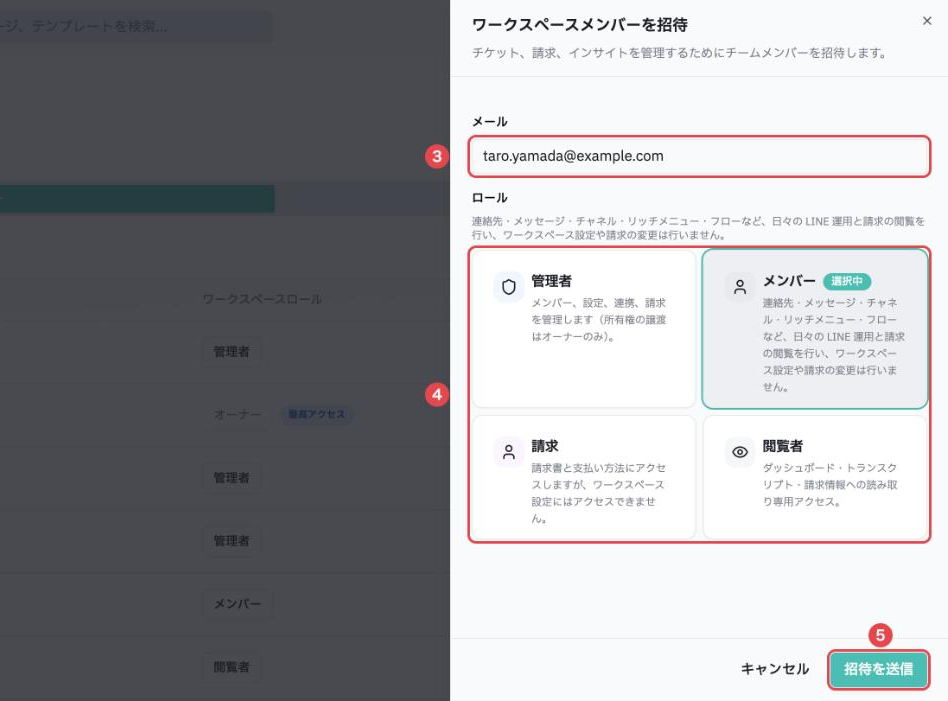
ロールのカードから1つ選びます。選んだロールの説明が、カードの上に表示されます。
「招待を送信」を押します。入力したアドレスに招待メールが届きます。
- 「招待を送信しました」と表示される
- 「保留中の招待」タブに、招待した人が表示される
招待された人の操作
招待された人には「(ワークスペース名)への招待」という件名のメールが届きます。メールには、招待した人の名前、ワークスペース名、ロール、有効期限が書かれています。
- メールの「招待を受け入れる」を押します
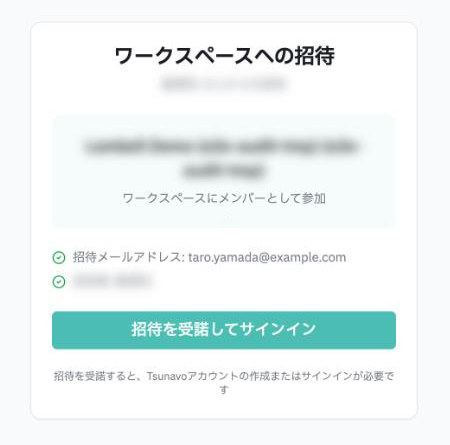
- 開いた画面で、ワークスペースとロールを確かめます
- 「招待を受諾してサインイン」を押します
- Tsunavoにログインします。アカウントがない場合は作成します
招待リンクは7日間有効です。期限が切れたら、オーナーか管理者にもう一度送ってもらってください。
保留中の招待を管理する
まだ受け入れられていない招待は、メンバー画面の「保留中の招待」タブに表示されます。
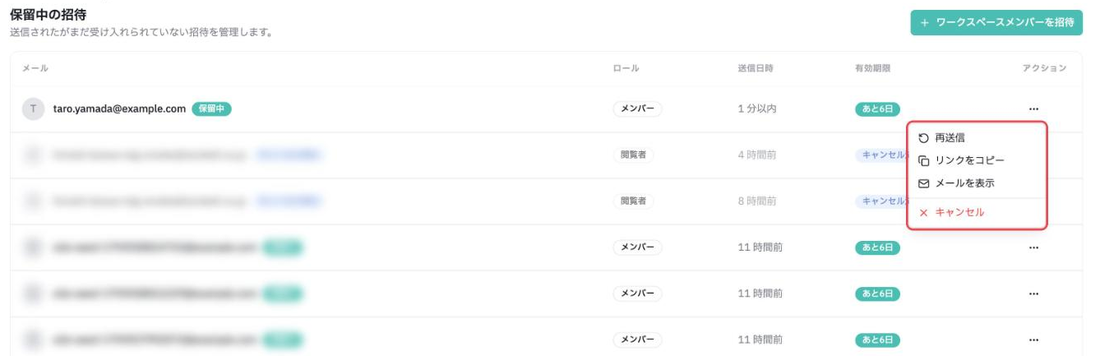
再送信
招待メールをもう一度送ります。
リンクをコピー
招待リンクをコピーします。メールが届かないときは、このリンクを直接渡してください。
メールを表示
招待した人あての新しいメールを、お使いのメールソフトで開きます。招待メールそのものを表示する機能ではありません。
キャンセル
招待を取り消します。取り消したリンクは使えなくなります。
うまくいかないとき
原因: ワークスペースの人数がプランの上限に達しています。解約を予約している場合も、Freeの上限が適用されるため招待できません。
解決策: 不要なメンバーを削除するか、プランを変更してください。解約予約中の場合は、解約予約を取り消すと招待できます。
原因: そのアドレスの人は、すでに参加しているか、招待中です。
解決策: メンバー一覧と「保留中の招待」タブを確かめてください。招待中なら「再送信」を使います。
原因: 招待を送ってから7日以上たっています。
解決策: オーナーか管理者に、もう一度招待を送ってもらってください。
原因: 招待がキャンセルされています。
解決策: 参加が必要な場合は、招待した人に連絡してください。
原因: 迷惑メールフォルダに入っているか、メールアドレスがまちがっています。
解決策: 迷惑メールフォルダを確かめてください。見つからない場合は、「保留中の招待」の「リンクをコピー」でリンクを直接渡してください。アドレスがまちがっている場合は、招待をキャンセルして送り直してください。