
- 遷移先のURLから短縮URLを作れます
- 短縮URLごとのクリック数と参照元を確認できます
- 短縮URLを無効化・アーカイブできます
短縮URLを使うと、Webページへのリンクを「https://tsnv.me/…」で始まる短いURLにできます。SNSのプロフィールやメール、チラシなどに入口ごとの短縮URLを載せると、どの入口から何回クリックされたかが分かります。
この記事では、短縮URLの作り方と、クリック数の確認のしかた、無効化・アーカイブを説明します。
短縮URLを作成する
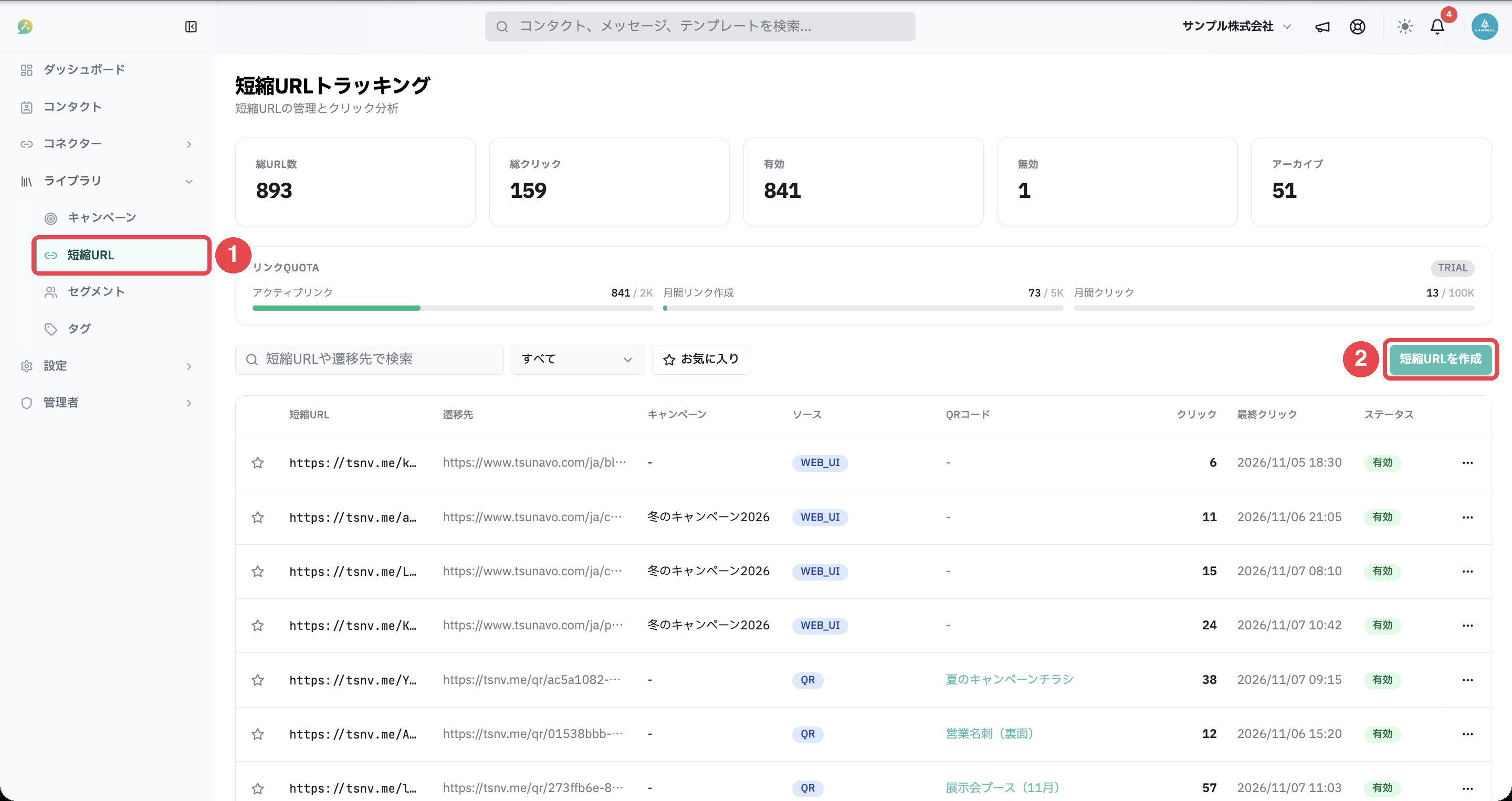
- 左のメニューの「ライブラリ」→「短縮URL」を押します。「短縮URLトラッキング」の画面が開きます
- 右側の「短縮URLを作成」を押します。右側に「短縮URLを作成」が開きます
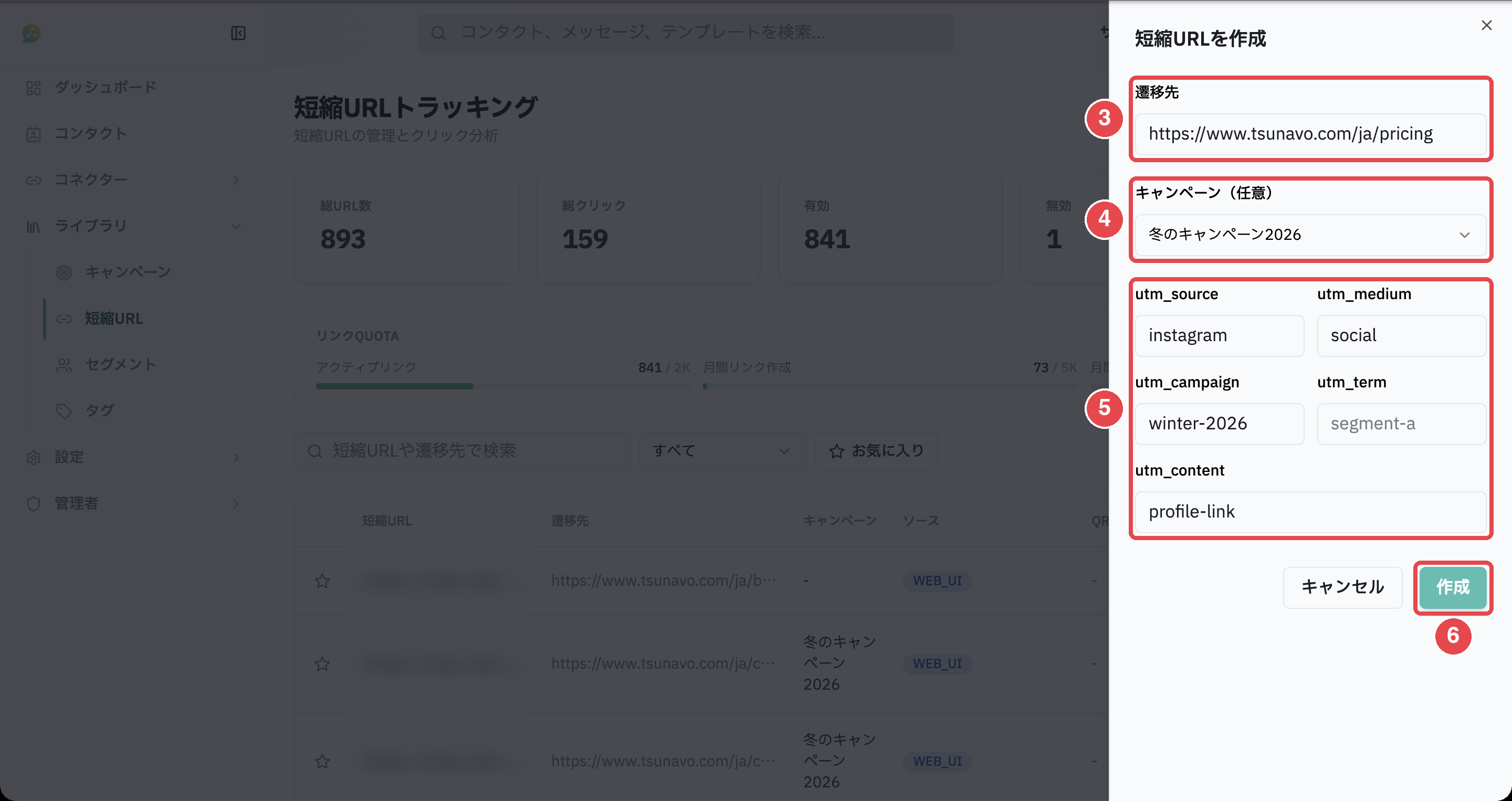
- 「遷移先」に、クリックした人に開いてほしいページのURLを入力します。例:「https://www.example.com/pricing」
- キャンペーンの効果としてまとめて見たい場合は、「キャンペーン(任意)」でキャンペーンを選びます。選ばなくてもかまいません
- アクセス解析ツールで流入元を見分けたい場合は、「utm_source」「utm_medium」「utm_campaign」「utm_term」「utm_content」を入力します(それぞれ100文字まで)。使わない項目は空欄でかまいません
- 「作成」を押します
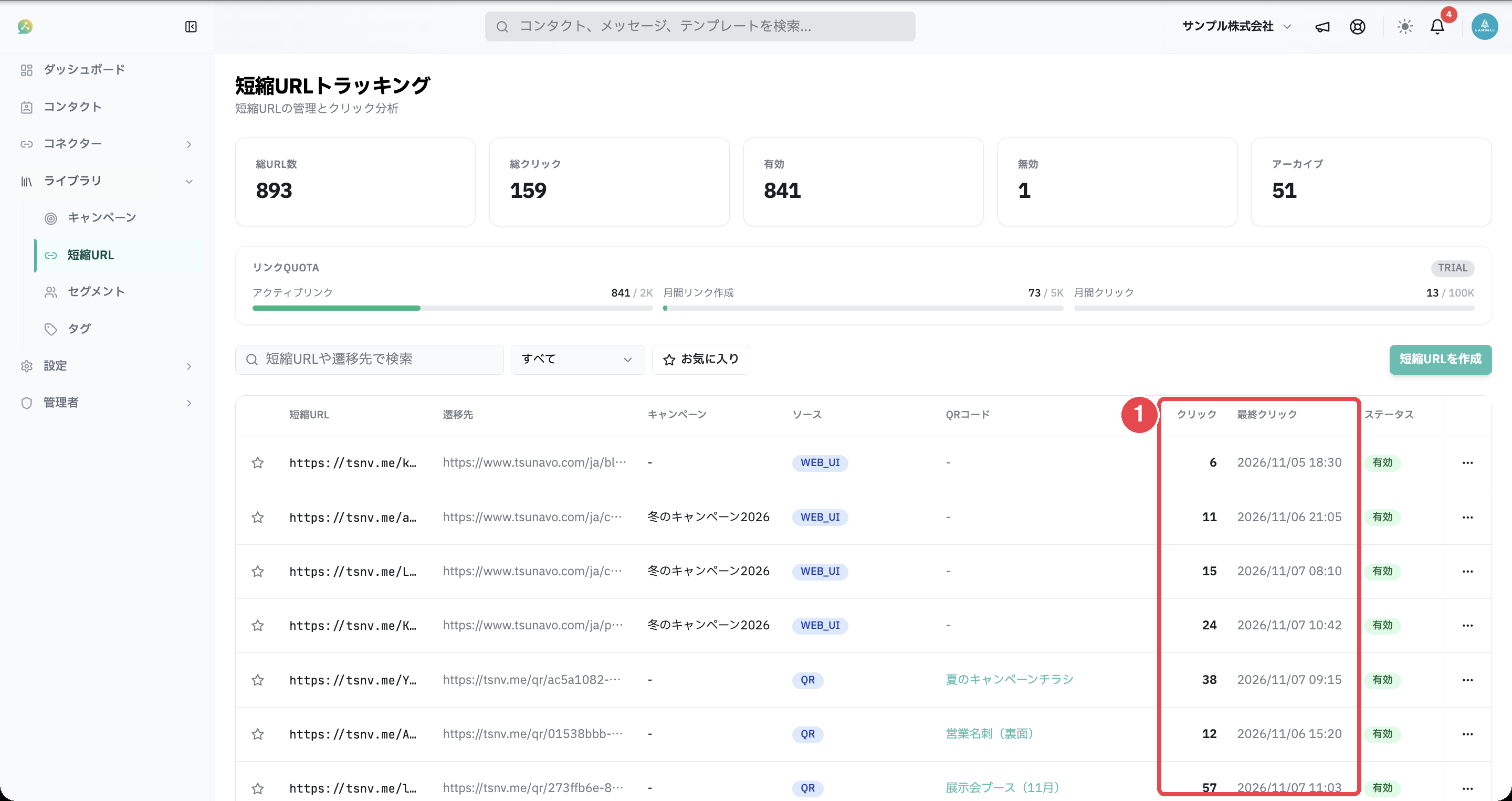
作成した短縮URLは、一覧のいちばん上に追加されます。行の右端の「…」→「コピー」で、短縮URLをコピーできます。
UTMパラメータとキャンペーンを指定すると、遷移先のURLの後ろに「?utm_source=instagram&utm_medium=social…」のように付け加えられます。キャンペーンを選んだ場合は、キャンペーンのトラッキングコード(tracking_code)も付きます。Googleアナリティクスなどのアクセス解析ツールで、流入元ごとに数字を分けて見られます。
入口ごとに数字を比べたい場合は、同じ遷移先でも、入口ごとに別の短縮URLを作ってください(例:Instagram用、メール用、チラシ用)。
クリック数を確認する
一覧では、短縮URLごとに次の数が表示されます。
- クリック:短縮URLが開かれた回数です。最終クリックは、最後に開かれた日時です
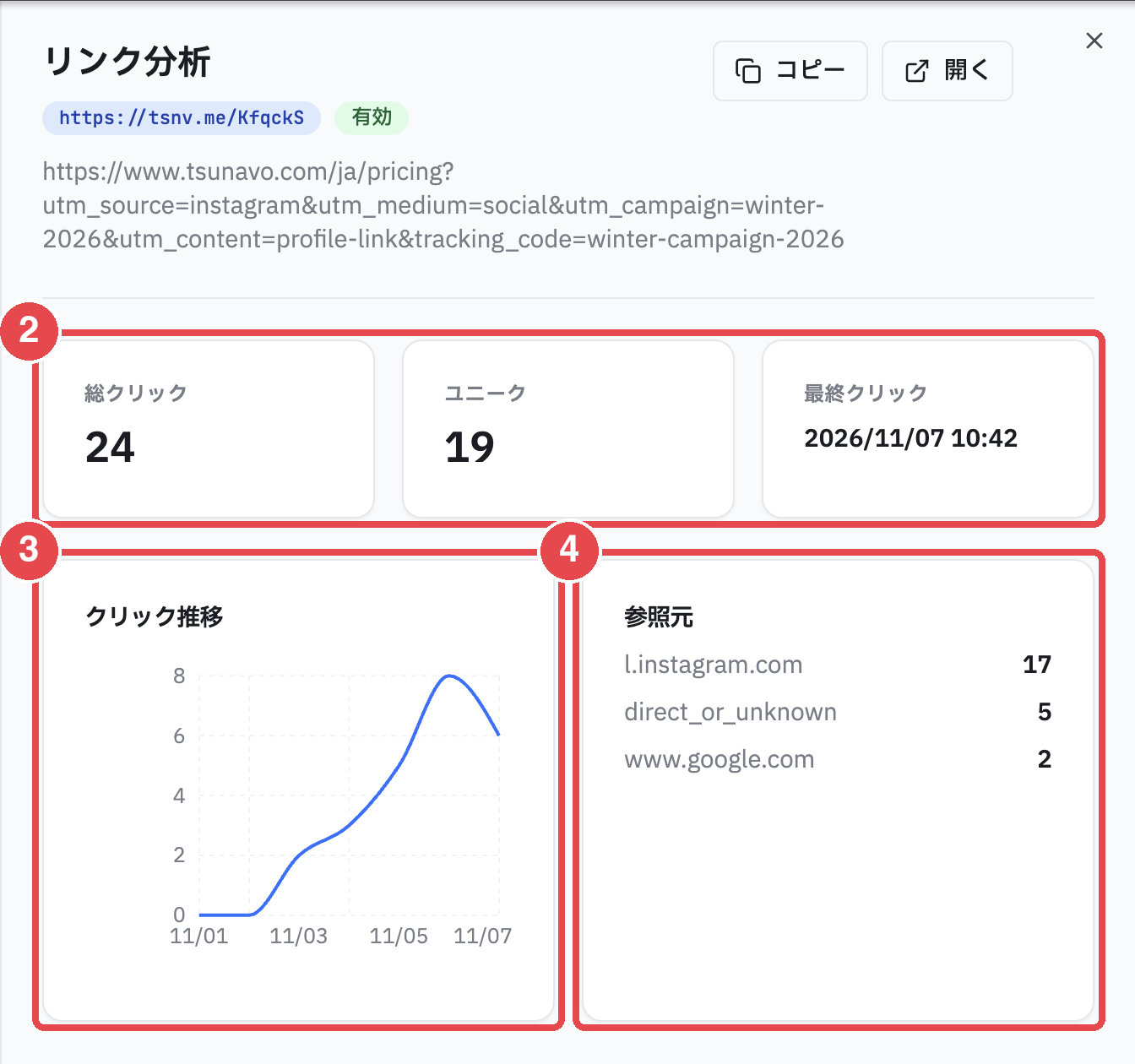
- くわしく見るには、行の右端の「…」→「分析」を押します。「リンク分析」が開き、上に「総クリック」「ユニーク」「最終クリック」が表示されます
- 「クリック推移」に、過去7日間の日ごとのクリック数が表示されます
- 「参照元」に、どこから開かれたかが、多い順に3つまで表示されます。「direct_or_unknown」は、URLを直接開いた場合など、参照元が分からないクリックです
画面の上には、短縮URLの数と、すべての短縮URLのクリックの合計が表示されます。一覧の上の検索欄では、短縮URL、遷移先、トラッキングコードで探せます。「すべて」の欄で、有効・無効・アーカイブの状態ごとに絞り込めます。
「リンク分析」の数字は、表示している期間(はじめは過去7日間)の値です。「総クリック」も、作成してからの合計ではなく、この期間のクリック数です。「ユニーク」は、この期間に同じ端末・ブラウザから何度開いても1回と数えた、おおよその人数です。ロボットなどによる自動のアクセスは、クリック数に含めません。
無効化・アーカイブ
一覧で短縮URLの行の右端にある「…」を押すと、操作のメニューが開きます。
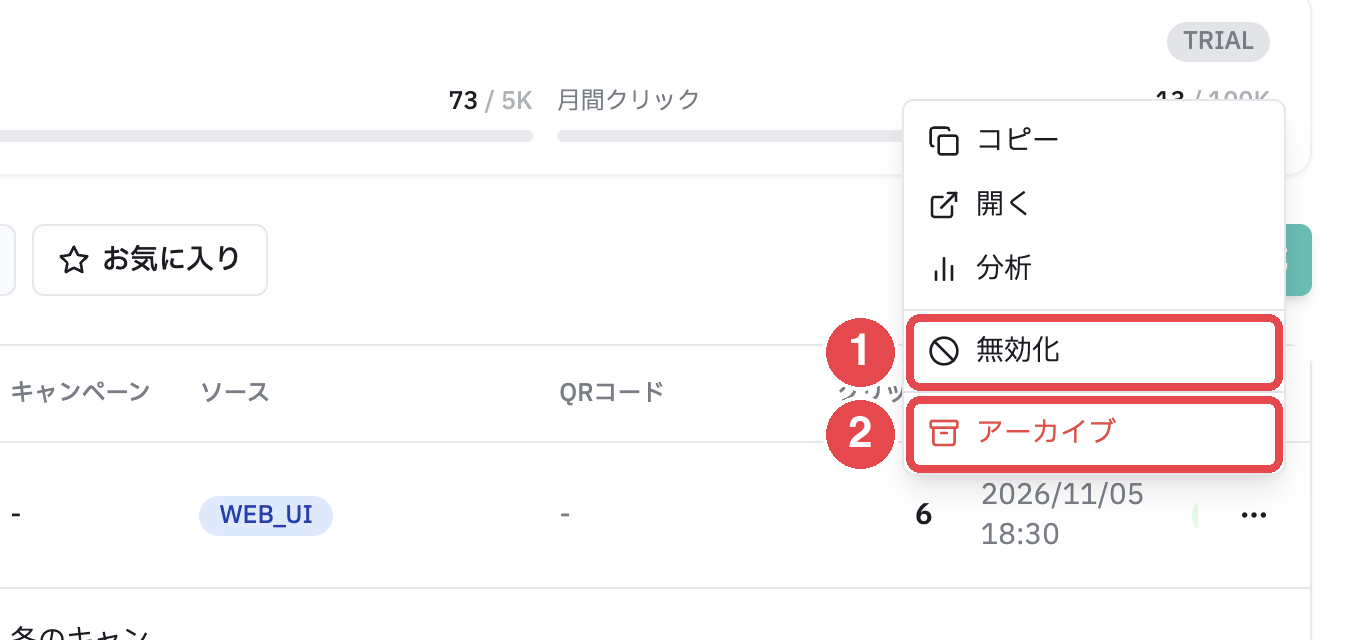
- 無効化:短縮URLを一時的に使えなくします。無効にした短縮URLは、メニューの「有効化」で元に戻せます
- アーカイブ:短縮URLを使い終わったときに、一覧の「有効」から外します。アーカイブすると、画面から元に戻すことはできません。配ったあとの短縮URLは、まず無効化をおすすめします
無効化またはアーカイブした短縮URLを開くと、遷移先のページではなく、次の案内が表示されます。
状態 | 開いた人に表示される内容 |
|---|---|
無効 | このリンクは無効化されています |
アーカイブ | このリンクは削除されました |
QRコードやフローのテンプレートから自動で作られた短縮URLも、この一覧に表示されます。「ソース」の列で、どこで作られたかが分かります(WEB_UI:この画面で作成、QR:QRコード、LINE_FLOW_TEMPLATE:フローのテンプレート)。QRコードの短縮URLは、「QRコードの作成と効果の確認」の画面で管理してください。
画面の「リンクQUOTA」に、有効な短縮URLの数(アクティブリンク)、今月作成した数(月間リンク作成)、今月のクリック数(月間クリック)と、ご契約のプランでの上限が表示されます。上限に近づいたら、使い終わった短縮URLをアーカイブするか、プランの変更をご検討ください。
この記事で使う言葉
短縮URL
「https://tsnv.me/…」で始まる短いURLです。開いた人を遷移先のページに案内し、クリック数を数えます。
遷移先
短縮URLを開いた人に表示するページのURLです。
UTMパラメータ
アクセス解析ツールで流入元を見分けるために、URLの後ろに付ける「utm_source」などの値です。
ユニーク
24時間のあいだに同じ人が何度開いても1回と数えた、おおよその人数です。