
- テンプレートを作成・編集できます
- カルーセルやリッチメッセージを作成できます
- タグでテンプレートを整理できます
- LINEチャネルの画面を開けること
- リッチメッセージでは使用する画像を準備していること
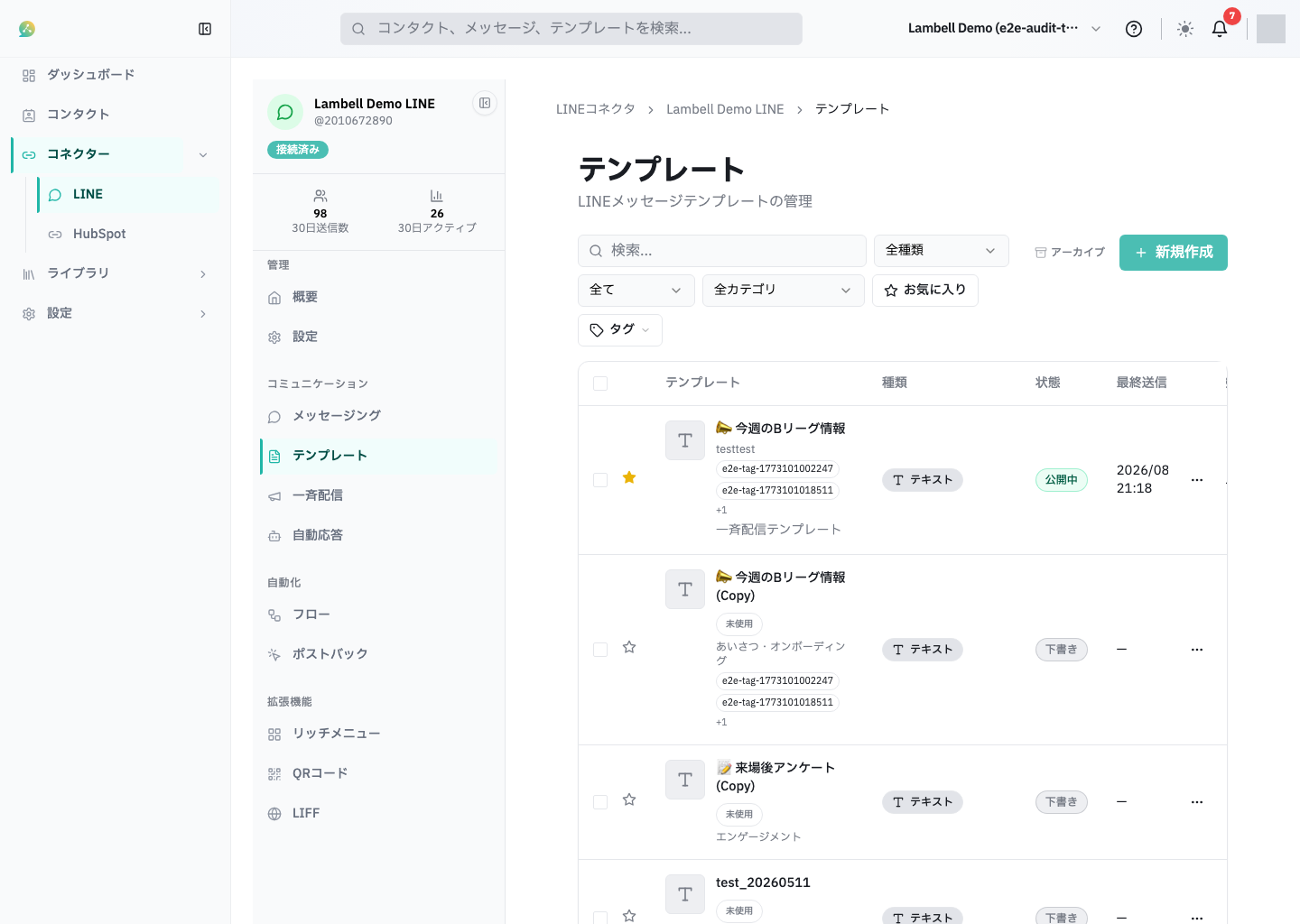
対象チャネルを選び、左側メニューから テンプレート を開きます。
このページで扱うLINEメッセージテンプレートと、応募を受け付けるLIFFフォームは異なります。抽選用LIFFフォームを公開した場合、応募者に配布するURLは連携先の抽選キャンペーン画面で 応募用 LIFF URL をコピーしてください。フォーム単体の公開URLにはキャンペーン情報が含まれないため、抽選応募には使えません。
回答が保存されると、キャンペーンの「応募数」とLIFFフォーム分析の「送信完了」に反映されます。送信直後は処理中のため、少し待って画面を更新してください。送信後にトーク画面へ移動する場合は、フォームの連携先の公式LINEアカウントが開きます。
1つの抽選用LIFFフォームは、1つの抽選キャンペーンにだけ紐付けられます。他の抽選で使用中のフォームは、新しい抽選のフォーム選択候補に表示されません。別の抽選には新しいフォームを作成してください。既存の抽選を編集するときは、その抽選自身に紐付いたフォームを引き続き選択できます。
作成できる主なテンプレート
- テキストなどの基本メッセージ
- カルーセル: 横スクロール形式のカード
- リッチメッセージ: タップ領域付き画像(イメージマップ)
- 動画: プレビュー画像をドラッグ&ドロップで指定できます
- 画像: 代替テキストやリンク付きの画像は、保存時にアップロードした画像の縦横比で LINE 上の表示枠が決まります
- Flex メッセージ(JSON): LINE Flex Message Simulator で作成した JSON を貼り付けて保存できます(上級者向け)
動画テンプレートでは リッチ表示 をONにすると、動画を全幅で表示し、再生後のアクションボタンを任意で設定できます。自動再生の有無は受け取る人のLINE設定によります。プレビューで表示を確認し、通常の動画表示を使う場合はOFFにしてください。
画面に表示される作成メニューから種類を選びます。提供される種類はワークスペースの設定により異なる場合があります。
動画テンプレートでは リッチ表示 を切り替えられます。新しく作る動画テンプレートは初期状態でONです。
- ON: トーク画面いっぱいの大きな表示で送ります。縦横比は動画(読み取れない場合はプレビュー画像)に合わせて自動で決まります。任意で ボタンラベル と リンク先URL(https のみ)を入力すると、再生後にボタンを表示できます。ボタンを付ける場合はラベル(20文字以内)とURLの両方が必要です。通知文(任意) は通知やトーク一覧に表示され、未入力の場合は「動画が届きました」になります。
- OFF: 通常の動画メッセージとして、サムネイル表示で送ります。一斉配信で選んだテンプレートがすべてOFFの動画の場合、通知テキストは入力できません。
リッチ表示を一度も保存していない既存の動画テンプレートは、保存し直すまで従来どおりの形で送られます。通知文が入っているものは編集画面でONと表示され、「従来のリッチ表示で送信中です」と案内が出ます。保存すると新しいリッチ表示(全幅・動画の縦横比)に切り替わります。通知文が入っていないものはOFFと表示されますが、保存し直すまでは一斉配信の通知テキストを入力できます。
自動再生されるかどうかは、受け取った人のLINEアプリの設定(動画の自動再生)で決まり、送信側では切り替えられません。編集画面のプレビューも自動再生しません。
カルーセルの 代替テキスト は、通知などに表示するメッセージです。複製した下書きでも変更できます。変更後に保存し、テンプレートを開き直して入力した代替テキストが保持されていることを確認してください。
各カードでは 画像か本文のどちらか が必要です。本文やフッターボタンは省略でき、画像だけのカードや「画像+ボタン(本文なし)」も作成できます。画像タップ時の動作(URL・メッセージ・postback)は、画像を設定したカードごとに任意で設定できます。画像比率は正方形・横長・縦長(3:4)から選べます。
テンプレート一覧から作成する種類を選択します。
LINEチャネル情報の読み込みが完了する前に新規保存すると、再試行の案内が表示されます。 入力内容はそのまま残るので、読み込みを待ってからもう一度保存してください。
管理用の名前、メッセージ内容、画像、アクションなど、選択した種類の必須項目を入力します。プレビューで表示とタップ領域を確認します。
テキストテンプレートでは URL計測 を選択できます。初期状態はOFFです。ONにして保存したテンプレートだけが計測され、開き直してもONのまま残ります。Flow・一斉配信・自動応答で利用できます。ONにすると、本文中のHTTPS URLを短い tsnv.me URLとして送信し、クリックを計測します。OFFのまま保存すると、入力したURLをLIFF URLや短縮URLへ変換せず、そのまま送信します。
動画テンプレートでリッチ表示をONにして再生後ボタンを設定した場合、ボタンのHTTPS URLはFlow・一斉配信・自動応答・テスト送信のいずれでもクリック計測用のURLに変換して送信します。チャネルでクリック計測を準備できない場合は、入力したURLのまま送信します。
必要に応じてテンプレートへタグを設定します。タグの追加・整理は一覧の タグ管理 から行えます。
保存後、一覧に戻ってテンプレートが表示されることを確認します。一覧から表示、編集、複製、削除、タグの一括付与を行えます。複製したテンプレートは公開済みの元テンプレートであっても下書きとして保存され、名前は 元の名前 copy になります。同じ名前がある場合は copy が追加されます。テスト送信は確認ダイアログのあとで実行されます。送り先のコンタクトピッカーは最近の友だちを初期表示し、表示名やLINEユーザーIDを2文字で前方一致、3文字以上で部分一致検索できます。実際にLINEへ送るため、送信可能なテスト用コンタクトを選んでください。自動応答やフローから使う場合は、下書きではなく保存済みのテンプレートを選んでください。
公開中のテンプレートは、編集画面を開いても内容を確認できるだけで、名前やメッセージ内容などを変更・保存することはできません。変更したい場合は、画面上部の 複製して編集 を押してください。下書きのコピーが作成されるので、そのコピーを編集・保存します。リッチメッセージでは、タップ領域を選んでアクション設定を確認できますが、領域の追加・移動・削除はできません。
代替テキストやリンク URL を付けた画像テンプレートは、保存時に画像の縦横比を読み取り、その比率で LINE に表示されます。URL を直接指定した場合はプレビューの読み込みが完了するまで保存できません。以前作成した画像テンプレートで表示が意図と異なる場合は、画像を再アップロードして保存してください。
ワークスペースで画像メッセージ送信が有効になっている場合、リンク先 URL が空の画像は転送できる画像メッセージとして送られます。この場合、代替テキストは任意で、保存済みの代替テキストも通知には使われず「画像を送信しました」と表示されます。リンク先 URL を付ける場合は代替テキストが必須で、画像をタップするとリンク先に移動します。
Flex JSON 直入力では、LINE Messaging API と同じ上限が保存時に検証されます。bubble 1 件あたり 30KB、carousel 全体で 50KB、carousel の bubble は 1〜12 件です。{"type":"bubble",...} または {"type":"carousel",...} を貼り付けられます。Simulator が出力する {"type":"flex","altText":...,"contents":{...}} 形式を入力欄全体に貼った場合は contents が取り込まれ、代替テキストが空なら altText も引き継がれます。入力した JSON はそのまま保持されるので、見やすくしたいときは JSON を整形 を押してください。URI アクションに使えるのは http(s)・tel・line スキームだけです。代替テキスト(altText) は必須です。
画像はエディタの 画像をアップロード から Tsunavo に送れます(JPEG/PNG・1MB 以下。カルーセル列の画像と同じ制限)。アップロードした画像の HTTPS URL は入力欄の下の一覧に表示され、JSON は自動では書き換わりません。JSON 内の画像の "url" の値(例: "hero": { "type": "image", "url": "ここに貼り付け" })にカーソルを置いて一覧の 差し込み を押すか、コピー して貼り付けてください。評価モードのワークスペースでは画像アップロードは使えないため、画像 URL を直接入力してください。
カルーセルでカラム数や画像が多く保存に失敗する場合は、カラム数や画像サイズを減らして再度お試しください。ボタンメッセージでは postback ボタンに既存ルールを選ぶか、「ルールを作成」で追加できます。「ルール管理」は別タブで一覧を開き、編集中のテンプレート内容は保持されます。別タブでルールを追加したあと元のタブに戻ると、選択肢が自動で更新されます。管理トークン方式のルールではデータパターンの入力は不要です。
テキストテンプレートの「プロパティを挿入」で追加した {{name}} などは、テスト送信でも選択した送信先の情報に置き換わります。編集内容は保存してから送信されます。
公開配信で使用する前に、HTTPSのURL、代替テキスト、カルーセルの各アクション、リッチメッセージのタップ領域をテスト用コンタクトで確認してください。URL計測をONにしたテキストテンプレートでは、短縮URLから目的のページへ遷移できることも確認してください。
- テンプレートが一覧に表示される
- 再度開いても内容とタグが保持される
- 使用先の自動応答や一斉配信から選択できる
即時抽選の結果画像との違い
即時抽選の当選・落選画像は、キャンペーンの抽選設定で個別にアップロードします(PNG / JPEG / GIF、5MB以下)。GIFのアニメーションと当選時の紙吹雪はLIFFの結果画面に表示されます。LINEメッセージテンプレートの画像形式・容量制限は変わりません。