
この記事でできること
- 始める前に用意するアカウントが分かります
- HubSpotとつなぐときに必要な権限が分かります
- 使う環境が分かります
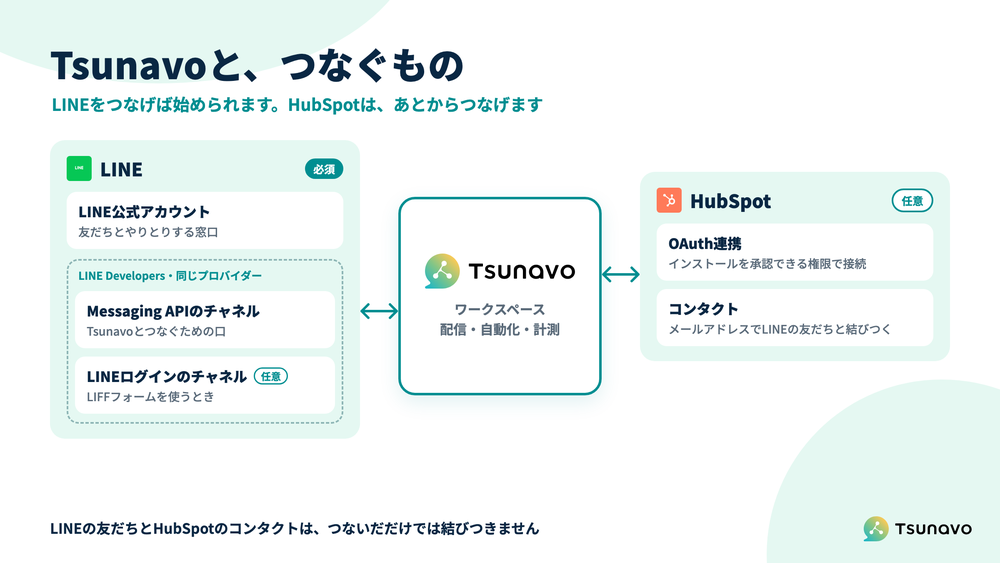
Tsunavoを使い始める前に、用意しておくアカウントと環境をまとめます。LINEの運用だけなら、Tsunavoのアカウントと、LINE公式アカウントがあれば始められます。HubSpotは、つなぐときに用意すれば大丈夫です。
必要なもの
Tsunavoのアカウント
- 新しく始める場合は、Tsunavoのサイトの「無料で始める」から申し込みます。担当者から、立ち上げの案内が届きます
- すでに使っている会社に参加する場合は、届いた招待メールから参加します(チームメンバーを招待する)
LINEで使うもの
- LINE公式アカウント:まだない場合は作ります(LINE公式アカウントを作成する)。Tsunavoにつなぐには、そのアカウントの「管理者」の権限が必要です
- Messaging API:LINE公式アカウントで有効にし、LINE Developersでチャネルの値を確認します(LINE公式アカウントのMessaging APIを有効にする)
- スマートフォンのLINE:つないだあと、自分に送って届くかを確かめるのに使います
- LINEログインのチャネル(LIFFフォームを使う場合だけ):LINEの中で開くフォームに使います(LINEログインのチャネルを作成する)
プロバイダーとチャネル
LINE Developersでは、Messaging APIやLINEログインをチャネルとして作ります。プロバイダーは、そのチャネルをまとめる入れ物で、会社名やサービス名で作ります。
Messaging APIとLINEログインは同じプロバイダーに作ります
Messaging APIを有効にするときに選んだプロバイダーは、あとから変えられません。LINEログインのチャネルも、同じプロバイダーに作ってください。プロバイダーが違うと、LINEの友だちとフォームの入力者を結びつけられません。
HubSpotとつなぐ場合
- HubSpotのアカウント:Tsunavoとつなぐアカウントです
- HubSpotの権限:アプリのインストールを承認できる権限が必要です。権限がない場合は、HubSpotの管理者に相談してください
- Tsunavoの権限:ワークスペースの「オーナー」か「管理者」がつなぎます
- コンタクトのメールアドレス:LINEの友だちとHubSpotのコンタクトは、メールアドレスで結びつけます(LIFFフォームでHubSpotのコンタクトと連携する)
つなぎ方は「HubSpotとのOAuth連携」で説明しています。
使う環境
Tsunavoの管理画面は、パソコンのブラウザで使います。最新版のGoogle Chrome、Microsoft Edge、Safari、Firefoxを使ってください。
LINE公式アカウントとLINE Developersの設定も、パソコンのブラウザで行います。スマートフォンのアプリでは設定できない項目があります。
料金
プランごとの月額と上限は、「料金プランの比較」を参照してください。LINEのメッセージ通数は、Tsunavoのプランとは別に、LINE公式アカウントの料金プランでも数えられます。
うまくいったかの確認
- Tsunavoにログインできる
- LINE公式アカウントの「管理者」の権限がある
- LINE公式アカウントでMessaging APIを有効にした
- テストを受け取るスマートフォンのLINEがある
- (HubSpotとつなぐ場合)HubSpotでアプリのインストールを承認できる