
- LINE DevelopersでLINEログインのチャネルを作れます
- Tsunavoに、LINEログインのChannel IDとChannel Secretを保存できます
- LINE公式アカウントのMessaging APIを有効にするが終わっていること
- LINE Messaging API の連携設定で、チャネルをTsunavoに登録済みであること
- パソコンのブラウザで操作すること
LINEログインのチャネルとは
LINEログインは、LINEのアカウントで本人を確かめるしくみです。Tsunavoでは、LIFFフォームや、QRコード・短縮URLからの友だち追加の計測に使います。
LINE Developersで、Messaging APIとは別に、種類が「LINEログイン」のチャネルを作ります。
プロバイダーが違うと、LINEログインで確かめた人と、LINEの友だちをひも付けられません。チャネルを作ったあとで、プロバイダーは変えられません。
手順
LINE Developersコンソールに、LINE公式アカウントと同じLINEビジネスIDでログインします。種類が「Messaging API」のチャネルがあるプロバイダーを開き、「新規チャネル作成」から「LINEログイン」を選びます。
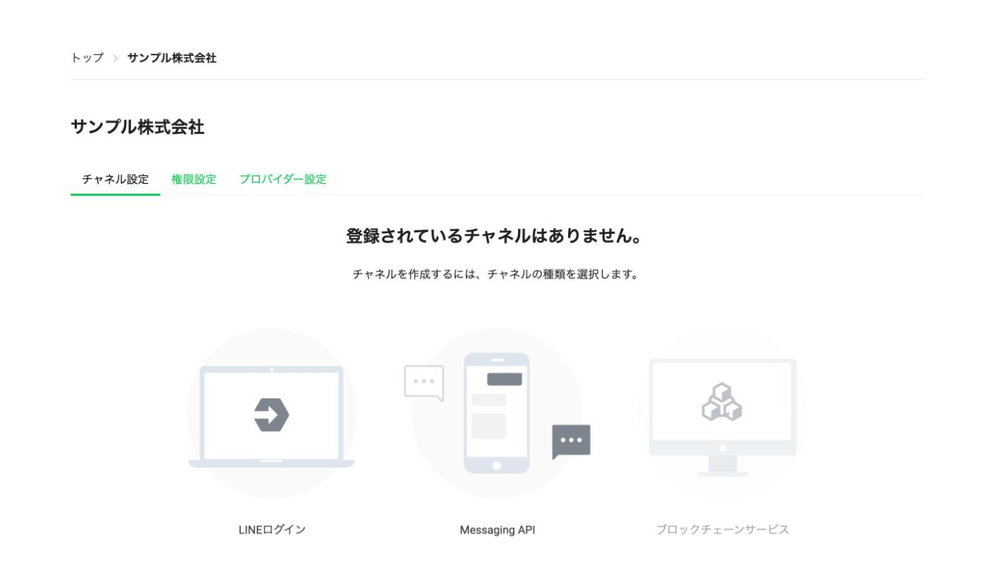
次の項目を入力し、LINE開発者契約の内容を確認して同意にチェックを入れ、「作成」を押します。
- 会社・事業者の所在国・地域:「日本」を選びます。未設定のままだと「作成」を押せません
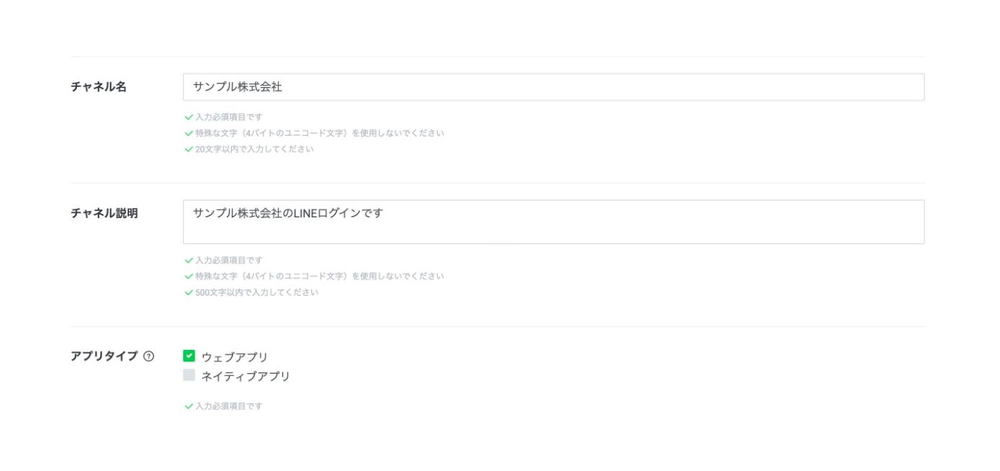
- チャネル名:フォームを開いた人に表示されます。サービス名や会社名にします(20文字以内)
- チャネル説明:サービスの簡単な説明
- アプリタイプ:「ウェブアプリ」を選びます
- メールアドレス:LINEからの連絡を受け取るメールアドレス
「2要素認証の必須化」はオンのままでかまいません。
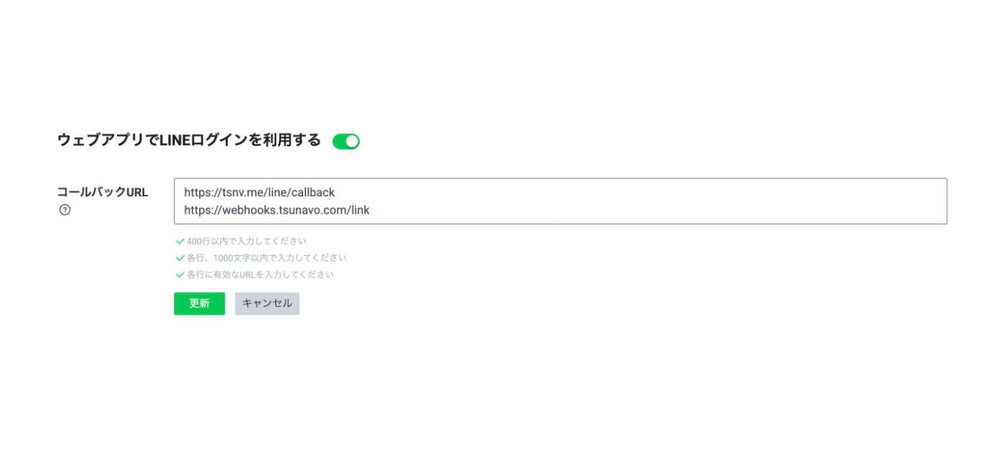
作ったチャネルの「LINEログイン設定」タブを開きます。「ウェブアプリでLINEログインを利用する」がオンになっていることを確かめ、「コールバックURL」の「編集」を押します。次の2つを改行で区切って両方入力し、「更新」を押します。
https://tsnv.me/line/callback
https://webhooks.tsunavo.com/link
1つめはQRコード・短縮URLからの友だち追加の計測と、Tsunavoでの検証に使います。2つめは、HubSpotからのリンクで友だちとコンタクトを結びつけるときに使います。
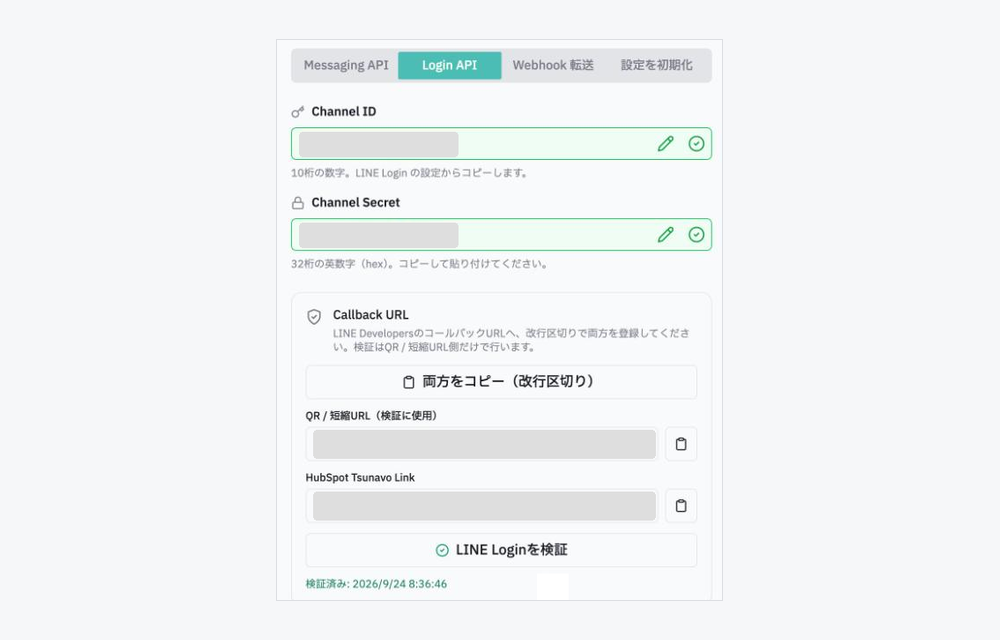
Tsunavoの「Login API」タブの「両方をコピー(改行区切り)」で、2つのURLをまとめてコピーできます。
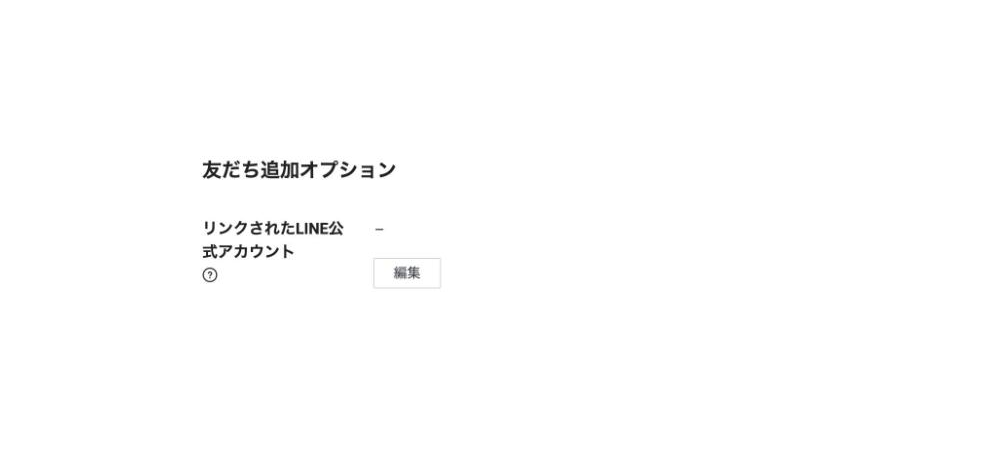
「チャネル基本設定」タブの「友だち追加オプション」にある「リンクされたLINE公式アカウント」の「編集」を押し、Tsunavoにつなぐ LINE公式アカウントを選んで保存します。
リンクしておくと、フォームを開いた人に友だち追加の案内を出せます。リンクしていないと、友だち追加済みの人がQRコードを読んでもタグが付きません。
作ったばかりのチャネルは「開発中」です。開発中のあいだは、チャネルに登録したテスターしかログインできません。画面上部、チャネル名の下にある「開発中」を押し、「チャネルを公開しますか?」で「公開」を押します。
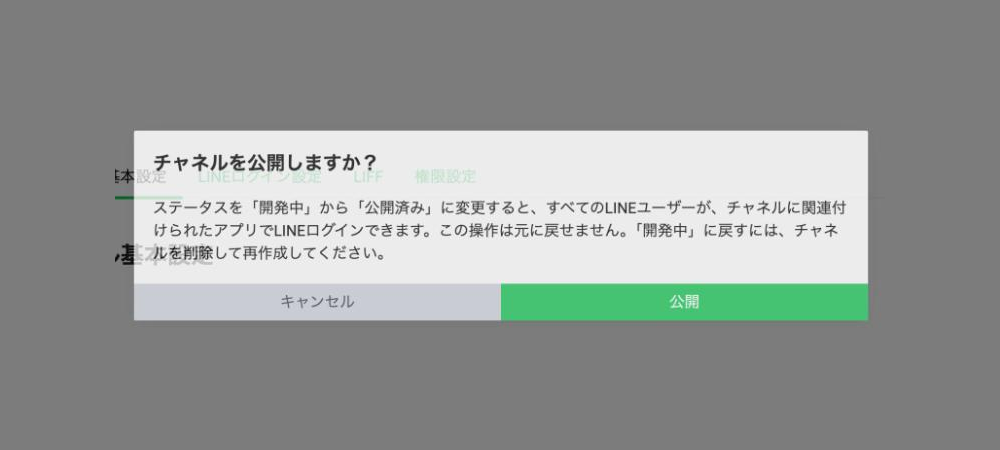
公開したチャネルを「開発中」に戻すには、チャネルを削除して作り直す必要があります。手順3と4を終えてから公開してください。
「チャネル基本設定」タブを開きます。「基本情報」の先頭にチャネルID、その下にチャネルシークレットが表示されます。どちらも右のアイコンでコピーできます。
Messaging APIのチャネルの値と取り違えないよう、画面上部が「LINEログイン」のチャネルになっていることを確かめます。
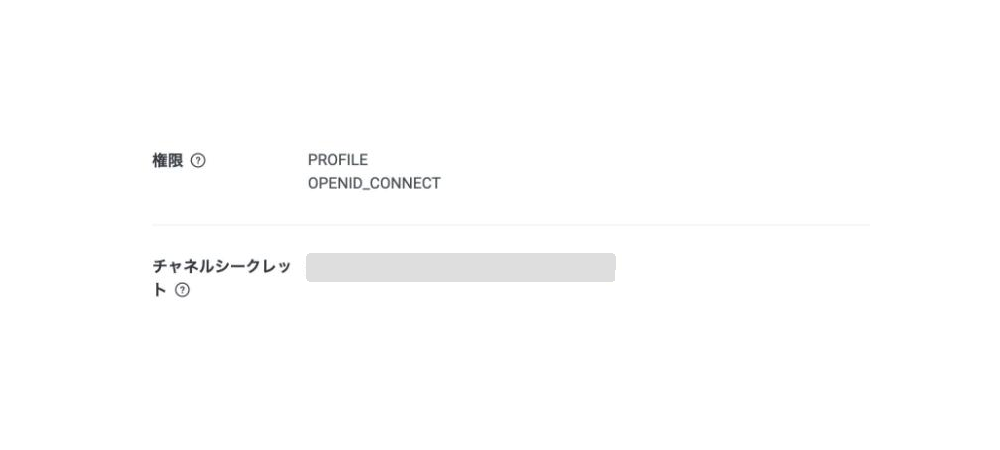
チャネルシークレットは、パスワードと同じように扱います。チャットやメールに貼らず、Tsunavoの画面に直接入力してください。
- Tsunavoの「コネクター」→「LINE」で、つなぐチャネルを開きます
- 概要の画面で「設定」を押し、「LINE チャネル設定」の「Login API」タブを開きます
- 手順6で控えたChannel IDとChannel Secretを入力し、「Login API を保存」を押します。保存すると「保存済み」と表示されます
- 「LINE Loginを検証」を押し、LINEの画面でログインできることを確かめます
「Login API」タブは、Messaging APIのチャネルをTsunavoに登録したあとで使えます。まだの場合は「LINE Messaging API の連携設定」を先に行ってください。
- Tsunavoに「Login API設定を保存しました」と表示される
- 「LINE Loginを検証」で、LINEのログイン画面が開き、検証が成功する
- LINE Developersで、LINEログインのチャネルのステータスが「公開」になっている
うまくいかないとき
原因: LINE DevelopersのコールバックURLが登録されていないか、URLが違います。
解決策: 「LINEログイン設定」タブのコールバックURLに、手順3の2つのURLがそのまま入っているか確認してください。末尾のスラッシュの有無も確認します。
原因: Channel IDまたはChannel Secretが違います。Messaging APIのチャネルの値を入れている場合もあります。
解決策: LINEログインのチャネルの「チャネル基本設定」から値をコピーし直し、Tsunavoの「Login API」タブで保存し直してください。
原因: チャネルのステータスが「開発中」のままです。
解決策: LINE Developersで、チャネルのステータスを「公開」に切り替えてください。
原因: Messaging APIのチャネルが、まだTsunavoに登録されていません。
解決策: 先に「Messaging API」タブでChannel IDとChannel Secretを保存してください。