
- 自動応答ルールを作成できます
- キーワード、対象タグ、優先度を設定できます
- ルールを有効化・一時停止できます
- LINE Messaging APIの連携が完了していること
- 必要に応じて返信用テンプレートと対象タグを用意していること
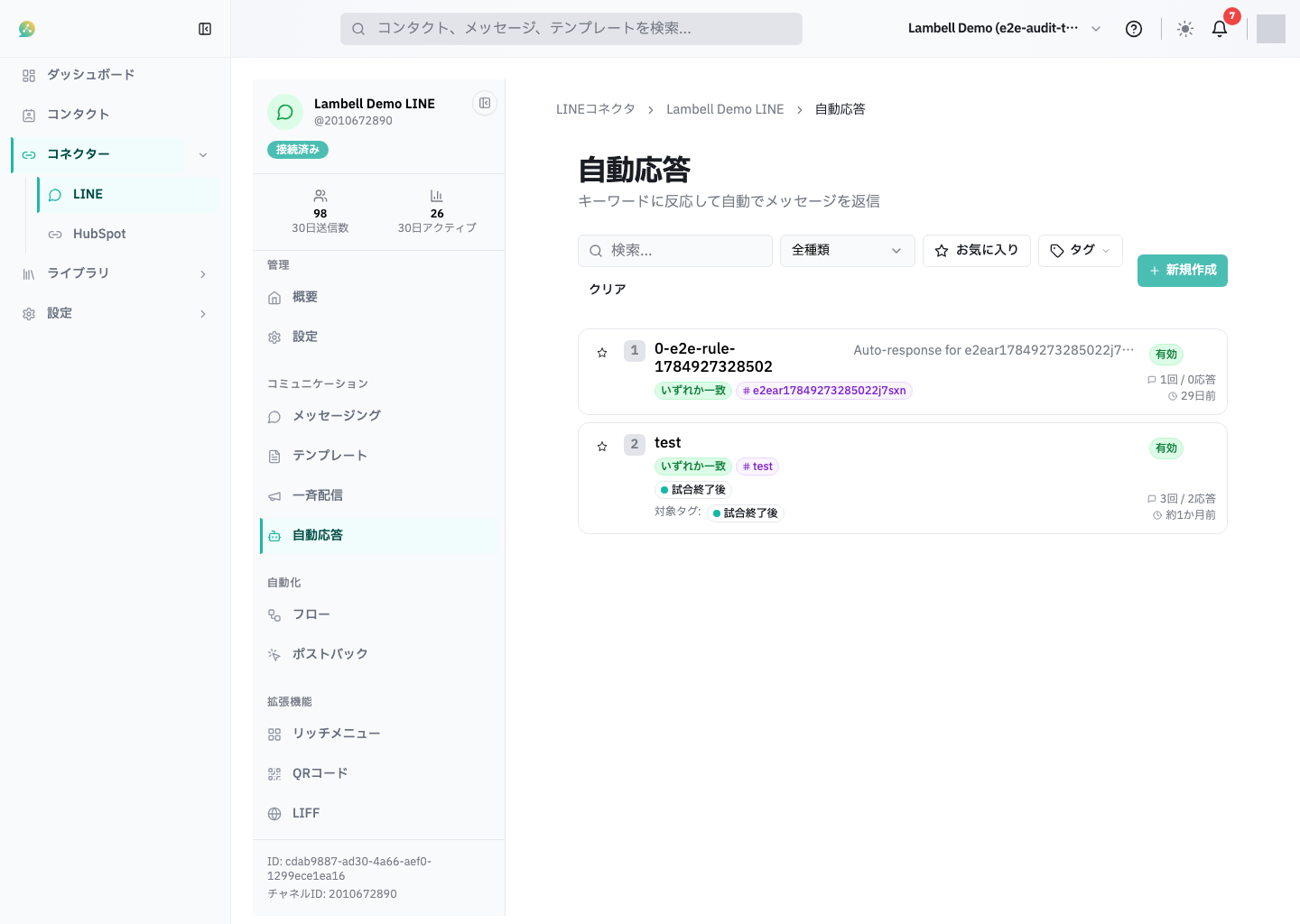
対象チャネルを選び、左側メニューから 自動応答 を開きます。
「新規作成」を選択します。既存ルールは一覧から編集、複製、削除、お気に入り登録できます。
ルール名(100文字以内)、キーワード、マッチ方法、対象タグなどを設定します。入力欄には現在の文字数が表示されます。キーワードを複数入れる場合は、いずれかに一致(OR)かすべてに一致(AND)を選べます。複数ルールが一致する場合に備え、優先度は1〜100の重複しない値にします。
テキスト(5000文字以内)または作成済みテンプレートを選択します。URL計測をONにしたテキストテンプレートでは、本文中のHTTPS URLを短縮URLとして送信します。OFFでは元のURLを送信します。下書き(DRAFT)のテンプレートは選べません。テンプレートは種類(すべて・Text・Flex・Buttons・Carousel・Image)で絞り込めます。Buttons と Carousel の絞り込みには、テンプレート作成画面でその形式として作ったものが出ます。一覧の読み込みに失敗した場合は再試行してから選び直してください。上限を超える既存データを保存しようとした場合は、項目名入りのエラーメッセージが表示されます。
新規ルールを無効のまま保存すると、一覧では 一時停止 と表示されます。保存後、実行するルールを 有効 にします。下書きは実行対象外、一時停止は内容を保持したまま応答だけを停止する状態です(親が有効なときにルールだけ止めた場合も一覧では一時停止と表示されます)。
一覧の「テスト」を選ぶと右側にテスト画面が開きます。受信したと仮定するメッセージを入力し、「コンタクトを選択してテスト送信」から自分のテスト用LINEアカウントを検索してください。選択したコンタクトのタグや属性でルールを判定し、一致した返信を実際のLINEへ送信します。
テスト送信先には、対象チャネルをフォロー中のテスト用コンタクトを選択してください。テストでは通常のクールダウンや応答統計を更新しません。
クールダウンは日・時間・分で入力します(上限24時間、最短1分)。自動応答全体の「ユーザー別」制限として保存され、画面のスコープ選択は目安表示です。上限を超える値は保存前にフォームがエラーを表示します。「解除」を押すと0分(無効)として保存されます。
条件に一致しても、配信停止中など送信可能条件を満たさないコンタクトへの返信は実行されません。
- ルールが一覧に表示される
- ステータスが意図した状態になっている
- 対象キーワードで、配信可能なテスト用コンタクトへ返信される