
- LINEのシナリオや自動応答をフローで作れます
- テスト実行で確かめてから公開できます
- 公開後の変更(再公開)と停止の仕方が分かります
フローとは
フローは、LINEのシナリオや自動応答を作る機能です。「友だち追加」「キーワードを含むメッセージ」「フォーム送信」などのきっかけ(トリガー)から、メッセージ送信・待機・条件分岐・タグ操作をつなぎ、決めた順番で自動で実行します。
一度に全員へ送る一斉配信とちがい、フローは一人ひとりの行動をきっかけに、その人に合った内容を順番に送ります。
作れるシナリオの例
- 友だち追加のあいさつ:友だち追加 → あいさつを送信 → 1日待機 → サービス案内を送信。
- キーワードの自動応答:「営業時間」を含むメッセージに案内を返信。時間外は別の案内を返す。
- アンケートの回答を保存:質問を送信 → 入力待ちで返信を受け取る → プロパティ設定で回答をコンタクトに書き込む。
- 反応がない人へのリマインド:待機(条件)で返信を最大3日待ち、返信がない人にだけ再送。
- フォーム送信後のフォロー:LIFFフォームの送信をきっかけに、お礼とタグ付け。
- 期間限定の案内:日付判定で、キャンペーン期間中だけ別のメッセージを返す。
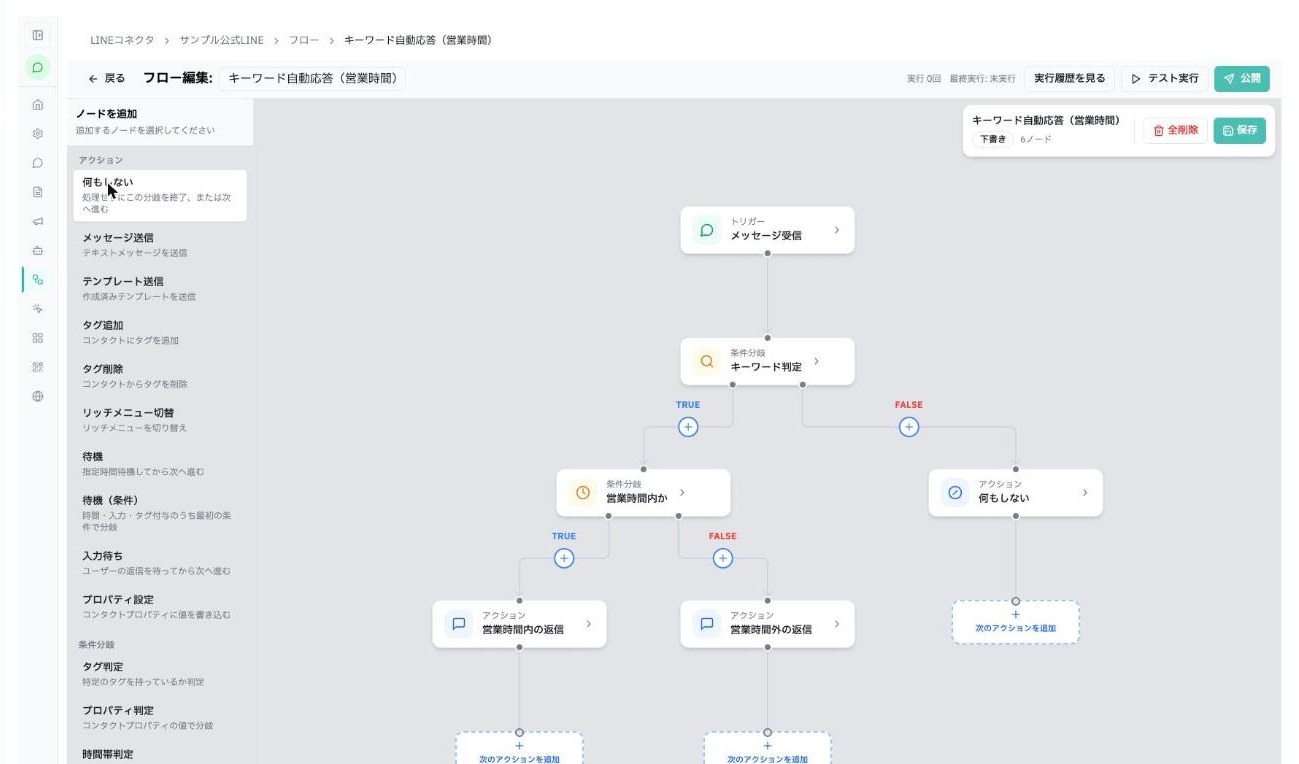
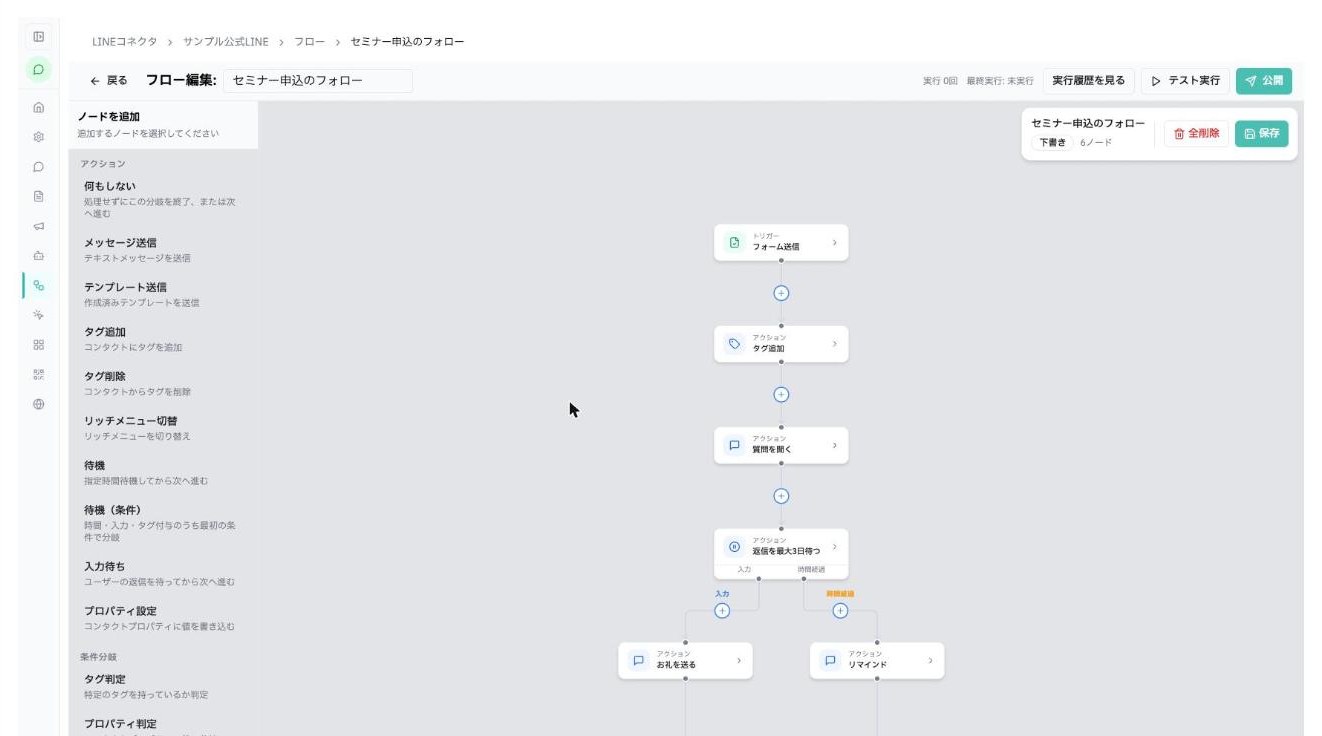
フローは、トリガー(開始のきっかけ)・アクション(実行する処理)・条件分岐の3種類のノードでできています。ノードごとの設定はフローのトリガー・アクション・条件分岐の設定をご覧ください。
フローを作成して公開する手順
ここでは「友だち追加のあいさつ」を例に説明します。
左側メニューの コネクター → LINE を選び、対象のチャネルを開きます。チャネルのメニューで フロー を開くと、フローの一覧が表示されます。
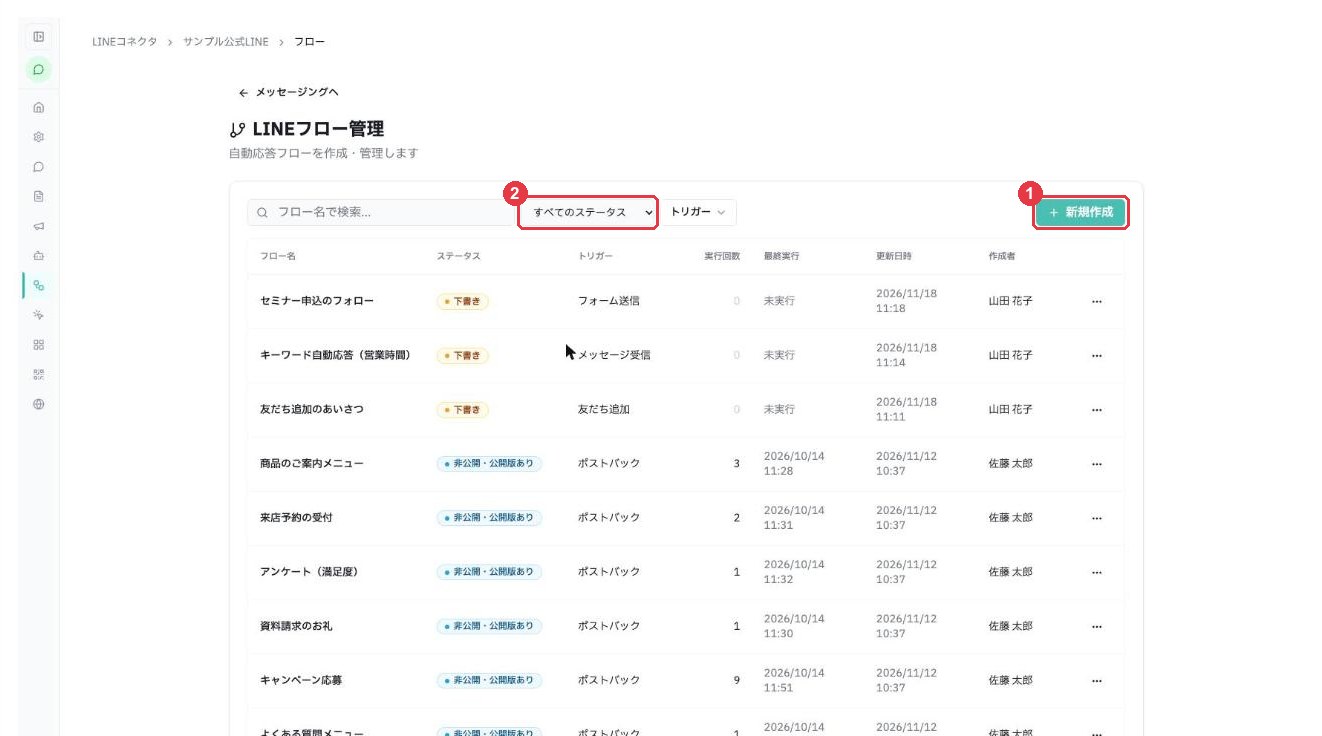
一覧では、フローごとにステータス・トリガー・実行回数・最終実行・更新日時が見られます。
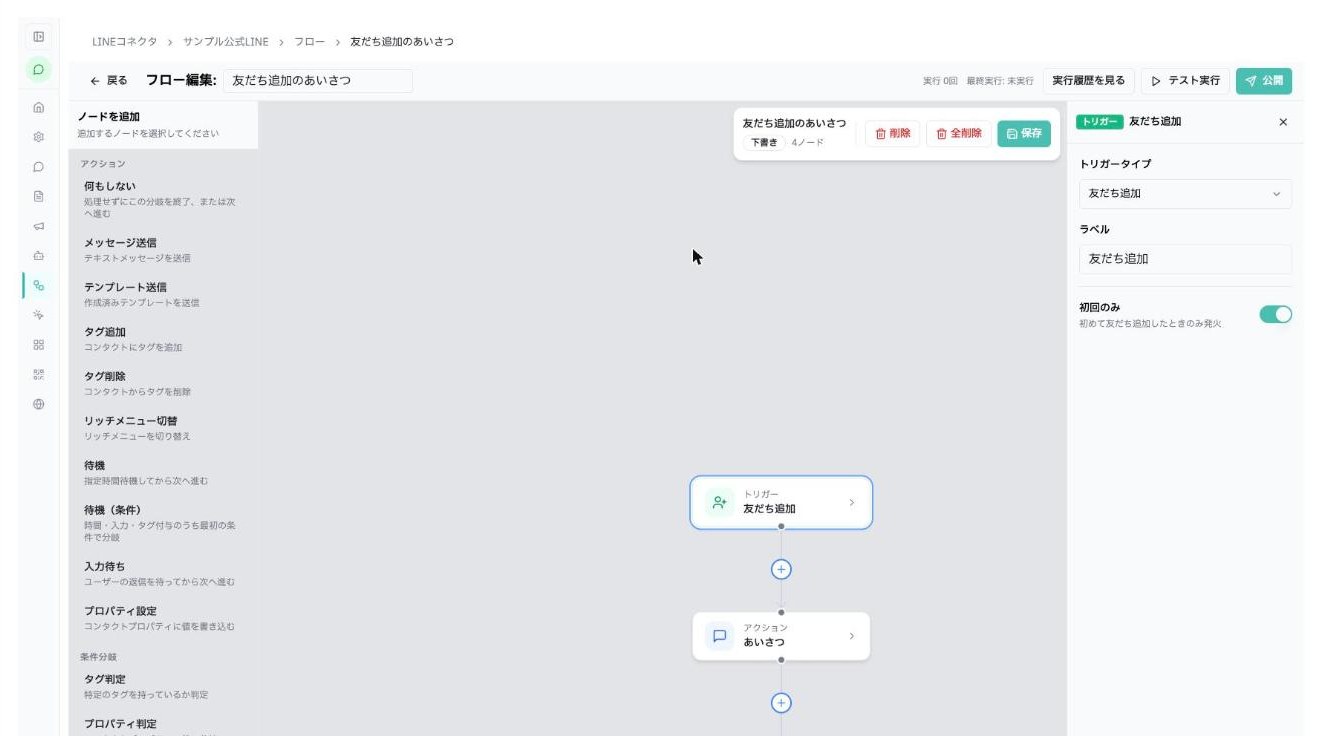
新規作成 を押し、管理用のフロー名を入力します。左のパネルから、開始のきっかけになるトリガーを1つ選びます。
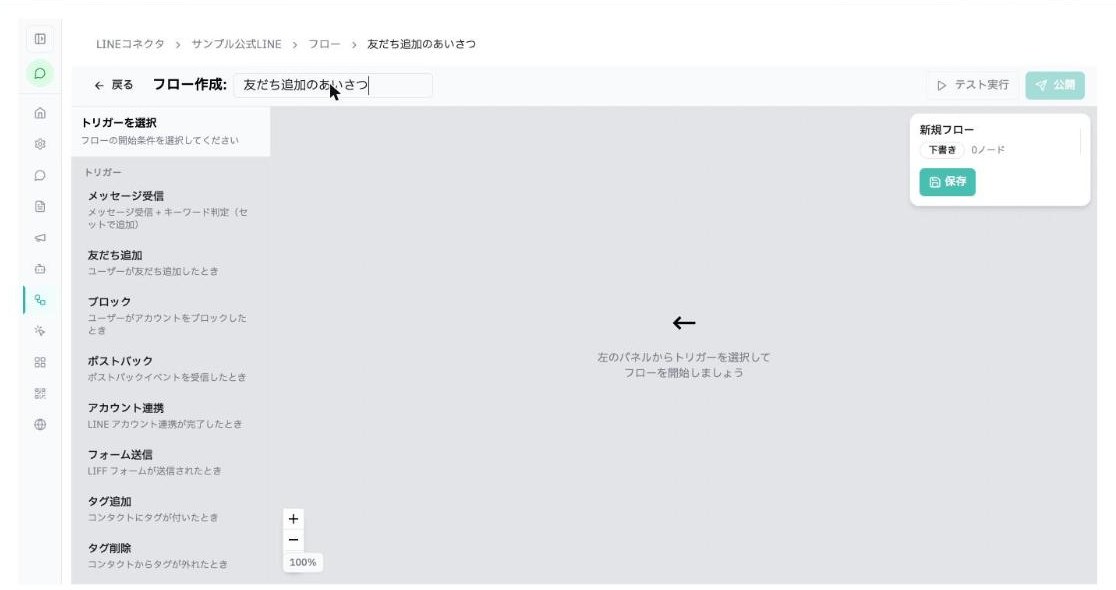
トリガーを選ぶと、右側に設定パネルが開きます。友だち追加なら、初回のみをオンにすると、初めて友だち追加した人にだけ動きます。
キーワード判定が自動でセットになります。返信したいキーワードを入れてください。キーワードが空のままでは保存できません。
トリガーの下に、実行する順にノードをつなぎます。ノードの間の + か、左のパネルから追加します。設定を変えたら、パネルの 適用 を押します。
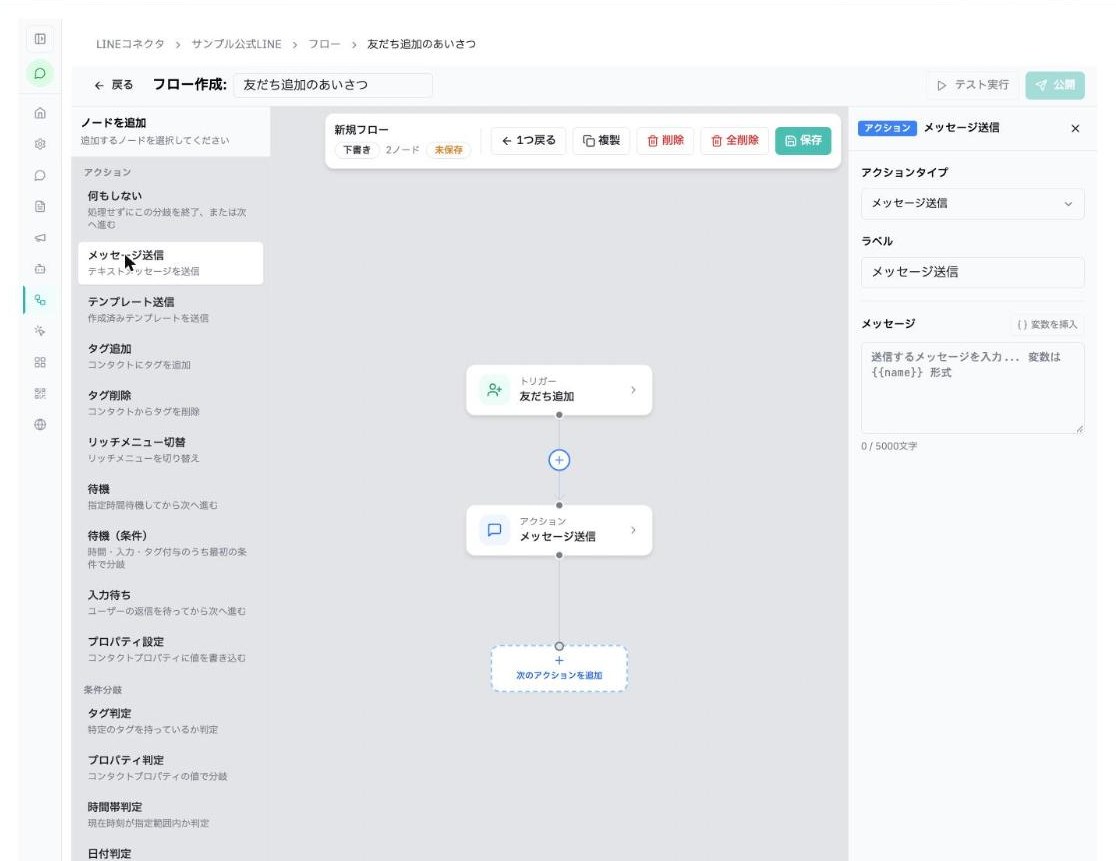
メッセージ送信では本文を入れます。作成済みのメッセージテンプレートを送るときは、テンプレート送信を使います。
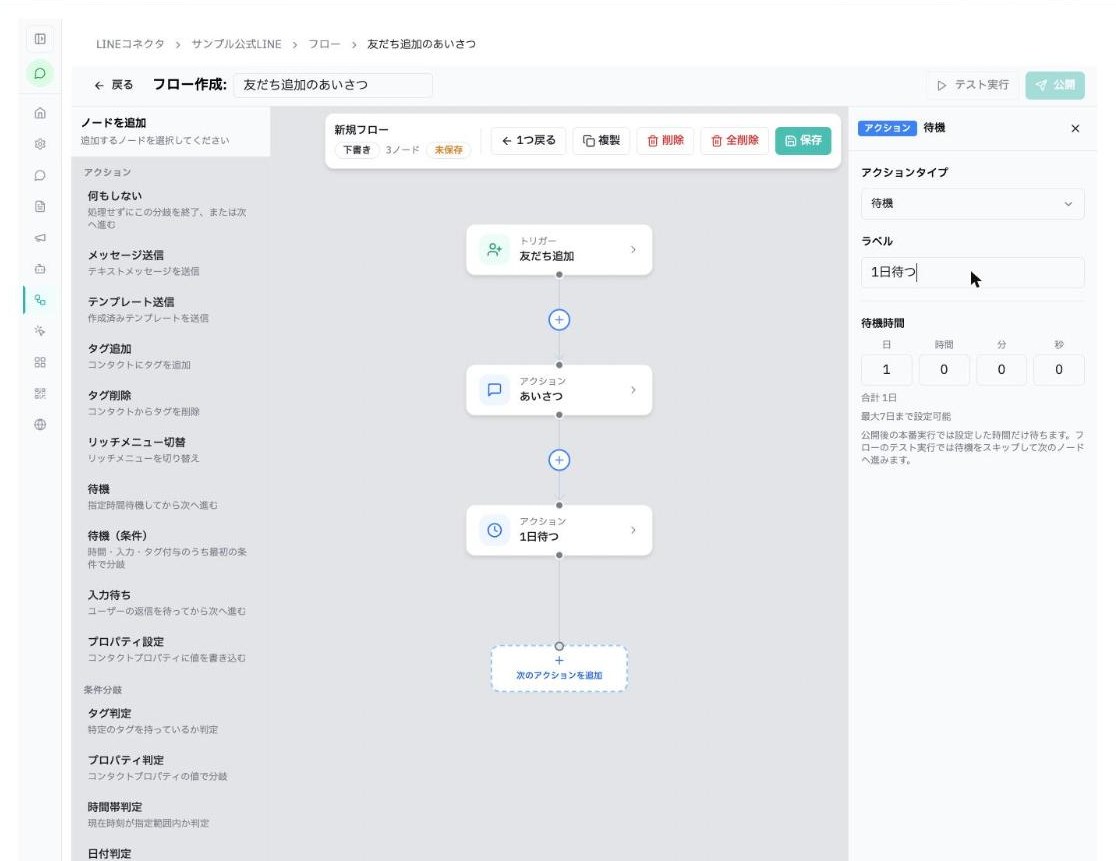
待機を挟むと、指定した時間(最大7日)のあとに次のメッセージを送ります。メッセージ送信と待機を交互につなぐと、ステップ配信になります。
- 条件分岐は、両方の経路をつなぎます。何もしない経路には「何もしない」を置きます。
- 未接続の経路や、必須の設定が空のノードは残さないでください。
- 操作を間違えたら、上部のツールバーの「1つ戻る」で戻せます。
右上の 保存 を押します。新規フローは、保存に成功するとそのフローの編集画面に移ります。保存に失敗したときは、編集内容はそのまま残ります。画面の指摘を見て直してください。
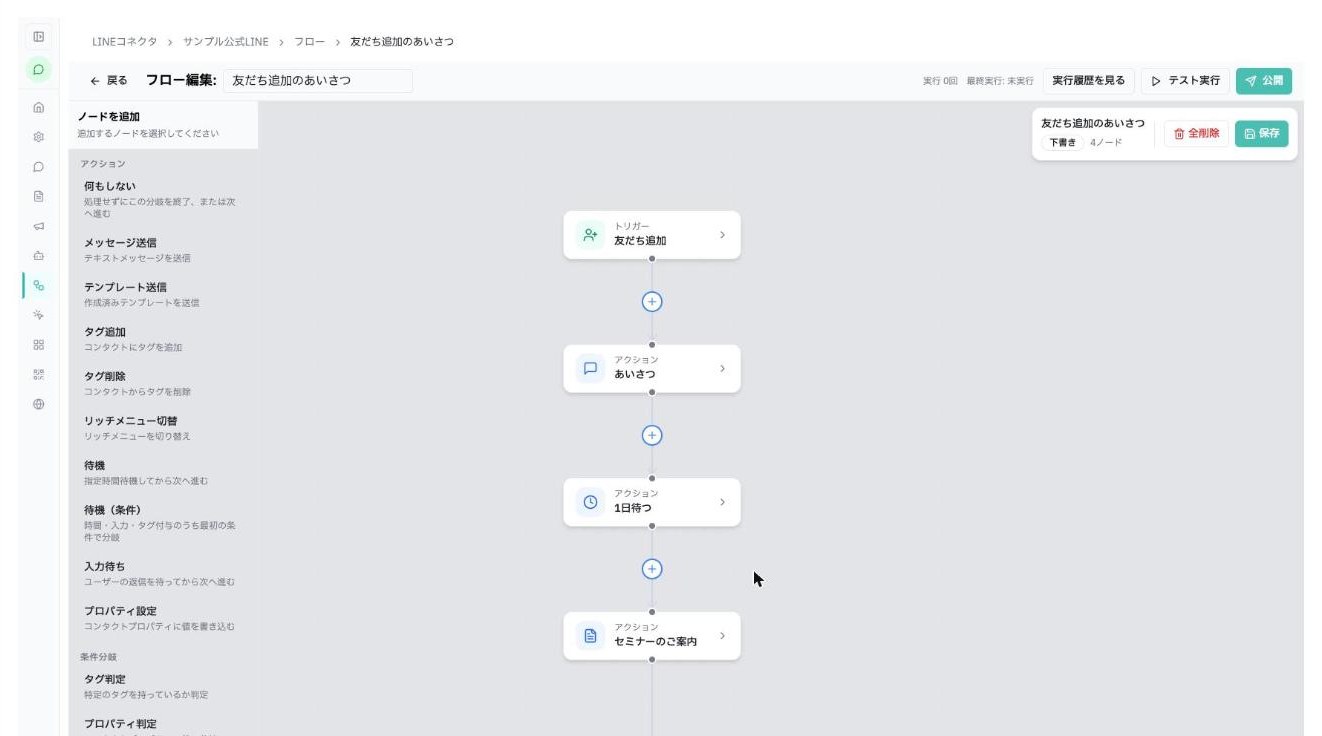
テスト実行 を押し、送信先のコンタクトを選びます。選んだLINEユーザーに、実際にフローを実行します。
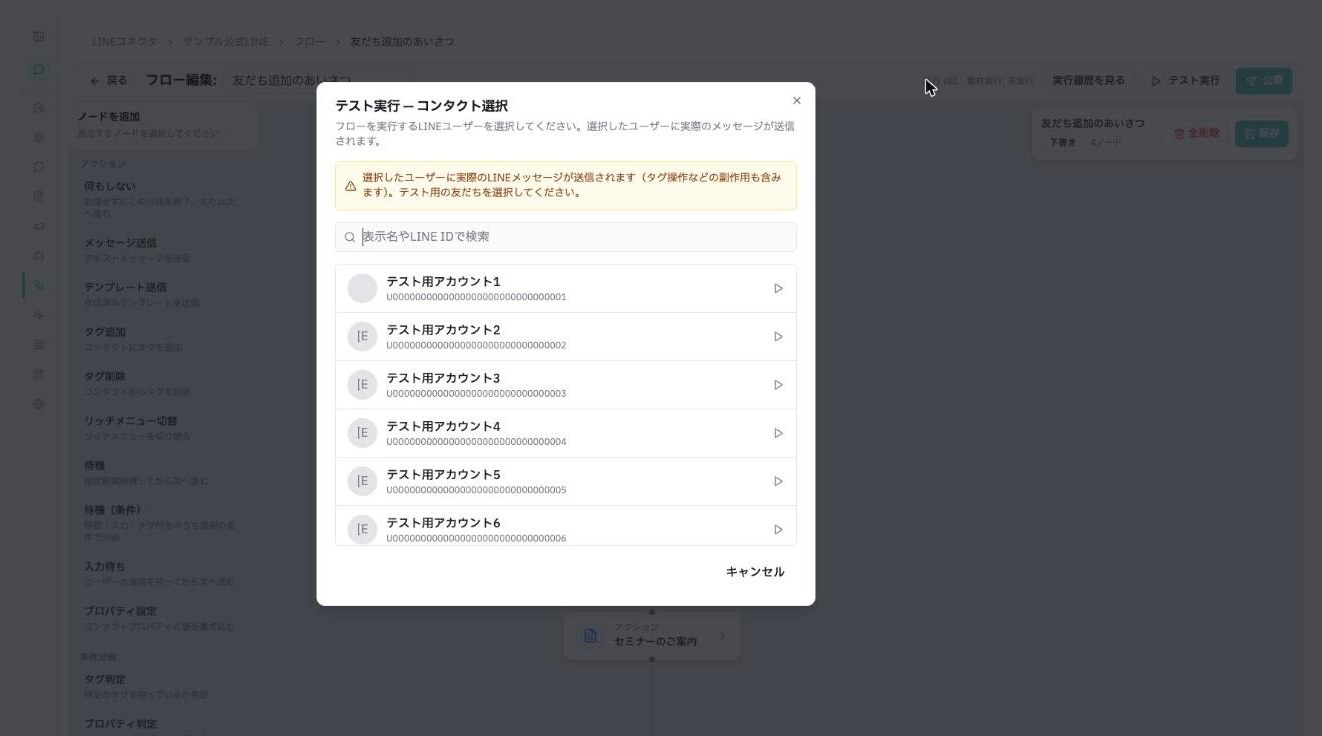
- 最初は、最近アクティブな友だちが表示されます。3文字以上入力すると、表示名やLINEユーザーIDで検索できます。
- テスト実行では、待機をとばして次のノードへ進みます。公開後は、設定した時間だけ待ちます。
- テスト実行は、実行回数や実行履歴に含まれません。
メッセージの送信やタグの付け外しは、実際に行われます。社内のテスト用アカウントなど、テスト用のユーザーを選んでください。
公開 を押します。公開すると、トリガーが起きたときに自動で実行されます。一覧のステータスは「公開中」になります。
公開前の検証でエラーが出ても、編集画面は閉じません。指摘されたノードや接続を直して保存し、もう一度公開してください。
次の状態になっていれば完了です。
- フロー一覧で、ステータスが「公開中」になっている
- テスト実行で、想定どおりのメッセージが届いた
- 公開後、編集画面の上部に実行回数が表示される
配信停止中など、送信できる条件を満たさないコンタクトには、フローのメッセージは送られません。
公開後に止める・変える
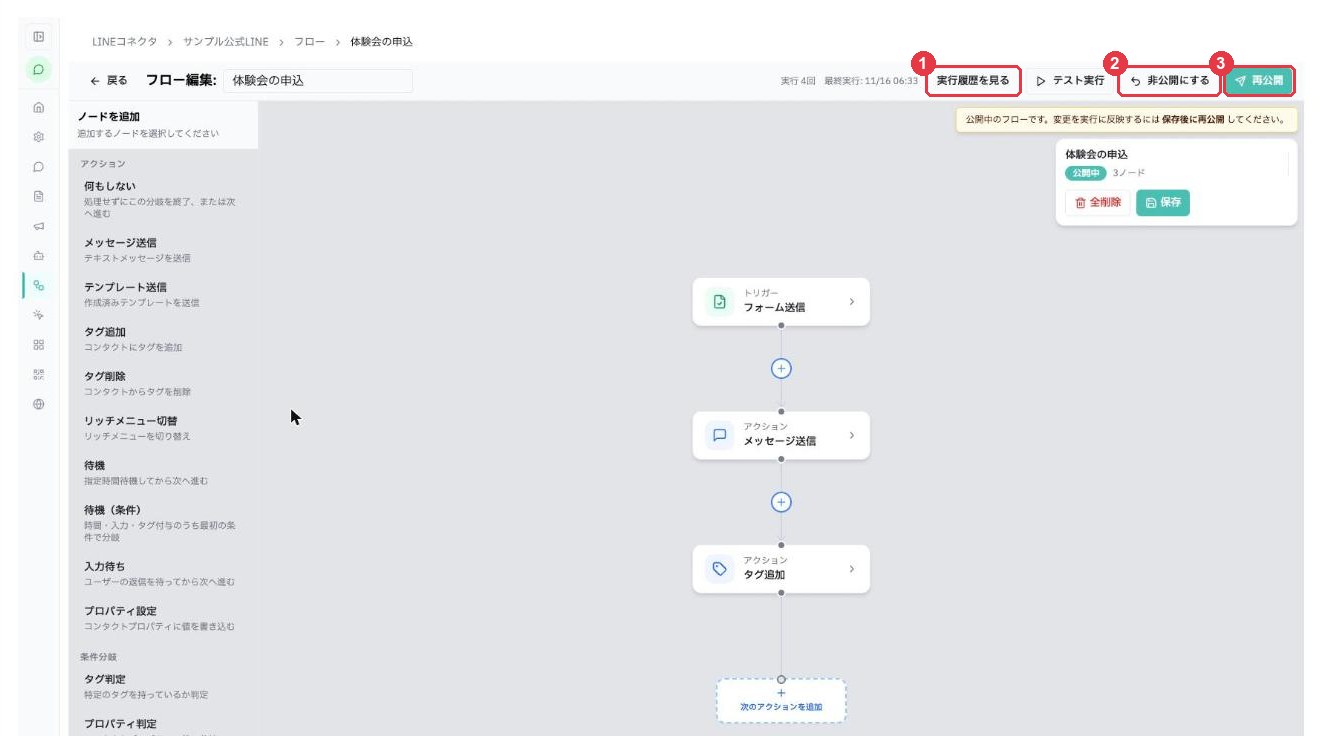
内容を変える
公開中のフローを編集して保存すると、ステータスは「公開中・未公開の変更あり」になります。この時点では、前に公開した内容で動いています。変更を反映するには、再公開 を押してください。
一時的に止める
編集画面の 非公開にする か、一覧の行のメニューから止めます。新しいトリガーでの自動実行が止まり、設定内容は残ります。
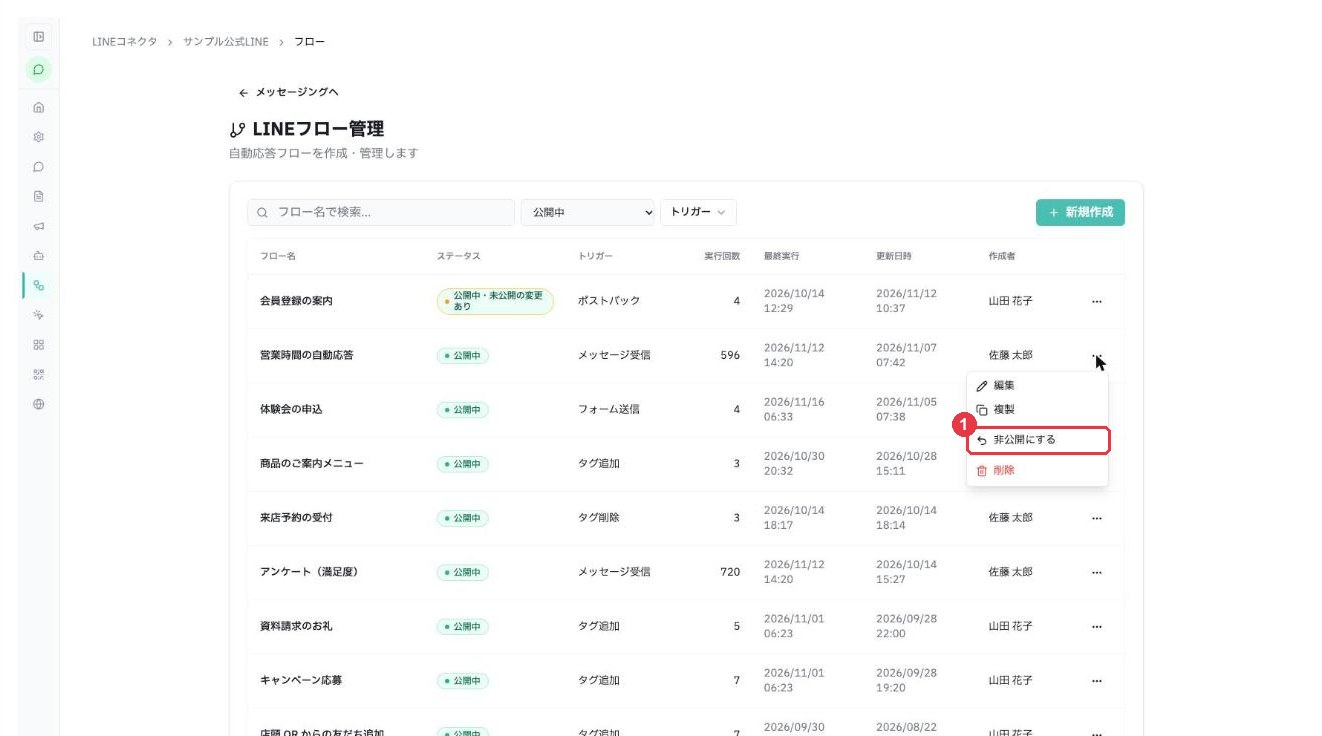
一度公開したことがあるフローは、止めると一覧で「非公開・公開版あり」と表示されます。行のメニューの 公開する で再開できます。
だれに実行されたか確かめる
実行履歴を見る から、実行した人・失敗した人を確かめたり、CSVを作ったりできます。詳しくはフローの実行履歴とCSVをご覧ください。
使っているタグを消したいとき
公開中のフローが使っているタグは削除できません。先にフローからそのタグを外して再公開し、それからタグの作成・管理で削除してください。
うまくいかない場合
原因: 条件分岐の片方の経路がつながっていない、キーワードやタグなど必須の設定が空、のどちらかです。
解決策: 画面に出る指摘を見て、ノードの設定と接続を直してから保存してください。
原因: 公開前の検証でエラーが見つかったか、ワークスペースで無効になっている機能のノード(HTTPリクエスト・キャンペーンコード)が含まれています。
解決策: エラーのノードを直して保存し、もう一度公開してください。無効な機能のノードは削除してください。
原因: テンプレートが下書きのままです。
解決策: テンプレートの画面でテンプレートを公開してから選んでください。
原因: フローが公開されていないか、相手が配信停止中などで送信できる条件を満たしていません。
解決策: ステータスが「公開中」かを確かめ、実行履歴の「失敗した人」で配信制限の記録がないか見てください。
原因: 保存しただけで、再公開していません。
解決策: ステータスが「公開中・未公開の変更あり」なら、編集画面の「再公開」を押してください。
よくある質問
LINEのシナリオ配信(ステップ配信)は作れますか?
作れます。友だち追加などのトリガーのあとに、メッセージ送信と待機を交互につなぐと、決めた間隔で順番にメッセージを送ります。待機は最大7日です。
キーワードに自動で返信するには?
トリガーに「メッセージ受信」を置き、セットで追加されるキーワード判定にキーワードを入れます。一致した経路にメッセージ送信をつなぎ、一致しない経路には「何もしない」を置いて公開します。
友だち追加のあいさつを、ブロック解除した人に送らないようにできますか?
できます。友だち追加トリガーの「初回のみ」をオンにすると、初めて友だち追加した人にだけ動きます。
自動返信を一時的に止めるには?
フローを「非公開にする」と、新しいトリガーでの自動実行が止まります。設定は残るので、もう一度公開すれば再開できます。
公開中のフローを編集すると、すぐ反映されますか?
保存しただけでは反映されません。ステータスが「公開中・未公開の変更あり」になり、前に公開した内容で動き続けます。反映するには「再公開」を押してください。
テスト実行で待機はどうなりますか?
待機をとばして次のノードへ進みます。メッセージの送信やタグの付け外しは実際に行われるので、テスト用のユーザーを選んでください。