
- タグを作り、コンタクトに付けられます
- タググループで、1人に1つだけ付くタグを作れます
- 似たタグをマージし、いらないタグを削除できます
タグは、コンタクトやテンプレートなどに付ける目印です。「資料請求」「既存顧客」のようにタグを付けておくと、配信の相手を絞り込んだり、リッチメニューを出し分けたりできます。この記事では、タグの作り方と付け方、整理のしかたを説明します。
タグを管理する画面
タグは、左のメニューの「ライブラリ」→「タグ」で管理します。タグはワークスペース全体で共通です。LINEのチャネルが複数あっても、同じタグを使えます。
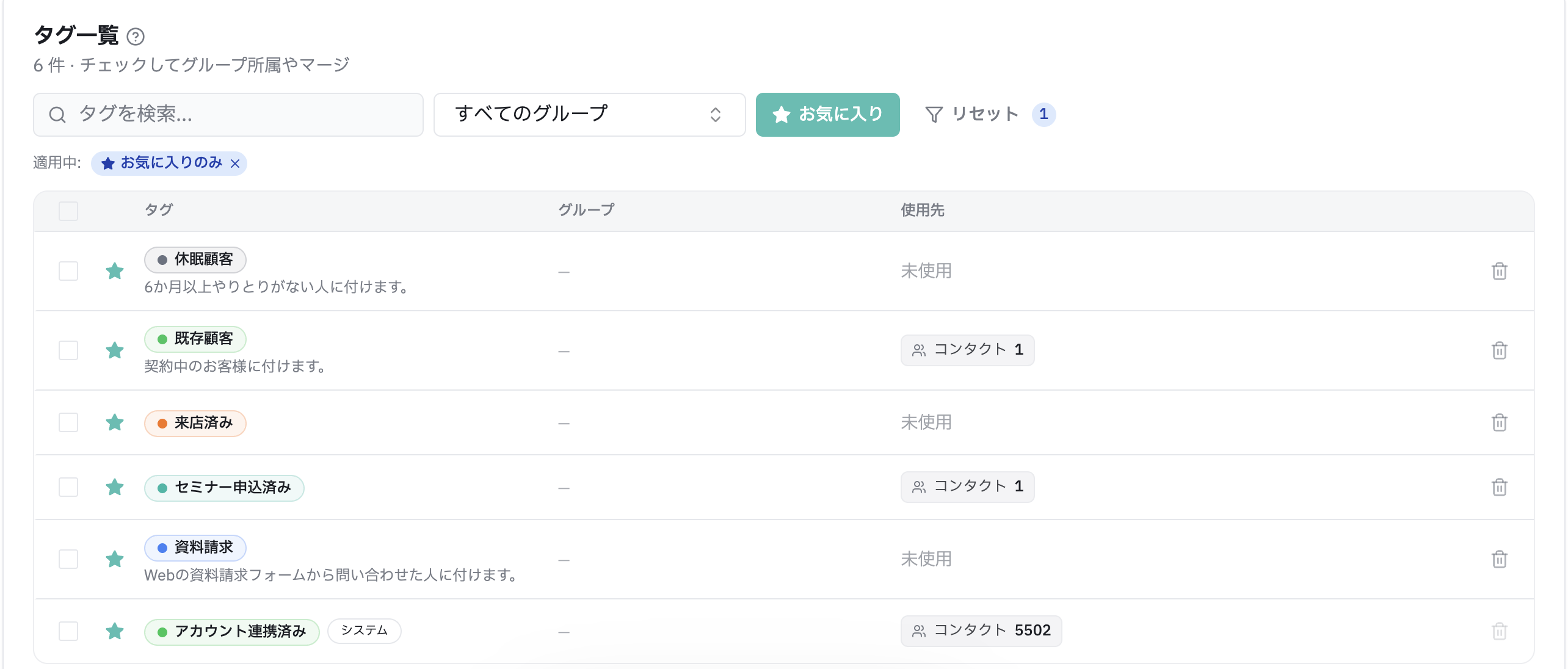
一覧には、タグごとに次の内容が表示されます。
- タグ:タグ名と色。説明を入れた場合は、名前の下に表示されます
- グループ:所属するタググループと、付与ルール(1人1つ・複数可)
- 使用先:そのタグを使っている場所と件数。どこにも使っていないタグは「未使用」と表示されます
使用先の件数を押すと、そのタグが付いたコンタクトやテンプレートの一覧を開けます。
タグが増えたら、上の検索欄、グループの絞り込み、「お気に入り」で探します。よく使うタグは、名前の左の星を押してお気に入りにしておくと便利です。
タグを作成する
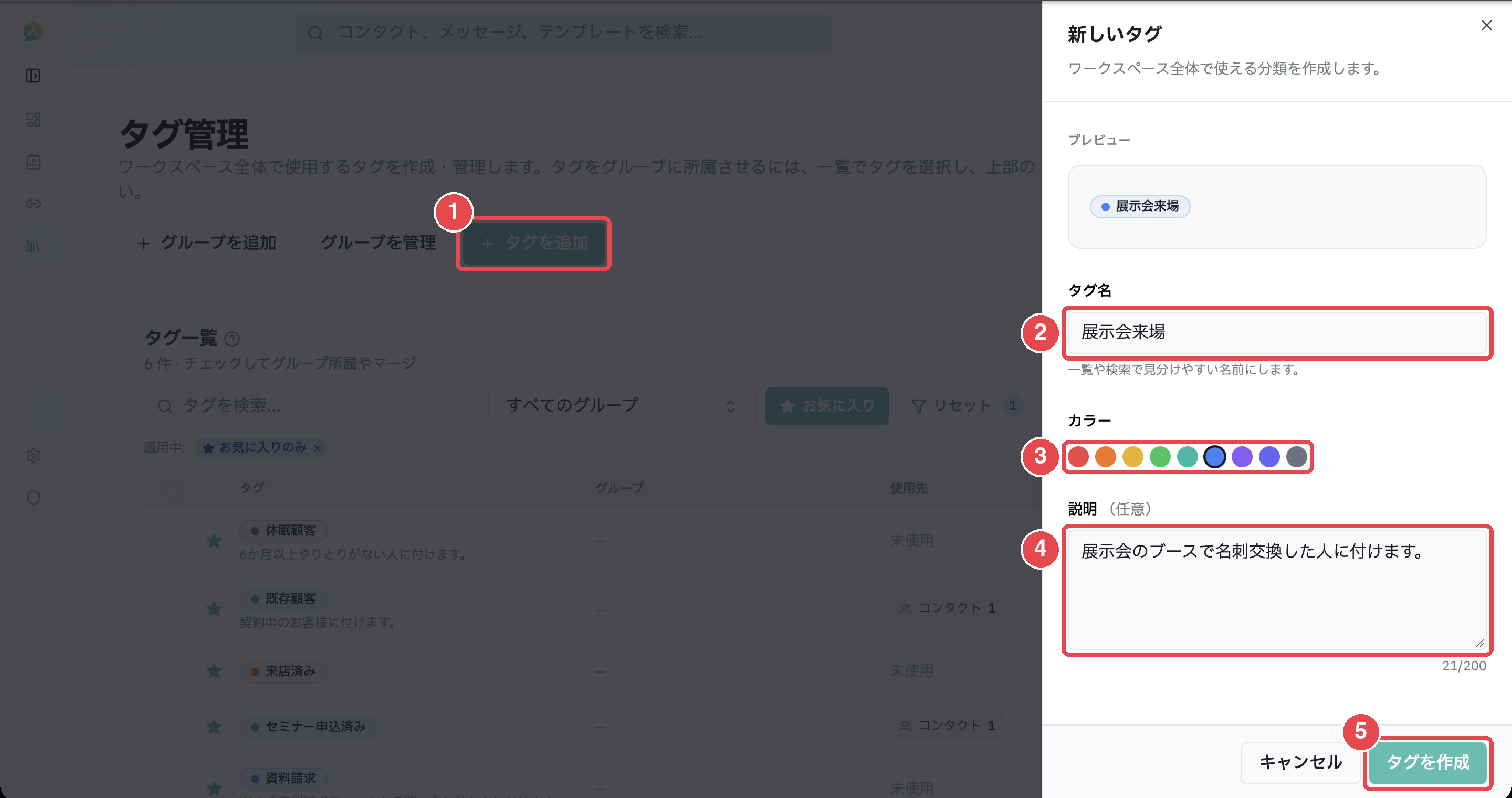
- タグ管理画面の右上にある「タグを追加」を押します
- 右側に「新しいタグ」が開きます。「タグ名」を入力します(50文字まで)
- 「カラー」を選びます。上のプレビューで見た目を確認できます
- 必要なら「説明」に、どんな人に付けるタグかを書きます(200文字まで)
- 「タグを作成」を押します
同じ名前のタグは作れません。「同じ名前のタグが既に存在します」と表示されたら、一覧で同じ名前のタグを探して使ってください。大文字と小文字は区別されます。
タグを編集する
一覧でタグの行を押すと、「タグを編集」が開きます。名前、色、説明を変えて「変更を保存」を押します。編集画面の「現在の使用先」で、そのタグを使っている場所も確認できます。
名前や色を変えると、そのタグを使っているすべての場所に反映されます。付け直す必要はありません。
コンタクトにタグを付ける
受信箱から付ける
受信箱で友だちを開くと、右側に「タグ」の欄があります。「+ タグを追加」(すでにタグがある場合は「+ タグ」)を押し、付けたいタグを選びます。もう一度押すと外れます。
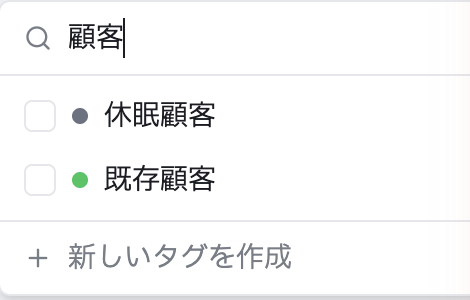
見つからないときは、「新しいタグを作成」から、その場でタグを作って付けられます。
コンタクト一覧からまとめて付ける
コンタクト一覧で複数の人にチェックを入れ、「選択中にタグを追加」を押すと、まとめてタグを付けられます。まとめて外す操作はないため、外すときは1人ずつ外します。
自動で付ける
友だちの行動に合わせて、タグを自動で付けることもできます。
きっかけ | 設定する場所 |
|---|---|
QRコードから友だち追加した | QRコードの「自動付与タグ」 |
一斉配信のリンクやボタンを押した | 一斉配信の「クリック時に付与するタグ」 |
メッセージのボタン(ポストバック)を押した | ポストバックルールの「追加するタグ」「削除するタグ」 |
LIFFフォームで選択肢を選んだ | LIFFフォームの選択肢の「付与するタグ」 |
フローの途中で条件に合った | フローのタグを付ける・外すアクション |
タグを使う
付けたタグは、次の場面で条件として使えます。
- 一斉配信:タグで送る相手を絞る。除外するタグも指定できます
- セグメント:タグを条件に、コンタクトをまとめる
- リッチメニューの出し分け:タグごとに違うリッチメニューを表示する。最大10個のタグを「いずれか」「すべて」「含まない」で組み合わせられます
- フロー:タグが付いた・外れたときにフローを始める、タグの有無で分岐する
- 自動応答:特定のタグが付いた人にだけ応答する
テンプレート、自動応答、ポストバックルール、リッチメニューにも、一覧で探しやすくするための「管理タグ」を付けられます。こちらは配信の相手を決めるものではありません。
タググループでまとめる
会員ランクのように、1人に1つだけ付けたいタグは、タググループにまとめます。
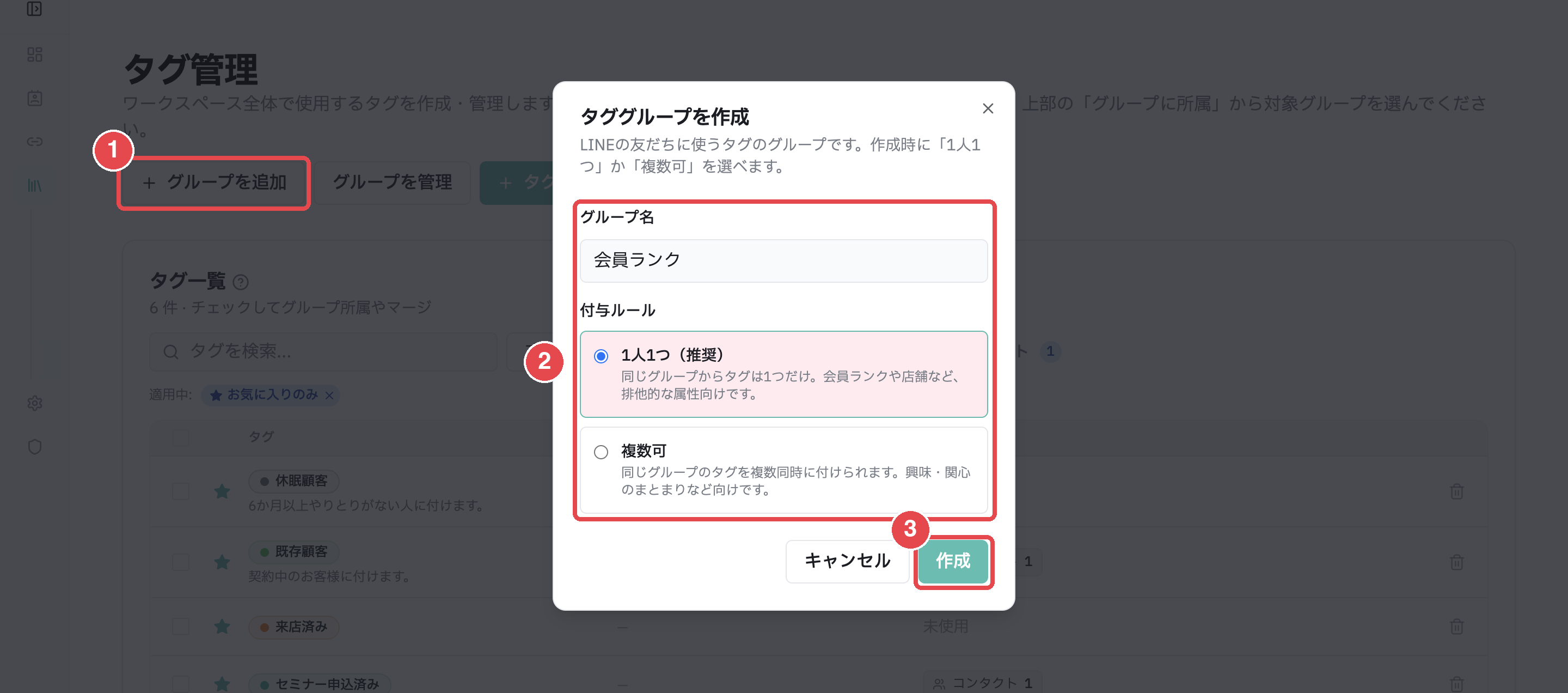
- タグ管理画面の「グループを追加」を押します
- 「グループ名」を入力し、「付与ルール」を選びます
- 「作成」を押します
付与ルール | 動き | 向いている例 |
|---|---|---|
1人1つ(推奨) | 同じグループの別のタグを付けると、前のタグは外れます | 会員ランク、よく行く店舗 |
複数可 | 同じグループのタグを、いくつでも付けられます | 興味・関心 |
グループを作ったら、一覧で入れたいタグにチェックを入れ、上に出る「グループに所属」からグループを選びます。同じメニューの「所属を外す」で、グループから外せます。
- タググループは、LINEの友だちに付けるタグに使います
- すでにコンタクトに付いているタグは、グループに入れられません。グループ用のタグは新しく作ってください
- グループに入れたタグは、コンタクトのタグ選択には表示されません。受信箱、QRコード、LIFFフォームなどから付けます
- グループの名前はあとから変えられません。グループを削除できるのは、タグが1つも入っていないときだけです(「グループを管理」から削除します)
似たタグをまとめる(マージ)
「資料請求」と「資料DL」のように、同じ意味のタグが増えたときは、マージで1つにまとめます。
- 一覧で、なくしたいタグにチェックを入れます(複数選べます)
- 上に出る「マージ」を押します
- 「マージ先(残すタグ)」で、残すタグを選びます
- 内容を確認して「マージする」を押します
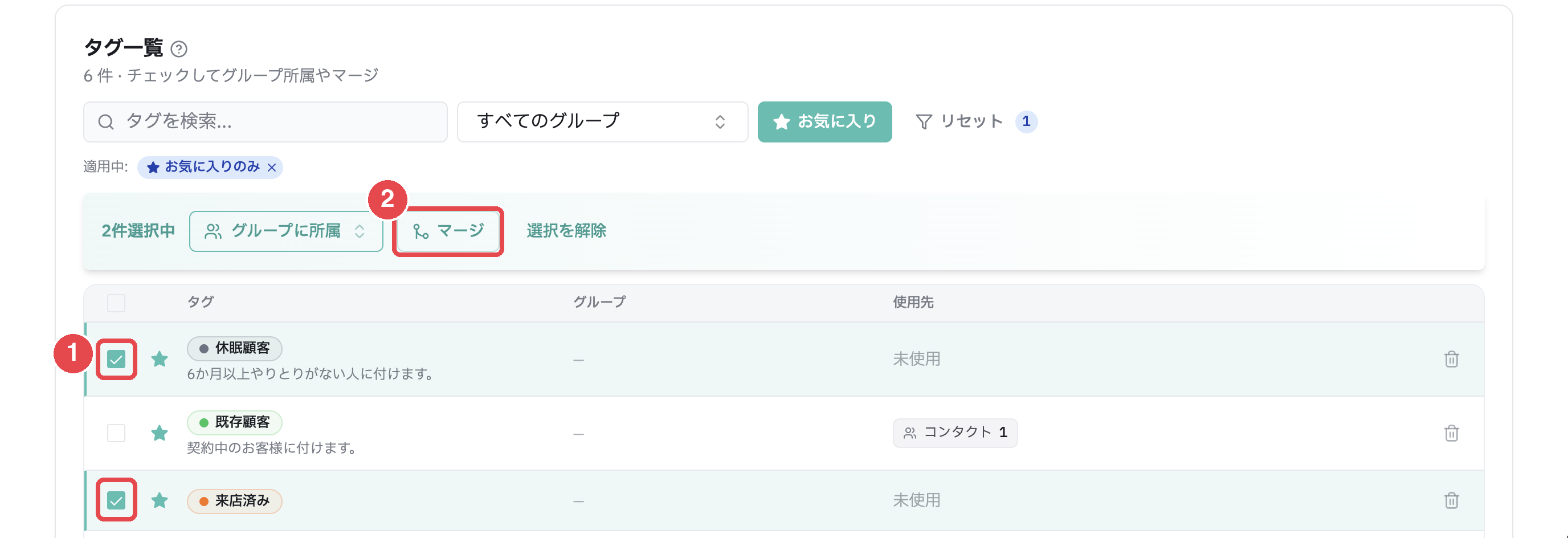
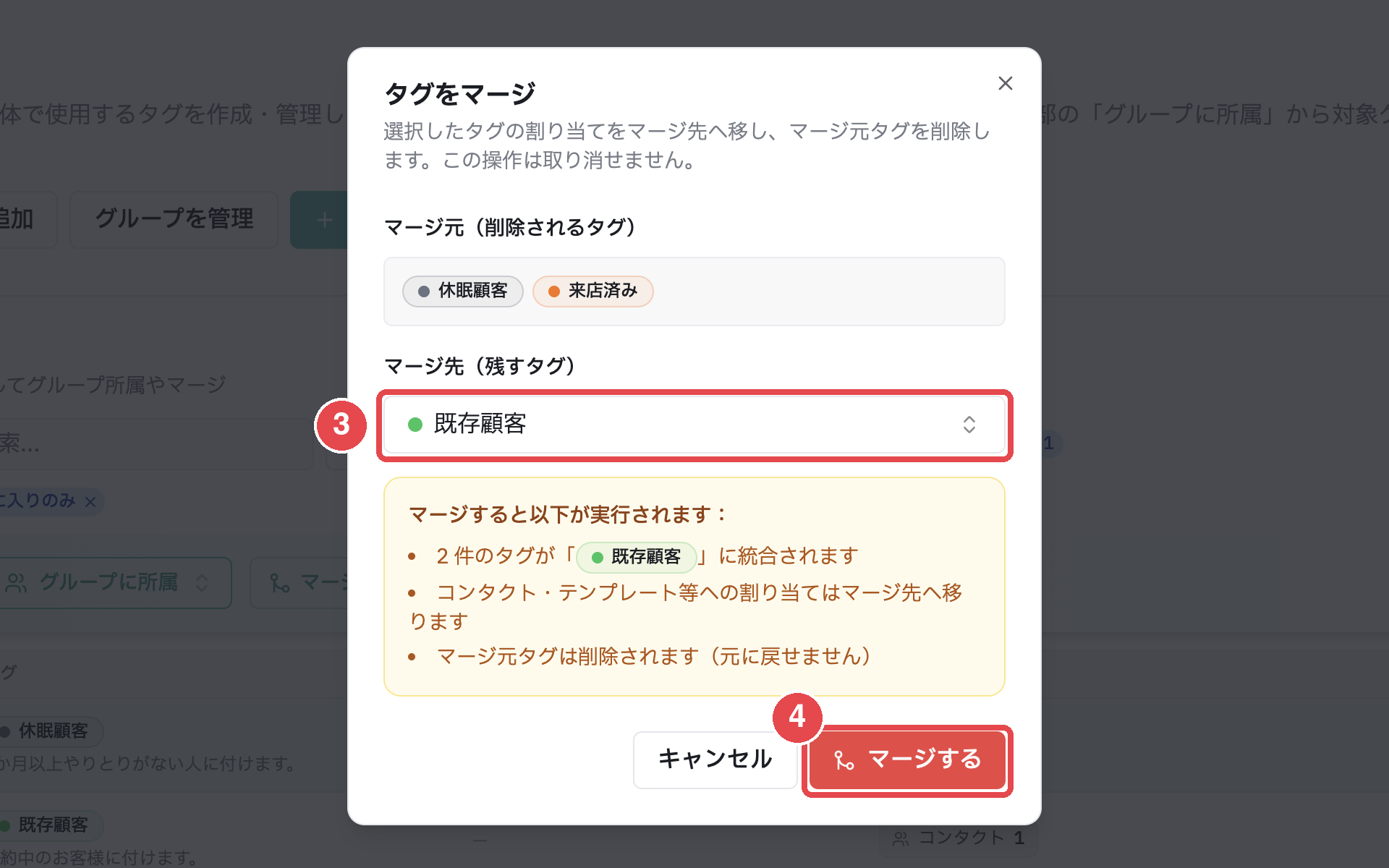
マージすると、マージ元のタグが付いていたコンタクト、LINEの友だち、テンプレート、自動応答、ポストバックルール、QRコード、リッチメニューの出し分けの条件は、マージ先のタグに付け替わります。マージ元のタグは削除されます。
マージは元に戻せません。次の設定は自動では付け替わらないことがあるため、マージのあとに開いて確認してください。
- フローの中の、タグを付ける・判定するノード
- ポストバックのアクションで付ける・外すタグ
- LIFFフォームの選択肢で付けるタグ
- 予約中の一斉配信の、送る相手の条件
タグを削除する
- 一覧で、削除したいタグの行の右端にあるごみ箱を押します
- 確認画面で内容を確認し、「削除」を押します
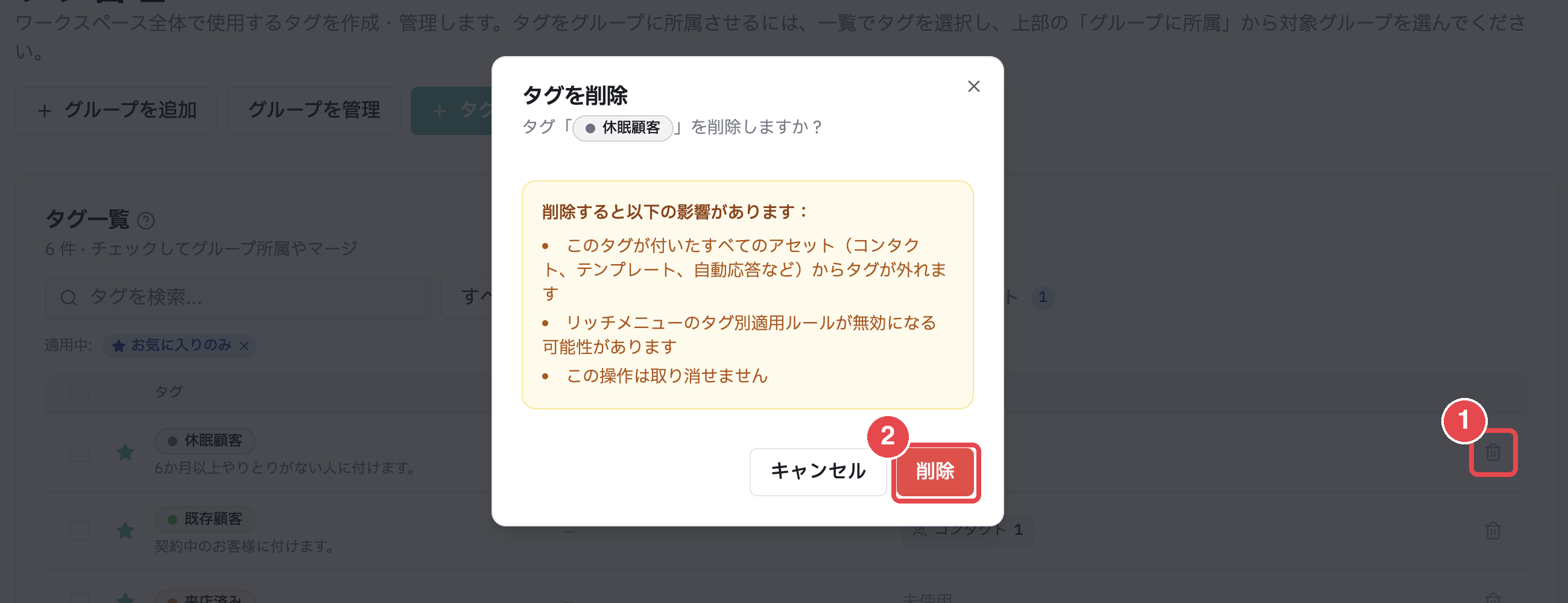
- タグは、付いていたすべてのコンタクトやテンプレートから外れます
- そのタグだけを条件にしていたリッチメニューの出し分けは、無効になります
- 公開中のフローで使っているタグは削除できません。「公開中フローで使用中のため削除できません」と表示されたら、表示されたフローからタグを外してから削除します
- 削除したタグは元に戻せません。まとめたいだけなら、削除ではなくマージを使ってください
複数のタグをまとめて削除する操作はありません。
システムタグ
「アカウント連携済み」と「HubSpot連携済み」は、Tsunavoが自動で付けるシステムタグです。一覧では「システム」と表示されます。
- 削除、名前の変更、マージはできません。色、説明、お気に入りは変えられます
- コンタクトから手で外すことはできません。フローで付けたり外したりすることもできません
- 配信の相手を絞る条件には使えます。たとえば「アカウント連携済み」で、LINEとつながった顧客だけに送れます
うまくいかないとき
症状 | 確認すること |
|---|---|
タグを作れない | 同じ名前のタグがないか、一覧で検索してください |
コンタクトのタグ選択に、作ったタグが出ない | タググループに入っているタグは表示されません。グループのタグは受信箱などから付けます |
タグをグループに入れられない | すでにコンタクトに付いているタグは入れられません |
タグを削除できない | 公開中のフローで使っていないか確認してください。システムタグは削除できません |
タグを付けたり外したりできない | コンタクトを管理する権限が必要です。ワークスペースの管理者に確認してください |
この記事で使う言葉
タグ
コンタクトやテンプレートなどに付ける目印です。ワークスペース全体で共通です。
タググループ
タグをまとめる入れ物です。「1人1つ」にすると、同じグループのタグは1人に1つだけ付きます。
マージ
複数のタグを1つにまとめる操作です。マージ元のタグの付け先はマージ先に移り、マージ元のタグは削除されます。
システムタグ
Tsunavoが自動で付けるタグです。「アカウント連携済み」「HubSpot連携済み」があります。